ESP32-S3 驱动 4.26" SSD1677 EPD0426A02 墨水屏播放走廊错觉动画|SPI + GxEPD2 完整教程
用 ESP32-S3 通过 SPI 驱动 EPD0426A02(800×480,SSD1677 主控)墨水屏,基于 GxEPD2 局部刷新播放 Ponzo 走廊错觉四帧动画,附完整接线、Arduino 代码与花屏排错。
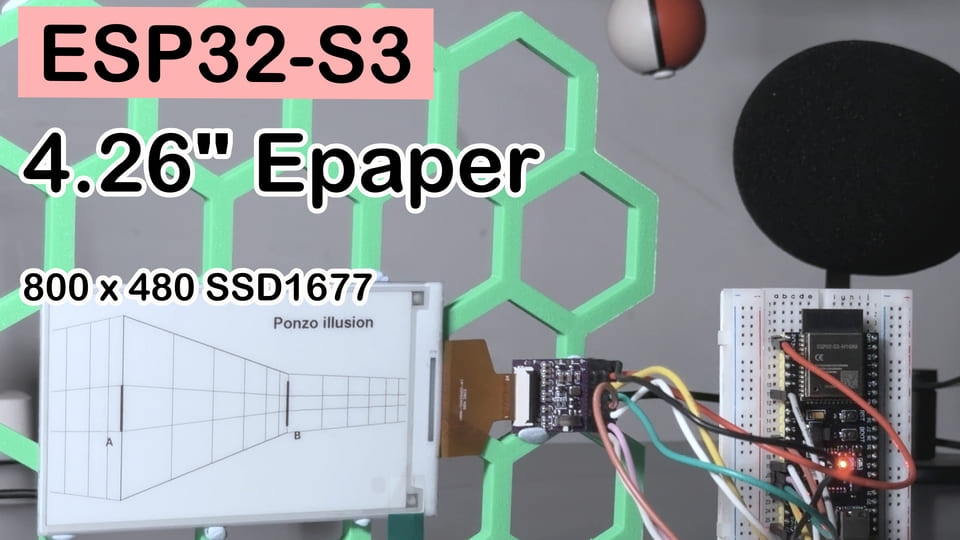
一句话摘要:接 8 根线、装 2 个库、烧一份代码,让 ESP32-S3 驱动 4.26 寸墨水屏自动播放 Ponzo 走廊错觉动画——顺带把墨水屏最实用的局部刷新一次学会。
难度:⭐⭐☆☆☆(新手可上手,只要别把 VCC 接到 5V)
预计时间:40 分钟(接线 10 分钟 + 装环境 15 分钟 + 烧录看戏 15 分钟)
测试环境:Arduino IDE 2.3.8 + ESP32 Arduino Core 3.3.10 + GxEPD2 1.6.9
TL;DR(快速上手):
- 接线:MOSI → GPIO11,SCK → GPIO12,CS → GPIO10,DC → GPIO9,RST → GPIO8,BUSY → GPIO7
- VCC 接 3.3V(接 5V 会烧屏,别问我怎么知道的)
- 装两个库:GxEPD2(≥ 1.5.3)+ Adafruit_GFX(装 GxEPD2 会自动带上)
- 开发板选 “ESP32S3 Dev Module”,烧录,坐在屏幕前等你的大脑被骗
前言:一条骗了全人类 100 多年的走廊
你一定见过这张图:两条一模一样的线段,画上走廊的透视线之后,远的那个看起来就是更长。你明知道它们等长,眼睛却还是死不承认——这就是经典的 Ponzo 错觉,你的大脑自动开启了“透视脑补”模式,把“远处”翻译成了“更大”。
我一直想找个机会亲手把这个错觉“实体化”。正好手头有一块 4.26 寸的 EPD0426A02 墨水屏(800×480,SSD1677 主控)和一块 ESP32-S3,墨水屏这种“慢慢变、还断电不丢画面”的气质,跟错觉演示简直是绝配——观众有充足的时间怀疑人生,完了拔电还能摆在桌上继续骗下一位客人。
这篇文章就带你从零开始:接好 8 根线,装好 2 个库,烧录一份代码,让这块墨水屏给你的大脑上一课。过程中顺便把墨水屏最实用的技能——局部刷新——一次点满。
最终效果
烧录完成后,屏幕自动播放一段约 40 秒的四帧动画:先问“这两条线段一样长吗”,再揭晓答案,最后停在走廊错觉画面上(MCU 休眠,画面保持到你手动复位)。
四帧分镜如下,每一帧之间用局部刷新过渡,线段本身纹丝不动:
| 帧 | 画面内容 | 停留时长 |
|---|---|---|
| 1 | 只有线段 A 和 B,“Are these two lines the same length?” | 7 秒 |
| 2 | 叠上横向虚线辅助线,“Yes - exactly equal.” | 7 秒 |
| 3 | 透视线登场,“And now?” | 10 秒 |
| 4 | 辅助线 + 透视线同框,“Same lines - your brain was fooled.” | 7 秒 |
| 收尾 | 纯错觉画面 + 大标题 “Ponzo illusion”,然后休眠 | 保持 |
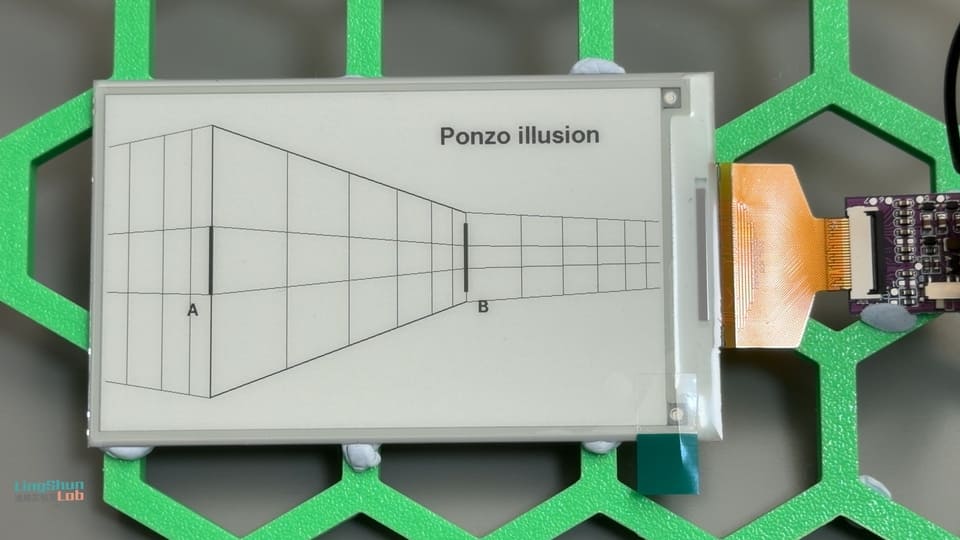
元件说明
EPD0426A02 墨水屏 — 会“断电记事”的电子黑板
EPD0426A02 是深圳市奥斯瑞光电(Osptek)出品的一款 4.26 英寸电子纸显示模组,负责把 ESP32-S3 发来的图像数据“印”到屏幕上,用在本项目里的作用是播放四帧错觉动画并长期保持画面。
生活化一点说:它就是 Kindle 上那块屏的亲戚——一块“电子黑板”。写完字断电,字还在;想改内容就整屏“擦了重写”(这就是墨水屏刷新时闪几下的原因)。刷新慢是它的人设,不耗电才是它的实力。
关键参数:
| 项目 | 参数 |
|---|---|
| 尺寸 / 分辨率 | 4.26 英寸,800 × 480(横屏),219 DPI |
| 驱动 IC | SSD1677(960 source × 680 gate 主控,SPI 接口) |
| 显示能力 | 黑白双稳态,原生 4 级灰(2 bit/px) |
| 接口 | 24-pin FPC,4 线 SPI(只写不读) |
| 刷新峰值电流 | 约 50 mA |
| 深度睡眠电流 | 约 3 µA(画面保持不耗电) |
| 设计寿命 | 5 年 / 100 万次刷新(25 ℃ / 60%RH) |
为什么选它?800×480 的分辨率在同尺寸墨水屏里算高清,画透视线条足够锐利;3 µA 的深度睡眠让“演完就断电摆着骗人”这个用法毫无功耗压力;而且 GxEPD2 库从 v1.5.3 起原生支持(驱动类 GxEPD2_426_GDEQ0426T82),驱动不用自己写。
引脚说明
EPD0426A02 转接板引出 8 个引脚,各司其职:
| 引脚 | 干什么用 |
|---|---|
| VCC | 3.3V 供电(⚠️ 千万别接 5V) |
| GND | 共地,和开发板说同一种语言 |
| MOSI (DIN) | SPI 数据,主控往屏里送像素 |
| SCK (SCL) | SPI 时钟,约定多快送一个 bit |
| CS | 片选,拉低 = “这条线归你了” |
| DC | 数据 / 命令切换:高=像素数据,低=命令 |
| RST | 硬件复位,初始化前拉一下 |
| BUSY | 忙信号:高电平 = 正在刷新,别打扰 |
一句提醒:这块屏的 BUSY 是高电平有效(忙=高),引脚名却常写作 BUSY_N,和直觉正好相反。好在这个坑 GxEPD2 已经帮我们填好了,知道有这回事即可。
BOM 清单
| 序号 | 元件 | 型号 / 规格 | 数量 | 备注 |
|---|---|---|---|---|
| 1 | 开发板 | ESP32-S3(ESP32-S3-DevKitC / Arduino Nano ESP32 均可) | 1 | 板载 USB 转串口即可 |
| 2 | 墨水屏模组 | EPD0426A02(SSD1677,800×480) | 1 | 自带转接板,引出 8 根排针 |
| 3 | 杜邦线 | 母对母或公对公 | 8 | 6 根信号 + 电源地 |
| 4 | USB 线 | Type-C 或 Micro(看开发板) | 1 | 供电 + 烧录 |
接线方式
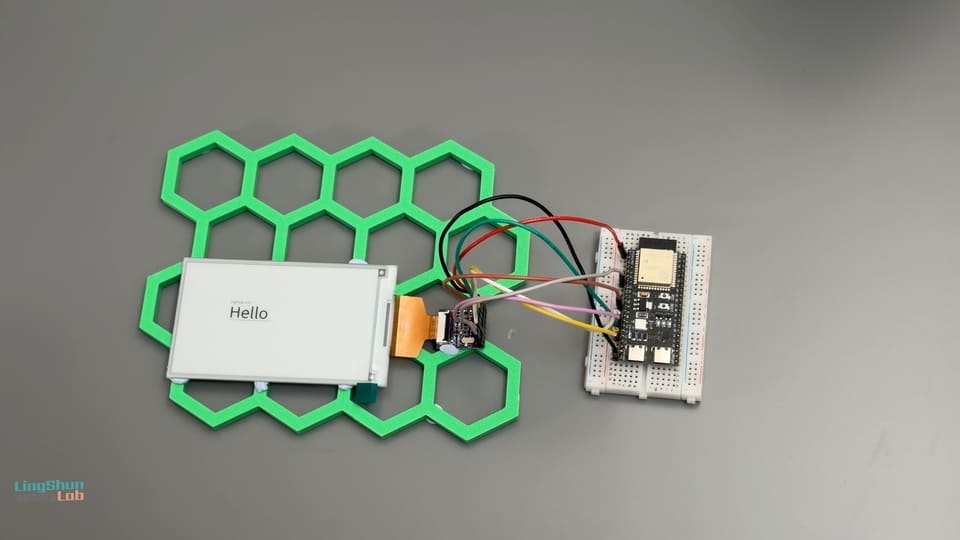
接线图优先,表格辅助:
| 墨水屏引脚 | ESP32-S3 GPIO | 说明 |
|---|---|---|
| VCC | 3V3 | ⚠️ 3.3V,接 5V 烧屏 |
| GND | GND | 任意 GND |
| MOSI (DIN) | GPIO11 | SPI 数据 |
| SCK (SCL) | GPIO12 | SPI 时钟 |
| CS | GPIO10 | 片选 |
| DC | GPIO9 | 数据/命令 |
| RST | GPIO8 | 复位 |
| BUSY | GPIO7 | 忙信号(输入) |
接完线请逐一核对一遍,能省 80% 的排错时间。 墨水屏接错线不会报错、不会冒烟,只会默默白屏或花屏——你根本分不清是代码错了还是线错了。另外注意:ESP32-S3 在 Arduino 框架下的默认 I2C 脚是 GPIO8(SDA)和 GPIO9(SCL),本例程把它们分配给了 RST 和 DC,所以接屏之后 I2C 设备需要改用 Wire.begin(SDA, SCL) 重映射到其他空闲 GPIO。
如果你用的是 Arduino Nano ESP32,这块板子丝印上的 D4~D7、A4/A5 不是真实 GPIO 号,对照表如下:
| 墨水屏引脚 | 真实 GPIO | Nano ESP32 丝印 |
|---|---|---|
| MOSI | GPIO11 | A4 |
| SCK | GPIO12 | A5 |
| CS | GPIO10 | D7 |
| DC | GPIO9 | D6 |
| RST | GPIO8 | D5 |
| BUSY | GPIO7 | D4 |
需要安装的库
打开 Arduino IDE → 工具 → 管理库,按下面装:
| 库名 | 作者 | 版本要求 | 作用 |
|---|---|---|---|
| esp32 | Espressif Systems | 3.3.10(Arduino IDE 2.3.x 实测通过) | ESP32-S3 开发板支持 |
| GxEPD2 | Jean-Marc Zingg | 1.6.9(含 GxEPD2_426_GDEQ0426T82 驱动类) |
墨水屏驱动 |
| Adafruit_GFX | Adafruit | 随 GxEPD2 自动安装 | 绘图 API(画线、字体) |
装完后开发板选择 ESP32S3 Dev Module(Tools → Board),再接上串口就能烧了。
完整代码
直接拷贝烧录即可(文件对应工程里 arduino/GxEPD2_CorridorIllusion/GxEPD2_CorridorIllusion.ino):
/*
 * EPD0426A02 (4.26" 480x800 SPI 墨水屏, SSD1677) — 走廊错觉 (Ponzo Illusion) 演示
 * 开发板: ESP32-S3 (Arduino IDE, 选择 "ESP32S3 Dev Module")
 * 驱动库: GxEPD2, 直接使用内置驱动类 GxEPD2_426_GDEQ0426T82
 *
 * 引脚定义与参考例程完全一致:
 *   BUSY -> GPIO7    DC -> GPIO9     CS -> GPIO10
 *   SCK  -> GPIO12   MOSI -> GPIO11  RST -> GPIO8
 *
 * 展示流程 (单轮演示, 不循环):
 *   帧 1: 只有两条等长的粗线段 A、B        "Are these two lines the same length?"
 *   帧 2: 加横向虚线辅助线, 证明等长       "Yes - exactly equal."
 *   帧 3: 线段不动, 叠加走廊透视线         "And now?"
 *   帧 4: 透视 + 辅助线, 揭晓             "Same lines - your brain was fooled."
 *   最后回到帧 3 (错觉画面) 停留
 *
 * 画面为横屏 800x480 (rotation 0 即控制器原生方向)。
 */

#include <Arduino.h>
#include <SPI.h>
#include <GxEPD2_BW.h>
#include <Fonts/FreeSansBold12pt7b.h>
#include <Fonts/FreeSansBold18pt7b.h>

// ---------------- 引脚定义 (与 ESP-IDF 工程 board_pins.h 一致) ----------------
#define EPD_CS   10
#define EPD_DC   9
#define EPD_RST  8
#define EPD_BUSY 7
#define EPD_SCK  12
#define EPD_MOSI 11

// 全屏缓冲模式 (page_height = HEIGHT, 48000 字节)
GxEPD2_BW<GxEPD2_426_GDEQ0426T82, GxEPD2_426_GDEQ0426T82::HEIGHT> display(
  GxEPD2_426_GDEQ0426T82(/*CS=*/EPD_CS, /*DC=*/EPD_DC, /*RST=*/EPD_RST, /*BUSY=*/EPD_BUSY));

// ---------------- 画面几何 (800x480 横屏) ----------------
static const int16_t W = 800;
static const int16_t H = 480;

static const int16_t VPX = 700, VPY = 240;   // 灭点 (vanishing point), 左侧走廊
static const int16_t VP2X = 1600, VP2Y = 240; // 第二灭点 (屏幕右侧远处), 右墙透视线用
static const int16_t VP0X = -900, VP0Y = 260; // 第三灭点 (屏幕左侧远处), 左墙透视线用
static const int16_t XN  = 150;              // 近处墙角 x (线段 A)
static const int16_t XF  = 520;              // 远处墙角 x (线段 B)
static const int16_t Y1  = 190;              // 线段上端点
static const int16_t Y2  = 290;              // 线段下端点 (两条线段长度均为 100px)

static const int16_t SEG_W = 6;              // 线段粗细
static const uint32_t FRAME_MS  = 7000;      // 每帧停留时间
static const uint32_t FRAME3_MS = 10000;      // 第 3 帧停久一点

// 实验: 手册要求 VCOM 控制寄存器 (0x2B) 固定写 0x04, 0x63, GxEPD2 驱动不发, 手动补发
// (需在 display.init() 之后调用, SWRESET 会清掉该寄存器)
static void epdWriteVCOMControl()
{
  SPI.beginTransaction(SPISettings(4000000, MSBFIRST, SPI_MODE0));
  digitalWrite(EPD_CS, LOW);
  digitalWrite(EPD_DC, LOW);
  SPI.transfer(0x2B);
  digitalWrite(EPD_DC, HIGH);
  SPI.transfer(0x04);
  SPI.transfer(0x63);
  digitalWrite(EPD_CS, HIGH);
  SPI.endTransaction();
}

// 从点 (px, py) 指向灭点 (vpx, vpy) 的直线上, 横坐标为 x 的点的 y 值
static int16_t onLineYVP(int16_t x, int16_t px, int16_t py, int16_t vpx, int16_t vpy)
{
  float t = (float)(x - px) / (float)(vpx - px);
  return (int16_t)(py + (vpy - py) * t);
}

// 左侧走廊: 指向灭点 VP
static int16_t onLineY(int16_t x, int16_t px, int16_t py)
{
  return onLineYVP(x, px, py, VPX, VPY);
}

// 右侧墙: 指向第二灭点 VP2
static int16_t onLineY2(int16_t x, int16_t px, int16_t py)
{
  return onLineYVP(x, px, py, VP2X, VP2Y);
}

// 左侧墙: 指向第三灭点 VP0
static int16_t onLineY0(int16_t x, int16_t px, int16_t py)
{
  return onLineYVP(x, px, py, VP0X, VP0Y);
}

// ---------------- 绘制元素 ----------------

// 两条线段 —— 每一帧都用完全相同的坐标和粗细
static void drawSegments()
{
  display.fillRect(XN - SEG_W / 2, Y1, SEG_W, Y2 - Y1 + 1, GxEPD_BLACK); // 线段 A
  display.fillRect(XF - SEG_W / 2, Y1, SEG_W, Y2 - Y1 + 1, GxEPD_BLACK); // 线段 B

  display.setFont(&FreeSansBold12pt7b);
  display.setTextColor(GxEPD_BLACK);
  display.setCursor(XN - 34, Y2 + 30);
  display.print("A");
  display.setCursor(XF + 16, Y2 + 30);
  display.print("B");
}

// 横向虚线对齐辅助线, 证明两条线段端点在同一水平线上
static void drawGuides()
{
  const int16_t ys[2] = {Y1, Y2};
  for (int i = 0; i < 2; i++)
  {
    for (int16_t x = 0; x < W; x += 12)
    {
      display.drawFastHLine(x, ys[i], 6, GxEPD_BLACK);
    }
  }
}

// 走廊透视线
static void drawPerspective()
{
  const int16_t topX = XN, topY = 40;    // 近墙角上端
  const int16_t botX = XN, botY = 440;   // 近墙角下端

  int16_t ftY = onLineY(XF, topX, topY); // 远墙角上端 y
  int16_t fbY = onLineY(XF, botX, botY); // 远墙角下端 y

  // 天花板 / 地板 (2px)
  display.drawLine(topX, topY, XF, ftY, GxEPD_BLACK);
  display.drawLine(topX, topY + 1, XF, ftY + 1, GxEPD_BLACK);
  display.drawLine(botX, botY, XF, fbY, GxEPD_BLACK);
  display.drawLine(botX, botY - 1, XF, fbY - 1, GxEPD_BLACK);

  // 近墙角 (2px) / 远墙角 (1px)
  display.drawLine(XN, topY, XN, botY, GxEPD_BLACK);
  display.drawLine(XN + 1, topY, XN + 1, botY, GxEPD_BLACK);
  display.drawLine(XF, ftY, XF, fbY, GxEPD_BLACK);

  // 经过线段上下端点的水平透视线 (穿到远墙)
  const int16_t ys[2] = {Y1, Y2};
  for (int i = 0; i < 2; i++)
  {
    display.drawLine(XN, ys[i], XF, onLineY(XF, XN, ys[i]), GxEPD_BLACK);
  }

  // 竖向分格 (墙面砖缝)
  static const int16_t divX[] = {260, 350, 420, 470, 500};
  for (uint8_t i = 0; i < sizeof(divX) / sizeof(divX[0]); i++)
  {
    int16_t x = divX[i];
    display.drawLine(x, onLineY(x, topX, topY), x, onLineY(x, botX, botY), GxEPD_BLACK);
  }

  // ---- 右侧墙: 从远墙角 (XF) 延伸到屏幕右边缘, 朝第二灭点 VP2 收拢 ----
  const int16_t XR = W - 1;

  // 天花板线 / 地板线 (续接到右边缘)
  display.drawLine(XF, ftY, XR, onLineY2(XR, XF, ftY), GxEPD_BLACK);
  display.drawLine(XF, fbY, XR, onLineY2(XR, XF, fbY), GxEPD_BLACK);

  // 过线段上下端点的水平线, 在右墙上继续延伸
  for (int i = 0; i < 2; i++)
  {
    int16_t yAtXF = onLineY(XF, XN, ys[i]); // 左墙透视线到达远墙角时的 y
    display.drawLine(XF, yAtXF, XR, onLineY2(XR, XF, yAtXF), GxEPD_BLACK);
  }

  // 右墙竖向分格 (砖缝), 连接天花板线与地板线
  static const int16_t divXR[] = {600, 660, 710, 750, 780};
  for (uint8_t i = 0; i < sizeof(divXR) / sizeof(divXR[0]); i++)
  {
    int16_t x = divXR[i];
    display.drawLine(x, onLineY2(x, XF, ftY), x, onLineY2(x, XF, fbY), GxEPD_BLACK);
  }

  // ---- 左侧墙: 从近墙角 (XN) 延伸到屏幕左边缘, 朝第三灭点 VP0 收拢 ----
  const int16_t XL = 0;

  // 天花板线 / 地板线 (续接到左边缘)
  display.drawLine(XN, topY, XL, onLineY0(XL, XN, topY), GxEPD_BLACK);
  display.drawLine(XN, botY, XL, onLineY0(XL, XN, botY), GxEPD_BLACK);

  // 过线段上下端点的水平线, 在左墙上继续延伸
  for (int i = 0; i < 2; i++)
  {
    display.drawLine(XN, ys[i], XL, onLineY0(XL, XN, ys[i]), GxEPD_BLACK);
  }

  // 左墙竖向分格 (砖缝)
  static const int16_t divXL[] = {30, 80, 120};
  for (uint8_t i = 0; i < sizeof(divXL) / sizeof(divXL[0]); i++)
  {
    int16_t x = divXL[i];
    display.drawLine(x, onLineY0(x, XN, topY), x, onLineY0(x, XN, botY), GxEPD_BLACK);
  }
}

// 顶部文字
static void drawTitle(const char *text)
{
  display.setFont(&FreeSansBold12pt7b);
  display.setTextColor(GxEPD_BLACK);
  display.setCursor(20, 34);
  display.print(text);
}

// 最终停留帧的大标题: 更大的字号, 顶部水平居中
// (顶部中央区域在天花板线之上, 不会与透视线重叠)
static void drawTitleBig(const char *text)
{
  display.setFont(&FreeSansBold18pt7b);
  display.setTextColor(GxEPD_BLACK);
  int16_t tbx, tby;
  uint16_t tbw, tbh;
  display.getTextBounds(text, 0, 0, &tbx, &tby, &tbw, &tbh);
  display.setCursor((W - tbw) / 2 - tbx + 200, 48 - tby); // 基线约在 y=48
  display.print(text);
}

// 按帧号绘制整幅画面 (1..4), 全程全窗口绝对坐标绘图
static void drawFrame(uint8_t frame)
{
  display.fillScreen(GxEPD_WHITE);
  switch (frame)
  {
    case 1:
      drawTitle("Are these two lines the same length?");
      break;
    case 2:
      drawTitle("Yes - exactly equal.");
      drawGuides();
      break;
    case 3:
      drawTitle("And now?");
      drawPerspective();
      break;
    case 5: // 最终停留帧: 错觉画面 + 大标题, 无 "And now?"
      drawTitleBig("Ponzo illusion");
      drawPerspective();
      break;
    case 4:
    default:
      drawTitle("Same lines - your brain was fooled.");
      drawPerspective();
      drawGuides();
      break;
  }
  drawSegments(); // 每一帧都最后画, 坐标永远不变
}

// 全刷显示一帧
static void showFrameFull(uint8_t frame)
{
  display.setFullWindow();
  drawFrame(frame);
  display.display(); // 全屏刷新
}

// 局刷显示一帧: 全窗口绘图, 用 displayWindow() 只刷新变化区域 (整屏窗口 = 全屏局刷)
static void showFramePartial(uint8_t frame)
{
  display.setFullWindow();
  drawFrame(frame);
  display.displayWindow(0, 0, W, H);
}

void setup()
{
  Serial.begin(115200);
  delay(500);
  Serial.println("[EPD] EPD0426A02 Corridor Illusion (GxEPD2 / GDEQ0426T82)");

  // ESP32 自定义 SPI 引脚映射: SCK, MISO(-1 不用), MOSI, SS
  SPI.begin(EPD_SCK, -1, EPD_MOSI, EPD_CS);

  display.init(115200);
  display.setRotation(0); // 原生横屏 800x480
  display.setTextColor(GxEPD_BLACK);

  epdWriteVCOMControl(); // 补发 0x2B VCOM 控制寄存器

  // ---- 单轮演示: 帧 1 -> 2 -> 3 -> 4 ----
  // 帧 1: 全刷开场
  showFrameFull(1);
  Serial.println("[EPD] frame 1 (full refresh)");
  delay(FRAME_MS);

  // 帧 2 -> 3 -> 4: 局部刷新, 线段纹丝不动
  showFramePartial(2);
  Serial.println("[EPD] frame 2 (partial)");
  delay(FRAME_MS);

  showFramePartial(3);
  Serial.println("[EPD] frame 3 (partial)");
  delay(FRAME3_MS);

  showFramePartial(4);
  Serial.println("[EPD] frame 4 (partial, 揭晓)");
  delay(FRAME_MS);

  // 最后停留在错觉画面 (帧 5: 走廊 + 大标题 "Ponzo illusion", 无 "And now?")
  showFramePartial(5);
  Serial.println("[EPD] final frame 5 (illusion + title), hold");
  delay(1000);

  // 演示结束, 画面停留在屏幕上 (不使用深度睡眠)
  Serial.println("[EPD] done, holding frame");
}

void loop()
{
  // 画面已停留在屏幕上, 这里空转即可
}
代码说明
整段代码 300 来行,看着长,其实就干了六件事:
- 引脚和显示对象(
#define一组 +GxEPD2_BW声明):6 个宏定义对应 6 根信号线;GxEPD2_BW<..., HEIGHT>是“全屏缓冲模式”,一整帧 48000 字节一次性存内存里,ESP32-S3 的 RAM 毫无压力。引脚想换?改这 6 个宏就行。 - 四帧分镜(
drawFrame):就是一张 switch 表。注意drawSegments()放在 switch 外面、每帧最后画——线段坐标全程不变,变的只是周围的辅助线和透视线。错觉要成立,这是铁律。 - 透视线画法(
drawPerspective+ 三个onLineY函数):核心是一行初中学过的两点式直线方程。三面墙各自指向一个“灭点”(画面外交点),线就自然有了纵深感。灭点放在屏幕外面(VP2 的 x=1600、VP0 的 x=-900),透视效果反而更自然。 - 局部刷新(
showFramePartial里的displayWindow):先在内存里整帧重画,再只把“有变化的像素”推给屏幕。帧 2 到帧 4 之间,屏幕上的线段一动不动,闪的只有辅助线和透视线——这正是局部刷新相对全刷的灵魂:快(约 0.42 秒一次),而且不闪瞎眼。 - 0x2B VCOM 补丁(
epdWriteVCOMControl):SSD1677 手册要求往0x2B寄存器写0x04, 0x63(抑制 ACVCOM 翻转的毛刺),但 GxEPD2 和厂商 demo 都没发这条命令。漏发的后果很阴:演示结束后只要 VCC 还接着,画面会在几分钟尺度上慢慢变花。必须每次display.init()之后补发,因为软复位(0x12)会把这个寄存器清掉。这个坑我踩了一整天,详见后面的常见问题。
常见问题排查
别慌,90% 的问题出在这五个地方,从上到下挨个查:
1. 烧录后白屏,什么都没显示
先别怀疑人生,按概率从高到低查:① 6 根信号线有没有虚接(杜邦线插 breadboard 久了会松);② VCC 是不是接到了 3.3V;③ 烧录前串口监视器有没有打印 [EPD] frame 1,如果串口都没输出,说明程序没跑起来,和屏无关。墨水屏不报错,白屏就是它的“报错方式”。
2. 编译报错:'GxEPD2_426_GDEQ0426T82' does not name a type
GxEPD2 版本低于 1.5.3。打开库管理器,把 GxEPD2 升级到最新版,这个驱动类从 v1.5.3 起才有。
3. 演示跑完了,画面放着放着慢慢花了(十几分钟尺度)
就是那个 0x2B。确认 epdWriteVCOMControl() 在每次 display.init() 之后都调用了——软复位会清掉这个寄存器,init 在前、补发在后,顺序反了等于没发。补对之后,带电闲置画面能稳稳保持。
4. 画面只显示一半,或者上下错位
八成是 rotation 或分辨率不对。本例程用 setRotation(0)(原生横屏 800×480);如果你之前跑过别的例程把 rotation 改成了 1 或 3,换回来。另外 ESP-IDF 那边有个分页渲染的版本(内存紧张时才需要),Arduino 全屏缓冲模式不存在这个问题。
5. 上传失败 / 找不到串口
先按住开发板上的 BOOT 键再插 USB,进入下载模式;如果还不行,换个数据线——很多“充电线”里面只有电源没有数据线,这是我烧录生涯中翻过最多的车。
FAQ
Q:ESP32(不是 S3)或者 ESP32-C3 能跑这个例程吗? A:能。代码没有用到 S3 专属功能,任何支持 Arduino 框架的 ESP32 系列都能跑,引脚换成你板子上空闲的 GPIO 即可。全屏缓冲需要约 48 KB RAM,经典 ESP32(520 KB SRAM)也够用。
Q:可以换其他 GPIO 引脚吗?怎么换?
A:可以。改代码开头 6 个 #define(EPD_CS / EPD_DC / EPD_RST / EPD_BUSY / EPD_SCK / EPD_MOSI)再按新引脚重新接线就行。ESP32-S3 上注意避开 GPIO0/3/45/46 这类 Strapping 引脚、GPIO19/20(USB)以及被 Flash/PSRAM 占用的引脚,具体看开发板原理图。
Q:墨水屏刷新一次要好几秒还闪几下,正常吗?
A:全刷慢是正常的物理特性:每次刷新要把 480 行像素全部重新“压”一遍,本屏全刷实测约 2 秒(快刷波形下约 1.5 秒)。闪几下是清残影的标准流程,不是坏了。嫌慢就用本例程的局部刷新(displayWindow),实测约 0.42 秒一次,几乎不闪。
Q:墨水屏能接 5V 吗? A:不能。EPD0426A02 的 VCC 必须接 3.3V,上限就是 3.3V。接 5V 不会立刻冒烟,但屏内部高压驱动电路会被打坏,表现为用几次之后局部花屏——而且不保修。宁愿不亮,也别接 5V。
Q:演示结束后屏幕放着会慢慢花掉,怎么彻底解决?
A:往 SSD1677 的 0x2B 寄存器写 0x04、0x63 两个字节(手册原话是“reduce glitch when ACVCOM toggle”),并且在每次软复位后重发。例程里的 epdWriteVCOMControl() 就是干这个的。另一个更物理的方案是用 P-MOS 管断开 VCC,但软件补发两个字节就能解决,没必要动烙铁。
Q:为什么说是 4 级灰?商品页不是宣传 16 级灰吗? A:SSD1677 的像素物理上只有黑/白两种稳态,数据通路是 2 bit/px,原生就是 4 级灰(黑/深灰/浅灰/白)。灰度靠波表(LUT)在一帧内对不同像素施加不同次数和极性的脉冲实现;16 级观感是用 Bayer 4×4 有序抖动在 4 级灰上模拟出来的。这个错觉例程只用黑白,不受影响,但你要显示照片时记住这个上限。
Q:局部刷新用久了有残影怎么办?
A:局刷的原理决定了残影会累积。实用策略是“连续局刷一段时间后全刷一次”——display.clearScreen() 或者干脆全黑全白各刷一遍,把残影洗干净。本例程只有 4 次刷新,残影可以忽略。
Q:想改两条线段的长度、位置,或者换成中文文案,改哪里?
A:线段参数全在“画面几何”那一组常量里:XN/XF 是水平位置,Y1/Y2 是上下端点(长度 = Y2 - Y1),SEG_W 是粗细。文案在 drawFrame 的 switch 里。注意改完保持两条线段坐标一致,不然错觉就不“诚实”了。
延伸玩法
- 换错觉:把 Ponzo 换成 Müller-Lyer 箭头错觉或艾宾浩斯大小错觉,改
drawFrame里的几何函数就行 - 手动切帧:接一个触摸按键或电位器,观众喊“揭晓”才进入第 3 帧,仪式感拉满
- 局刷计数器:用这个例程的
displayWindow思路做一个 0.42 秒走一格的电子秒表,体验墨水屏跑“动态”的反差感 - 灰阶照片:接上 GxEPD2_4G,用 4 级灰 + Bayer 抖动把一张照片“印”上墨水屏,Kindle 壁纸效果
- 电池摆件:18650 + 深度睡眠,一天只醒来几秒更新画面,一节电池能用几个月——你的错觉走廊可以 7×24 小时骗人
参考资料
- SSD1677 驱动 IC 原厂产品页(晶门科技 Solomon Systech):https://www.solomon-systech.com/product/ssd1677/
- GxEPD2 驱动库 GitHub 主页(含完整支持列表):https://github.com/ZinggJM/GxEPD2
- Adafruit_GFX 绘图库 GitHub:https://github.com/adafruit/Adafruit-GFX-Library
- ESP32-S3 主控芯片官方产品页(乐鑫 Espressif):https://www.espressif.com/zh-hans/products/socs/esp32-s3
- 姊妹库 GxEPD2_4G(如果想玩 4 级灰 + 抖动灰阶照片):https://github.com/ZinggJM/GxEPD2_4G