ESP32-S3로 4.26인치 SSD1677 EPD0426A02 전자종이 구동해 폰초 착시(복도 착시) 애니메이션 재생|SPI + GxEPD2 완전 튜토리얼
ESP32-S3에서 SPI로 EPD0426A02(800×480, SSD1677 컨트롤러) 전자종이를 구동하고, GxEPD2 부분 갱신으로 폰초 복도 착시 4프레임 애니메이션을 재생합니다. 배선, Arduino 코드, 화면 깨짐 트러블슈팅까지 완전 수록.
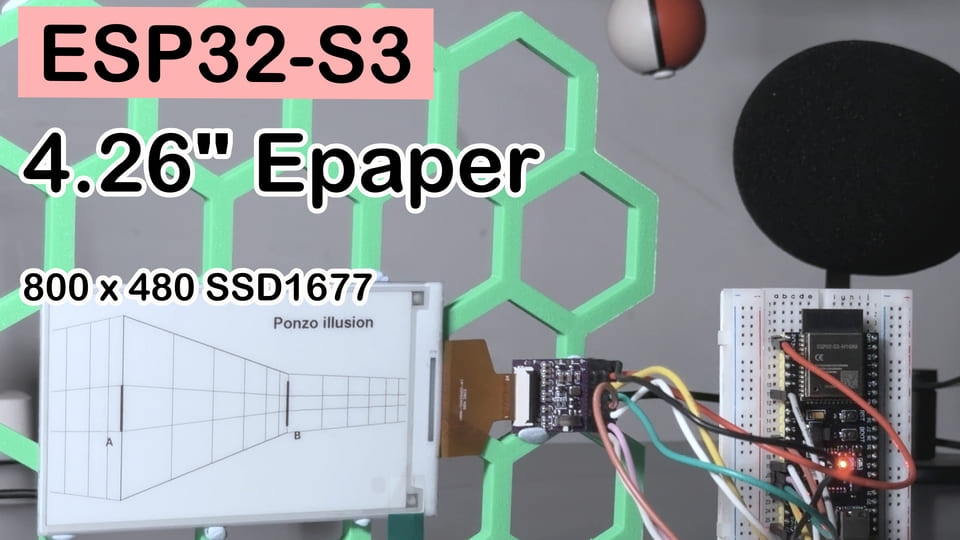
한 줄 요약: 선 8가닥 연결, 라이브러리 2개 설치, 스케치 하나 업로드 — 그러면 ESP32-S3가 4.26인치 전자종이 위에서 폰초 복도 착시 애니메이션을 자동 재생합니다. 덤으로 전자종이에서 가장 실용적인 기술인 부분 갱신까지 한 번에 마스터하세요.
난이도: ⭐⭐☆☆☆ (VCC를 5V에 꽂지만 않으면 초보도 OK)
예상 시간: 40분 (배선 10분 + 환경 설치 15분 + 업로드 & 감상 15분)
테스트 환경: Arduino IDE 2.3.8 + ESP32 Arduino Core 3.3.10 + GxEPD2 1.6.9
TL;DR (빠른 시작):
- 배선: MOSI → GPIO11, SCK → GPIO12, CS → GPIO10, DC → GPIO9, RST → GPIO8, BUSY → GPIO7
- VCC는 3.3V에 연결 (5V에 꽂으면 패널이 타버립니다. 어떻게 아냐고는 묻지 마세요)
- 라이브러리 2개 설치: GxEPD2 (≥ 1.5.3) + Adafruit_GFX (GxEPD2 설치 시 자동으로 딸려옴)
- 보드는 “ESP32S3 Dev Module” 선택, 업로드, 그리고 뇌가 속는 걸 지켜보기
들어가며: 인류를 100년 넘게 속여온 복도
이 그림, 분명 본 적 있을 겁니다. 똑같은 길이의 선분 두 개에 복도의 원근선을 그려 넣으면, 멀리 있는 쪽이 더 길어 보이는 그 그림. 같다는 걸 알면서도 눈은 끝내 인정하지 않죠. 이것이 고전적인 폰초(Ponzo) 착시로, 뇌가 자동으로 ‘원근 추론’ 모드를 켜서 ’멀다’를 ’크다’로 번역해버리기 때문입니다.
이 착시를 직접 ’실체화’할 기회를 노리고 있었는데, 마침 책상 위에 4.26인치 EPD0426A02 전자종이(800×480, SSD1677 컨트롤러)와 ESP32-S3가 있었습니다. ‘천천히 바뀌고, 전원을 뽑아도 화면이 남는’ 전자종이의 성격은 착시 데모와 찰떡궁합입니다 — 관객에게는 인생을 의심할 충분한 시간을 주고, 끝난 뒤엔 전원을 뽑아 책상 위에 두고 다음 손님을 계속 속일 수 있으니까요.
이 글에서는 처음부터 끝까지 함께합니다: 선 8가닥을 연결하고, 라이브러리 2개를 설치하고, 코드 하나를 업로드해서 이 전자종이가 당신의 뇌에게 한 수 가르치게 만들어 봅시다. 그 과정에서 전자종이의 가장 실용적인 기술 — 부분 갱신 — 도 확실히 익힙니다.
최종 결과
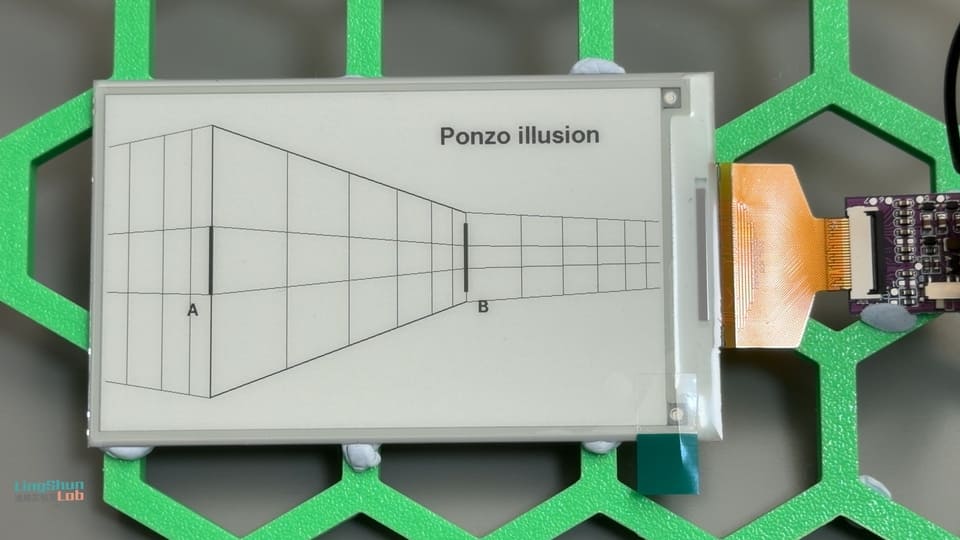
업로드가 끝나면 화면이 약 40초짜리 4프레임 애니메이션을 자동 재생합니다: 먼저 “이 두 선분은 길이가 같을까?“라고 묻고, 정답을 공개한 뒤, 마지막으로 복도 착시 화면에서 멈춥니다(MCU는 대기 상태. 수동 리셋 전까지 화면은 유지됨).
4프레임 콘티는 아래와 같습니다. 프레임 사이는 부분 갱신으로 전환되고, 선분 자체는 꼼짝도 하지 않습니다:
| 프레임 | 화면 내용 | 표시 시간 |
|---|---|---|
| 1 | 선분 A와 B만 표시, “Are these two lines the same length?” | 7초 |
| 2 | 가로 점선 보조선이 겹쳐짐, “Yes - exactly equal.” | 7초 |
| 3 | 원근선 등장, “And now?” | 10초 |
| 4 | 보조선 + 원근선 동시 표시, “Same lines - your brain was fooled.” | 7초 |
| 피날레 | 순수 착시 화면 + 큰 제목 “Ponzo illusion”, 이후 대기 | 유지 |
부품 설명
EPD0426A02 전자종이 — 전원이 꺼져도 ’기억’하는 전자 칠판
EPD0426A02는 선전(深圳)의 Osptek(奥斯瑞光电)이 만든 4.26인치 전자종이 디스플레이 모듈로, ESP32-S3가 보낸 이미지 데이터를 화면에 ’인쇄’하는 역할을 합니다. 이 프로젝트에서는 4프레임 착시 애니메이션을 재생하고 화면을 장기간 유지하는 일을 맡습니다.
쉽게 말해 Kindle 화면의 사촌 — ’전자 칠판’입니다. 글을 쓰고 전원을 꺼도 글자는 남아 있고, 내용을 바꾸려면 화면 전체를 ‘지우고 다시 쓰면’ 됩니다(그래서 전자종이는 갱신할 때 몇 번 깜빡이는 겁니다). 갱신이 느린 건 캐릭터 설정이고, 전력을 안 먹는 게 진짜 실력입니다.
주요 사양:
| 항목 | 사양 |
|---|---|
| 크기 / 해상도 | 4.26인치, 800 × 480(가로), 219 DPI |
| 드라이버 IC | SSD1677(960 source × 680 gate 컨트롤러, SPI 인터페이스) |
| 표시 능력 | 흑백 이중 안정, 네이티브 4단계 그레이스케일(2 bit/px) |
| 인터페이스 | 24핀 FPC, 4선 SPI(쓰기 전용) |
| 갱신 피크 전류 | 약 50 mA |
| 딥 슬립 전류 | 약 3 µA(화면 유지 시 전력 소모 없음) |
| 설계 수명 | 5년 / 100만 회 갱신(25 ℃ / 60%RH) |
왜 이걸 골랐냐면? 800×480은 이 크기 전자종이 중 고해상도라 원근선이 충분히 날카롭게 그려집니다. 3 µA 딥 슬립 덕분에 “공연 끝나면 전원 뽑고 세워 두고 사람 속이기”라는 용도에 전력 부담이 전혀 없고, GxEPD2 라이브러리가 v1.5.3부터 네이티브 지원(드라이버 클래스 GxEPD2_426_GDEQ0426T82)하기 때문에 드라이버를 직접 쓸 필요도 없습니다.
핀 설명
EPD0426A02 어댑터 보드에는 8개의 핀이 나와 있으며, 각자 역할이 있습니다:
| 핀 | 역사 |
|---|---|
| VCC | 3.3V 전원(⚠️ 절대 5V에 연결 금지) |
| GND | 공통 접지. 보드와 같은 언어를 쓰기 위한 기반 |
| MOSI (DIN) | SPI 데이터. MCU가 패널로 픽셀을 밀어 넣는 통로 |
| SCK (SCL) | SPI 클럭. 1비트를 얼마나 빨리 보낼지 약속 |
| CS | 칩 셀렉트. LOW = “이 버스는 이제 네 것” |
| DC | 데이터/명령 전환: HIGH=픽셀 데이터, LOW=명령 |
| RST | 하드웨어 리셋. 초기화 전에 한 번 토글 |
| BUSY | 비지 신호: HIGH = 갱신 중, 건드리지 마시오 |
한 가지 팁: 이 패널의 BUSY는 HIGH 활성(비지=HIGH)인데 핀 이름이 BUSY_N으로 적혀 있는 경우가 많아 직관과 정반대입니다. 다행히 GxEPD2가 이 구덩이를 이미 메워 뒀으니, 그런 게 있구나 정도만 알아두면 됩니다.
BOM 목록
| 번호 | 부품 | 모델 / 사양 | 수량 | 비고 |
|---|---|---|---|---|
| 1 | 개발 보드 | ESP32-S3(ESP32-S3-DevKitC / Arduino Nano ESP32 모두 가능) | 1 | USB-시리얼 변환 내장이면 OK |
| 2 | 전자종이 모듈 | EPD0426A02(SSD1677, 800×480) | 1 | 어댑터 보드 포함, 핀 헤더 8개 |
| 3 | 점퍼 와이어 | 암-암 또는 수-수 | 8 | 신호 6가닥 + 전원/접지 |
| 4 | USB 케이블 | Type-C 또는 Micro(보드에 따라) | 1 | 전원 + 업로드 |
배선
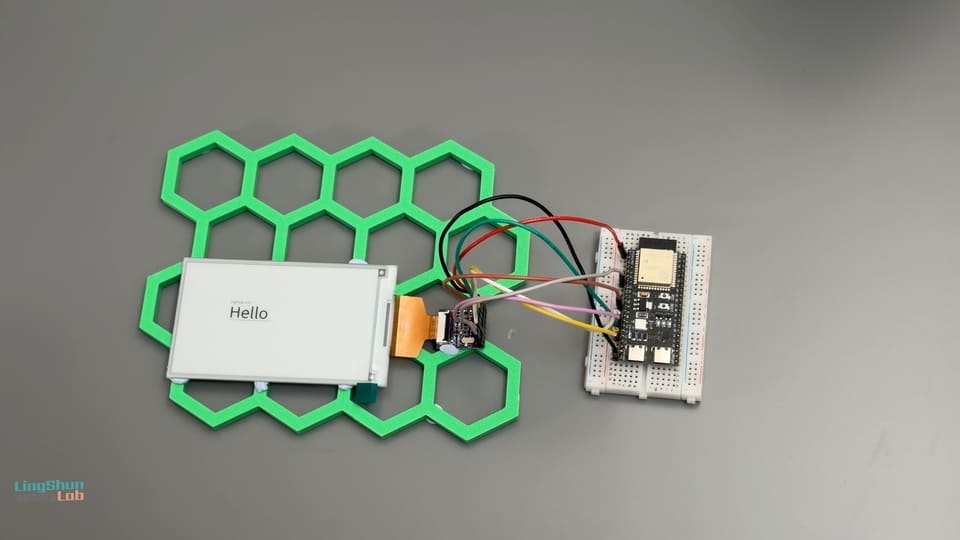
배선도가 기준, 표는 확인용입니다:
| 전자종이 핀 | ESP32-S3 GPIO | 설명 |
|---|---|---|
| VCC | 3V3 | ⚠️ 3.3V. 5V는 패널 사망 |
| GND | GND | 아무 GND나 |
| MOSI (DIN) | GPIO11 | SPI 데이터 |
| SCK (SCL) | GPIO12 | SPI 클럭 |
| CS | GPIO10 | 칩 셀렉트 |
| DC | GPIO9 | 데이터/명령 |
| RST | GPIO8 | 리셋 |
| BUSY | GPIO7 | 비지 신호(입력) |
배선 후에는 하나씩 다시 확인하세요. 디버깅 시간의 80%를 아낄 수 있습니다. 전자종이는 배선이 틀려도 에러도 연기도 없이 그저 조용히 백지 화면이나 깨진 화면을 보여줄 뿐 — 코드가 잘못됐는지 선이 잘못됐는지 구분이 안 됩니다. 또 하나 주의: ESP32-S3의 Arduino 프레임워크 기본 I2C 핀은 GPIO8(SDA), GPIO9(SCL)인데, 이 예제에서는 RST와 DC에 할당했습니다. 패널을 연결한 상태에서 I2C 장치를 쓰려면 Wire.begin(SDA, SCL)로 다른 여유 GPIO에 재매핑해야 합니다.
Arduino Nano ESP32를 쓰는 경우, 실크 인쇄의 D4~D7, A4/A5는 실제 GPIO 번호가 아닙니다. 대응표:
| 전자종이 핀 | 실제 GPIO | Nano ESP32 실크 |
|---|---|---|
| MOSI | GPIO11 | A4 |
| SCK | GPIO12 | A5 |
| CS | GPIO10 | D7 |
| DC | GPIO9 | D6 |
| RST | GPIO8 | D5 |
| BUSY | GPIO7 | D4 |
설치할 라이브러리
Arduino IDE → 도구 → 라이브러리 관리 를 열고 아래대로 설치:
| 라이브러리 | 제작자 | 버전 요구사항 | 역할 |
|---|---|---|---|
| esp32 | Espressif Systems | 3.3.10(Arduino IDE 2.3.x에서 실측 통과) | ESP32-S3 보드 지원 |
| GxEPD2 | Jean-Marc Zingg | 1.6.9(GxEPD2_426_GDEQ0426T82 드라이버 클래스 포함) |
전자종이 드라이버 |
| Adafruit_GFX | Adafruit | GxEPD2 설치 시 자동 설치 | 그래픽 API(선, 폰트) |
설치 후 보드로 ESP32S3 Dev Module(도구 → 보드)을 선택하고 시리얼 포트를 연결하면 바로 업로드할 수 있습니다.
전체 코드
그대로 복사해 업로드하면 됩니다(프로젝트의 arduino/GxEPD2_CorridorIllusion/GxEPD2_CorridorIllusion.ino에 해당):
/*
 * EPD0426A02 (4.26" 480x800 SPI 전자종이, SSD1677) — 복도 착시 (폰초 착시) 데모
 * 보드: ESP32-S3 (Arduino IDE에서 "ESP32S3 Dev Module" 선택)
 * 드라이버 라이브러리: GxEPD2, 내장 드라이버 클래스 GxEPD2_426_GDEQ0426T82 사용
 *
 * 핀 정의는 참고 예제와 완전히 동일:
 *   BUSY -> GPIO7    DC -> GPIO9     CS -> GPIO10
 *   SCK  -> GPIO12   MOSI -> GPIO11  RST -> GPIO8
 *
 * 연출 순서 (1회성, 반복 없음):
 *   프레임 1: 길이가 같은 굵은 선분 A, B만       "Are these two lines the same length?"
 *   프레임 2: 가로 점선 보조선 추가, 등장        "Yes - exactly equal."
 *   프레임 3: 선분은 그대로, 복도 원근선 겹침    "And now?"
 *   프레임 4: 원근 + 보조선, 정답 공개           "Same lines - your brain was fooled."
 *   마지막으로 프레임 3(착시 화면)으로 돌아가 유지
 *
 * 화면은 가로 800x480 (rotation 0 = 컨트롤러 네이티브 방향).
 */

#include <Arduino.h>
#include <SPI.h>
#include <GxEPD2_BW.h>
#include <Fonts/FreeSansBold12pt7b.h>
#include <Fonts/FreeSansBold18pt7b.h>

// ---------------- 핀 정의 (ESP-IDF 프로젝트의 board_pins.h와 일치) ----------------
#define EPD_CS   10
#define EPD_DC   9
#define EPD_RST  8
#define EPD_BUSY 7
#define EPD_SCK  12
#define EPD_MOSI 11

// 전체 화면 버퍼 모드 (page_height = HEIGHT, 48000 바이트)
GxEPD2_BW<GxEPD2_426_GDEQ0426T82, GxEPD2_426_GDEQ0426T82::HEIGHT> display(
  GxEPD2_426_GDEQ0426T82(/*CS=*/EPD_CS, /*DC=*/EPD_DC, /*RST=*/EPD_RST, /*BUSY=*/EPD_BUSY));

// ---------------- 화면 지오메트리 (800x480 가로) ----------------
static const int16_t W = 800;
static const int16_t H = 480;

static const int16_t VPX = 700, VPY = 240;   // 소실점 (vanishing point), 왼쪽 복도
static const int16_t VP2X = 1600, VP2Y = 240; // 제2 소실점 (화면 오른쪽 저 멀리), 오른쪽 벽 원근선용
static const int16_t VP0X = -900, VP0Y = 260; // 제3 소실점 (화면 왼쪽 저 멀리), 왼쪽 벽 원근선용
static const int16_t XN  = 150;              // 가까운 벽 모서리 x (선분 A)
static const int16_t XF  = 520;              // 먼 벽 모서리 x (선분 B)
static const int16_t Y1  = 190;              // 선분 위쪽 끝점
static const int16_t Y2  = 290;              // 선분 아래쪽 끝점 (두 선분 길이 모두 100px)

static const int16_t SEG_W = 6;              // 선분 굵기
static const uint32_t FRAME_MS  = 7000;      // 프레임당 표시 시간
static const uint32_t FRAME3_MS = 10000;      // 프레임 3은 조금 더 오래

// 실험: 데이터시트는 VCOM 제어 레지스터 (0x2B)에 0x04, 0x63 고정 쓰기를 요구.
// GxEPD2 드라이버는 보내지 않으므로 수동으로 보완
// (반드시 display.init() 이후에 호출. SWRESET이 이 레지스터를 지우기 때문)
static void epdWriteVCOMControl()
{
  SPI.beginTransaction(SPISettings(4000000, MSBFIRST, SPI_MODE0));
  digitalWrite(EPD_CS, LOW);
  digitalWrite(EPD_DC, LOW);
  SPI.transfer(0x2B);
  digitalWrite(EPD_DC, HIGH);
  SPI.transfer(0x04);
  SPI.transfer(0x63);
  digitalWrite(EPD_CS, HIGH);
  SPI.endTransaction();
}

// 점 (px, py)에서 소실점 (vpx, vpy)을 향하는 직선 위, x 좌표가 x인 점의 y 값
static int16_t onLineYVP(int16_t x, int16_t px, int16_t py, int16_t vpx, int16_t vpy)
{
  float t = (float)(x - px) / (float)(vpx - px);
  return (int16_t)(py + (vpy - py) * t);
}

// 왼쪽 복도: 소실점 VP를 향함
static int16_t onLineY(int16_t x, int16_t px, int16_t py)
{
  return onLineYVP(x, px, py, VPX, VPY);
}

// 오른쪽 벽: 제2 소실점 VP2를 향함
static int16_t onLineY2(int16_t x, int16_t px, int16_t py)
{
  return onLineYVP(x, px, py, VP2X, VP2Y);
}

// 왼쪽 벽: 제3 소실점 VP0를 향함
static int16_t onLineY0(int16_t x, int16_t px, int16_t py)
{
  return onLineYVP(x, px, py, VP0X, VP0Y);
}

// ---------------- 그리기 요소 ----------------

// 두 선분 —— 모든 프레임에서 완전히 같은 좌표와 굵기
static void drawSegments()
{
  display.fillRect(XN - SEG_W / 2, Y1, SEG_W, Y2 - Y1 + 1, GxEPD_BLACK); // 선분 A
  display.fillRect(XF - SEG_W / 2, Y1, SEG_W, Y2 - Y1 + 1, GxEPD_BLACK); // 선분 B

  display.setFont(&FreeSansBold12pt7b);
  display.setTextColor(GxEPD_BLACK);
  display.setCursor(XN - 34, Y2 + 30);
  display.print("A");
  display.setCursor(XF + 16, Y2 + 30);
  display.print("B");
}

// 가로 점선 정렬 보조선. 두 선분의 끝점이 같은 수평선 위에 있음을 증명
static void drawGuides()
{
  const int16_t ys[2] = {Y1, Y2};
  for (int i = 0; i < 2; i++)
  {
    for (int16_t x = 0; x < W; x += 12)
    {
      display.drawFastHLine(x, ys[i], 6, GxEPD_BLACK);
    }
  }
}

// 복도 원근선
static void drawPerspective()
{
  const int16_t topX = XN, topY = 40;    // 가까운 벽 모서리 위쪽
  const int16_t botX = XN, botY = 440;   // 가까운 벽 모서리 아래쪽

  int16_t ftY = onLineY(XF, topX, topY); // 먼 벽 모서리 위쪽 y
  int16_t fbY = onLineY(XF, botX, botY); // 먼 벽 모서리 아래쪽 y

  // 천장 / 바닥 (2px)
  display.drawLine(topX, topY, XF, ftY, GxEPD_BLACK);
  display.drawLine(topX, topY + 1, XF, ftY + 1, GxEPD_BLACK);
  display.drawLine(botX, botY, XF, fbY, GxEPD_BLACK);
  display.drawLine(botX, botY - 1, XF, fbY - 1, GxEPD_BLACK);

  // 가까운 벽 모서리 (2px) / 먼 벽 모서리 (1px)
  display.drawLine(XN, topY, XN, botY, GxEPD_BLACK);
  display.drawLine(XN + 1, topY, XN + 1, botY, GxEPD_BLACK);
  display.drawLine(XF, ftY, XF, fbY, GxEPD_BLACK);

  // 선분 상하 끝점을 지나는 수평 원근선 (먼 벽까지 관통)
  const int16_t ys[2] = {Y1, Y2};
  for (int i = 0; i < 2; i++)
  {
    display.drawLine(XN, ys[i], XF, onLineY(XF, XN, ys[i]), GxEPD_BLACK);
  }

  // 세로 구분 (벽돌 줄눈)
  static const int16_t divX[] = {260, 350, 420, 470, 500};
  for (uint8_t i = 0; i < sizeof(divX) / sizeof(divX[0]); i++)
  {
    int16_t x = divX[i];
    display.drawLine(x, onLineY(x, topX, topY), x, onLineY(x, botX, botY), GxEPD_BLACK);
  }

  // ---- 오른쪽 벽: 먼 벽 모서리 (XF)에서 화면 오른쪽 끝까지, 제2 소실점 VP2로 수렴 ----
  const int16_t XR = W - 1;

  // 천장선 / 바닥선 (오른쪽 끝까지 이어짐)
  display.drawLine(XF, ftY, XR, onLineY2(XR, XF, ftY), GxEPD_BLACK);
  display.drawLine(XF, fbY, XR, onLineY2(XR, XF, fbY), GxEPD_BLACK);

  // 선분 상하 끝점을 지나는 수평선을 오른쪽 벽에서도 연장
  for (int i = 0; i < 2; i++)
  {
    int16_t yAtXF = onLineY(XF, XN, ys[i]); // 왼쪽 벽 원근선이 먼 벽 모서리에 도달했을 때의 y
    display.drawLine(XF, yAtXF, XR, onLineY2(XR, XF, yAtXF), GxEPD_BLACK);
  }

  // 오른쪽 벽 세로 구분 (줄눈), 천장선과 바닥선을 연결
  static const int16_t divXR[] = {600, 660, 710, 750, 780};
  for (uint8_t i = 0; i < sizeof(divXR) / sizeof(divXR[0]); i++)
  {
    int16_t x = divXR[i];
    display.drawLine(x, onLineY2(x, XF, ftY), x, onLineY2(x, XF, fbY), GxEPD_BLACK);
  }

  // ---- 왼쪽 벽: 가까운 벽 모서리 (XN)에서 화면 왼쪽 끝까지, 제3 소실점 VP0로 수렴 ----
  const int16_t XL = 0;

  // 천장선 / 바닥선 (왼쪽 끝까지 이어짐)
  display.drawLine(XN, topY, XL, onLineY0(XL, XN, topY), GxEPD_BLACK);
  display.drawLine(XN, botY, XL, onLineY0(XL, XN, botY), GxEPD_BLACK);

  // 선분 상하 끝점을 지나는 수평선을 왼쪽 벽에서도 연장
  for (int i = 0; i < 2; i++)
  {
    display.drawLine(XN, ys[i], XL, onLineY0(XL, XN, ys[i]), GxEPD_BLACK);
  }

  // 왼쪽 벽 세로 구분 (줄눈)
  static const int16_t divXL[] = {30, 80, 120};
  for (uint8_t i = 0; i < sizeof(divXL) / sizeof(divXL[0]); i++)
  {
    int16_t x = divXL[i];
    display.drawLine(x, onLineY0(x, XN, topY), x, onLineY0(x, XN, botY), GxEPD_BLACK);
  }
}

// 상단 텍스트
static void drawTitle(const char *text)
{
  display.setFont(&FreeSansBold12pt7b);
  display.setTextColor(GxEPD_BLACK);
  display.setCursor(20, 34);
  display.print(text);
}

// 최종 유지 프레임의 큰 제목: 더 큰 폰트, 상단 수평 중앙
// (상단 중앙 영역은 천장선 위쪽이라 원근선과 겹치지 않음)
static void drawTitleBig(const char *text)
{
  display.setFont(&FreeSansBold18pt7b);
  display.setTextColor(GxEPD_BLACK);
  int16_t tbx, tby;
  uint16_t tbw, tbh;
  display.getTextBounds(text, 0, 0, &tbx, &tby, &tbw, &tbh);
  display.setCursor((W - tbw) / 2 - tbx + 200, 48 - tby); // 베이스라인은 대략 y=48
  display.print(text);
}

// 프레임 번호로 전체 화면 그리기 (1..4). 항상 전체 윈도우 절대 좌표로 그림
static void drawFrame(uint8_t frame)
{
  display.fillScreen(GxEPD_WHITE);
  switch (frame)
  {
    case 1:
      drawTitle("Are these two lines the same length?");
      break;
    case 2:
      drawTitle("Yes - exactly equal.");
      drawGuides();
      break;
    case 3:
      drawTitle("And now?");
      drawPerspective();
      break;
    case 5: // 최종 유지 프레임: 착시 화면 + 큰 제목, "And now?" 없음
      drawTitleBig("Ponzo illusion");
      drawPerspective();
      break;
    case 4:
    default:
      drawTitle("Same lines - your brain was fooled.");
      drawPerspective();
      drawGuides();
      break;
  }
  drawSegments(); // 매 프레임 마지막에 그림. 좌표는 영원히 불변
}

// 전체 갱신으로 한 프레임 표시
static void showFrameFull(uint8_t frame)
{
  display.setFullWindow();
  drawFrame(frame);
  display.display(); // 전체 화면 갱신
}

// 부분 갱신으로 한 프레임 표시: 전체 윈도우에 그리고, displayWindow()로 바뀐 영역만 갱신
// (전체 화면 윈도우 = 전체 화면 부분 갱신)
static void showFramePartial(uint8_t frame)
{
  display.setFullWindow();
  drawFrame(frame);
  display.displayWindow(0, 0, W, H);
}

void setup()
{
  Serial.begin(115200);
  delay(500);
  Serial.println("[EPD] EPD0426A02 Corridor Illusion (GxEPD2 / GDEQ0426T82)");

  // ESP32 커스텀 SPI 핀 매핑: SCK, MISO(-1 = 미사용), MOSI, SS
  SPI.begin(EPD_SCK, -1, EPD_MOSI, EPD_CS);

  display.init(115200);
  display.setRotation(0); // 네이티브 가로 800x480
  display.setTextColor(GxEPD_BLACK);

  epdWriteVCOMControl(); // 0x2B VCOM 제어 레지스터 보완 전송

  // ---- 1회성 연출: 프레임 1 -> 2 -> 3 -> 4 ----
  // 프레임 1: 전체 갱신으로 개막
  showFrameFull(1);
  Serial.println("[EPD] frame 1 (full refresh)");
  delay(FRAME_MS);

  // 프레임 2 -> 3 -> 4: 부분 갱신. 선분은 꼼짝도 않음
  showFramePartial(2);
  Serial.println("[EPD] frame 2 (partial)");
  delay(FRAME_MS);

  showFramePartial(3);
  Serial.println("[EPD] frame 3 (partial)");
  delay(FRAME3_MS);

  showFramePartial(4);
  Serial.println("[EPD] frame 4 (partial, reveal)");
  delay(FRAME_MS);

  // 마지막은 착시 화면에서 유지 (프레임 5: 복도 + 큰 제목 "Ponzo illusion", "And now?" 없음)
  showFramePartial(5);
  Serial.println("[EPD] final frame 5 (illusion + title), hold");
  delay(1000);

  // 데모 종료. 화면은 그대로 유지 (딥 슬립 미사용)
  Serial.println("[EPD] done, holding frame");
}

void loop()
{
  // 화면은 이미 유지 중. 여기서는 빈둥빈둥
}
코드 설명
300줄 남짓한 코드 — 길어 보이지만 하는 일은 딱 여섯 가지입니다:
- 핀과 디스플레이 객체(
#define묶음 +GxEPD2_BW선언): 매크로 6개가 신호선 6가닥에 대응합니다.GxEPD2_BW<..., HEIGHT>는 “전체 화면 버퍼 모드”로, 한 프레임 48,000바이트를 통째로 RAM에 올립니다. ESP32-S3의 RAM으로는 거뜬합니다. 핀을 바꾸고 싶다면? 이 매크로 6개만 수정하면 끝. - 4프레임 콘티(
drawFrame): 사실상 switch 표 하나입니다.drawSegments()가 switch 밖에 있어 매 프레임 마지막에 그려진다는 점에 주목 — 선분 좌표는 처음부터 끝까지 불변이고, 바뀌는 건 주변의 보조선과 원근선뿐입니다. 착시가 성립하려는 철칙입니다. - 원근선 그리기(
drawPerspective+onLineY함수 3개): 핵심은 중학교 때 배운 두 점을 지나는 직선 방정식 한 줄. 세 벽이 각각 자기 ‘소실점’(화면 밖 교점)을 향하게 하면 선에 자연스러운 깊이감이 생깁니다. 소실점을 화면 밖(VP2는 x=1600, VP0은 x=-900)에 두면 오히려 원근감이 더 자연스럽습니다. - 부분 갱신(
showFramePartial안의displayWindow): 메모리에서 프레임 전체를 다시 그린 뒤, ’바뀐 픽셀’만 패널로 보냅니다. 프레임 2에서 4 사이, 화면 위 선분은 털끝만큼도 움직이지 않고 깜빡이는 건 보조선과 원근선뿐 — 이것이 전체 갱신 대비 부분 갱신의 진수입니다: 빠르고(1회 약 0.42초), 눈부심도 없습니다. - 0x2B VCOM 패치(
epdWriteVCOMControl): SSD1677 데이터시트는0x2B레지스터에0x04, 0x63을 쓰라고 요구합니다(ACVCOM 토글 시 글리치 억제). 그런데 GxEPD2도 제조사 데모도 이 명령을 보내지 않습니다. 빼먹으면 결과가 은근히 치사합니다: 데모가 끝난 뒤 VCC가 연결되어 있는 한, 화면이 몇 분 단위로 서서히 깨집니다. 소프트웨어 리셋(0x12)이 이 레지스터를 지우므로 매번display.init()직후에 다시 보내야 합니다. 이 함정에 하루 종일 빠졌습니다. 자세한 건 뒤의 트러블슈팅에서.
트러블슈팅
당황하지 마세요. 문제의 90%는 이 다섯 곳에서 나옵니다. 위에서부터 차례로 확인:
1. 업로드 후 백지 화면, 아무것도 안 뜸
인생을 의심하기 전에, 확률 높은 순으로: ① 신호선 6가닥에 접촉 불량은 없는지(점퍼 와이어는 브레드보드에 오래 꽂아두면 헐거워집니다); ② VCC가 정말 3.3V인지; ③ 업로드 직후 시리얼 모니터에 [EPD] frame 1이 찍히는지 — 시리얼 출력조차 없으면 프로그램이 안 돌고 있는 것이니 패널은 무죄입니다. 전자종이는 에러를 뱉지 않습니다. 백지 화면이 곧 그들의 ’에러 메시지’입니다.
2. 컴파일 에러: 'GxEPD2_426_GDEQ0426T82' does not name a type
GxEPD2 버전이 1.5.3 미만입니다. 라이브러리 관리자에서 GxEPD2를 최신 버전으로 올리세요. 이 드라이버 클래스는 v1.5.3부터 생겼습니다.
3. 데모가 끝난 뒤 놔뒀더니 화면이 서서히 깨짐(수십 분 단위)
바로 그 0x2B입니다. epdWriteVCOMControl()이 매번 display.init() 이후에 호출되는지 확인하세요 — 소프트웨어 리셋이 이 레지스터를 지웁니다. init이 먼저, 보완 전송이 나중. 순서가 뒤집히면 안 보낸 것과 같습니다. 제대로 보내면 전원을 켠 채 방치해도 화면이 안정적으로 유지됩니다.
4. 화면 절반만 나오거나 상하가 어긋남
십중팔구 rotation이나 해상도 문제입니다. 이 예제는 setRotation(0)(네이티브 가로 800×480)을 씁니다. 이전에 다른 예제에서 rotation을 1이나 3으로 바꿨다면 되돌리세요. 참고로 ESP-IDF 쪽에는 페이지 분할 렌더링 버전이 있습니다(메모리가 빠듯할 때용). Arduino 전체 화면 버퍼 모드에는 이 문제가 없습니다.
5. 업로드 실패 / 시리얼 포트를 찾을 수 없음
보드의 BOOT 버튼을 누른 채로 USB를 꽂아 다운로드 모드로 진입하세요. 그래도 안 되면 케이블 교체 — 많은 ’충전 케이블’에는 전원선만 있고 데이터선이 없습니다. 제 업로드 인생에서 가장 많이 겪은 사고입니다.
FAQ
Q: 일반 ESP32(S3 말고)나 ESP32-C3에서도 되나요? A: 됩니다. 코드에 S3 전용 기능을 쓰지 않았으므로 Arduino 프레임워크를 지원하는 ESP32 시리즈면 뭐든 됩니다. 핀은 보드의 여유 GPIO로 옮기기만 하면 됩니다. 전체 화면 버퍼에는 약 48KB RAM이 필요한데, 클래식 ESP32(SRAM 520KB)도 충분합니다.
Q: GPIO 핀을 바꿀 수 있나요? 어떻게?
A: 바꿀 수 있습니다. 코드 앞부분의 #define 6개(EPD_CS / EPD_DC / EPD_RST / EPD_BUSY / EPD_SCK / EPD_MOSI)를 수정하고 새 핀에 맞게 다시 배선하면 끝. ESP32-S3에서는 GPIO0/3/45/46 같은 Strapping 핀, GPIO19/20(USB), Flash/PSRAM에 점유된 핀은 피하세요. 자세한 건 보드 회로도를 참고하세요.
Q: 전자종이 갱신 한 번에 몇 초씩 걸리고 몇 번 깜빡이는데, 정상인가요?
A: 전체 갱신이 느린 건 정상적인 물리 특성입니다: 갱신할 때마다 480줄의 픽셀을 전부 다시 ‘눌러줘야’ 하거든요. 이 패널의 전체 갱신은 실측 약 2초(고속 파형에서는 약 1.5초). 깜빡임은 잔상을 씻어내는 표준 절차로, 고장이 아닙니다. 느리다 싶으면 이 예제의 부분 갱신(displayWindow)을 쓰세요. 실측 1회 약 0.42초에 거의 깜빡임이 없습니다.
Q: 전자종이에 5V를 연결해도 되나요? A: 안 됩니다. EPD0426A02의 VCC는 반드시 3.3V. 상한이 3.3V입니다. 5V를 꽂아도 바로 연기가 나진 않지만, 패널 내부 고압 구동 회로가 망가져 몇 번 사용한 후 국부적인 화면 깨짐으로 나타납니다 — 게다가 무상 보증도 안 됩니다. 안 켜지는 한이 있어도 5V는 안 됩니다.
Q: 데모 후 화면을 놔두면 서서히 깨지는 문제, 근본적으로 해결하려면?
A: SSD1677의 0x2B 레지스터에 0x04, 0x63 두 바이트를 쓰고(데이터시트 원문은 “reduce glitch when ACVCOM toggle”), 소프트웨어 리셋 때마다 다시 보내면 됩니다. 예제의 epdWriteVCOMControl()이 바로 그 일을 합니다. 더 물리적인 방법으로 P-MOSFET으로 VCC를 끊는 것도 있지만, 소프트웨어로 두 바이트 보내면 해결되는데 인두기까지 꺼낼 필요는 없죠.
Q: 4단계 그레이스케일이라는데, 상품 페이지에는 16단계라고 쓰여 있던데요? A: SSD1677의 픽셀은 물리적으로 흑/백 두 가지 안정 상태만 갖고, 데이터 경로는 2 bit/px입니다. 네이티브로는 4단계(검정/진회색/연회색/흰색)가 맞습니다. 그레이스케일은 파형 테이블(LUT)이 한 프레임 안에서 픽셀마다 횟수와 극성이 다른 펄스를 가해 구현되고, 16단계로 보이는 건 Bayer 4×4 순서 디더링으로 4단계 위에 시뮬레이션한 것입니다. 이 착시 예제는 흑백만 쓰므로 영향이 없지만, 사진을 띄울 때는 이 상한을 기억하세요.
Q: 부분 갱신을 오래 쓰면 잔상이 생기는데 어떻게 하나요?
A: 부분 갱신의 원리상 잔상은 누적됩니다. 실용적인 전략은 “부분 갱신을 한참 하다가 전체 갱신을 한 번 끼워 넣기” — display.clearScreen()을 하거나, 그냥 전체 검정→전체 흰색을 한 번씩 돌려 잔상을 씻어내면 됩니다. 이 예제는 갱신 4회뿐이라 잔상은 무시할 수 있습니다.
Q: 선분의 길이나 위치를 바꾸거나, 문구를 한국어로 바꾸고 싶은데 어디를 고치나요?
A: 선분 파라미터는 “화면 지오메트리” 상수 묶음에 다 있습니다: XN/XF는 수평 위치, Y1/Y2는 상하 끝점(길이 = Y2 - Y1), SEG_W는 굵기. 문구는 drawFrame의 switch 안에 있습니다. 수정 후에는 두 선분의 좌표 일치를 유지하세요. 그렇지 않으면 착시가 ’정직’하지 않게 됩니다.
확장 아이디어
- 착시 바꾸기: 폰초 착시를 뮐러-라이어 화살표 착시나 에빙하우스 크기 착시로 교체.
drawFrame의 기하 함수만 수정하면 됩니다 - 수동 프레임 넘기기: 터치 버튼이나 가변저항을 달아 관객이 “정답!“을 외쳐야 프레임 3으로 진입. 의식감 최대치
- 부분 갱신 스톱워치: 이 예제의
displayWindow아이디어로 0.42초마다 한 칸씩 가는 전자 스톱워치를 만들기. 전자종이가 ‘움직이는’ 위화감을 즐겨보세요 - 그레이스케일 사진: GxEPD2_4G를 붙여 4단계 그레이 + Bayer 디더링으로 사진 한 장을 전자종이에 ‘인쇄’. Kindle 배경화면 느낌
- 배터리 소품: 18650 + 딥 슬립으로 하루에 몇 초만 깨어나 화면을 갱신. 건전지 하나로 몇 달 — 당신의 착시 복도는 24시간 365일 사람을 속일 수 있습니다
참고 자료
- SSD1677 드라이버 IC 공식 제품 페이지(Solomon Systech): https://www.solomon-systech.com/product/ssd1677/
- GxEPD2 드라이버 라이브러리 GitHub(지원 패널 전체 목록): https://github.com/ZinggJM/GxEPD2
- Adafruit_GFX 그래픽 라이브러리 GitHub: https://github.com/adafruit/Adafruit-GFX-Library
- ESP32-S3 SoC 공식 제품 페이지(Espressif): https://www.espressif.com/en/products/socs/esp32-s3
- 자매 라이브러리 GxEPD2_4G(4단계 그레이 + 디더링 그레이스케일 사진을 해보고 싶다면): https://github.com/ZinggJM/GxEPD2_4G