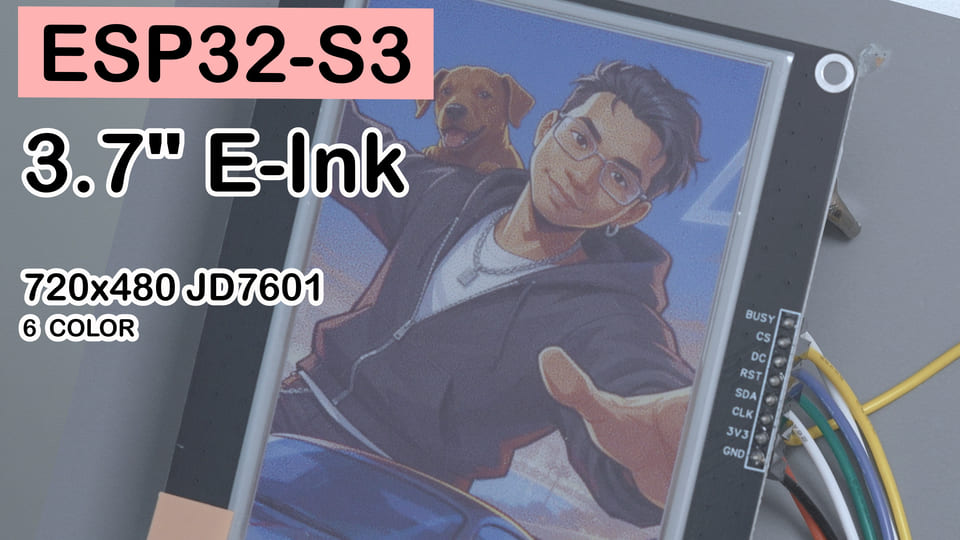
ESP32-S3 驱动 EPD037A02(JD7601)六色电子纸:Hello、英文课表、照片三屏演示(SPI + Arduino)
用 ESP32-S3 和 Adafruit GFX 驱动 EPD037A02 六色电子纸,包含 SPI 接线、Arduino 配置,以及 Hello、英文课表、照片三屏的完整代码。适合有 Arduino 上传经验、想学习六色电子纸驱动与照片转换的读者。
难度:⭐⭐(有 Arduino 上传经验即可)
耗时:第一次做,接线、装库、上传大约 30 分钟(估计值,没有计时)。三屏播完约 1~1.5 分钟(每屏全刷 15~25 秒,加两次 3 秒停留)。
测试环境:Arduino IDE 2.3.8;esp32 Arduino Core 3.3.10;Adafruit GFX Library 1.13.0
一句话摘要:用 ESP32-S3、SPI 和 Adafruit GFX 驱动 EPD037A02 六色电子纸,依次显示 Hello、英文课表和照片。
快速上手
- 从 GitHub 下载
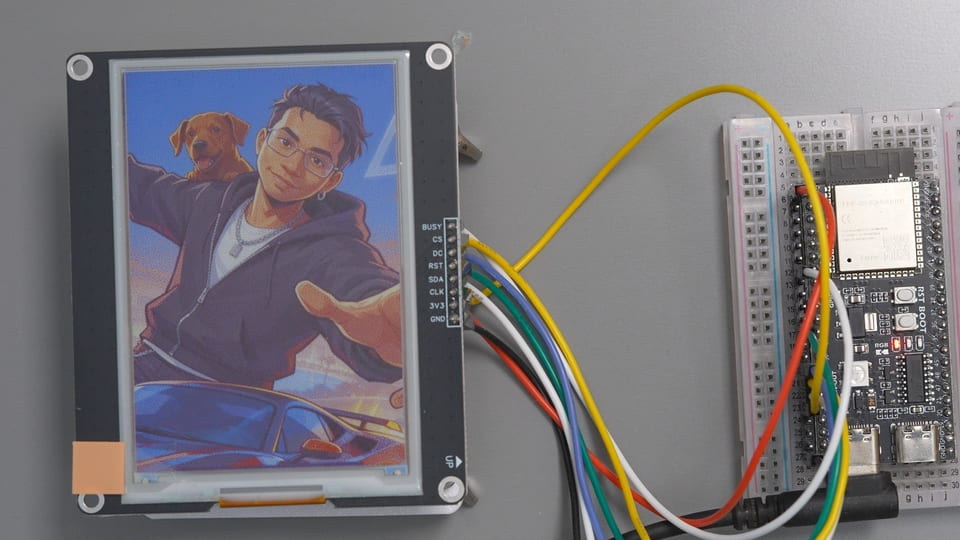
EPD_3in7_Showcase_JD7601整个文件夹(它在 LingShunLAB 仓库的Handbook/Arduino/ESP32-S3/下,可克隆或下载整个仓库的 ZIP)。主.ino、驱动.h/.cpp和photo_data.h必须放在这个文件夹里,且文件夹名要和主.ino的文件名一致。 - 接线:BUSY、RST、DC、CS、MOSI、SCK 分别接 GPIO7、8、9、10、11、12;VDD 接 3.3 V,GND 与开发板共地。
- 安装 esp32 Arduino Core 3.3.10、Adafruit GFX Library 1.13.0,以及它依赖的 Adafruit BusIO 1.17.4。
- 开发板选
ESP32S3 Dev Module,编译上传,再打开 115200 的串口监视器。 HOLD_MS默认 3000 ms,是每屏刷新结束后多等的时间,不是换屏的间隔。
前言
我想用 ESP32-S3 做一张电子纸演示卡:先显示 Hello,再显示一张英文课表,最后停在一张照片上。
手上的 OSPTEK EPD037A02 是 480×720 的六色 SPI 屏。GxEPD2 里没有这块屏的驱动,所以我自己写了面板驱动,只负责 JD7601 的 SPI 时序和帧格式。文字和图形交给 Adafruit GFX。本文给出接线、库配置和三屏的完整代码。
最终效果
程序按 Hello → 英文课表 → 照片的顺序播放一次。前两屏刷新结束后各停 3000 ms,最后停在照片上,loop() 里不再刷屏。
元件说明
EPD037A02 六色电子纸
EPD037A02 是 OSPTEK 的 3.7 英寸六色电子纸模组。电子纸靠环境光显色,断电后画面还在。本例用它显示文字、六色色块、课表和一张已经转换好的照片。
它只有黑、白、黄、红、蓝、绿六种颜色,没有灰阶。照片里的中间色要靠不同颜色的像素混排来模拟,所以不能把 JPG 直接发给屏幕,要先转成面板的帧格式。
| 参数 | 规格 |
|---|---|
| 型号 | EPD037A02 |
| 尺寸与分辨率 | 3.7 英寸,480×720 |
| 色彩 | 黑、白、黄、红、蓝、绿 |
| 像素格式 | 4 bit/像素,一个字节存两个像素 |
| 接口 | 4 线 SPI,1×8P 2.54 mm 排针 |
| 全刷时间 | 约 15~25 秒 |
| 供电 | 3.3 V |
用这块屏做演示,是因为一块屏就能试到文字、图形和六色照片。缺点是刷新慢,不能做动画。
物料清单
| 物料 | 数量 | 备注 |
|---|---|---|
| ESP32-S3 开发板 | 1 | 本例选 ESP32S3 Dev Module |
| EPD037A02 模组与 SPI 转接板 | 1 | 480×720 六色电子纸 |
| 2.54 mm 杜邦线 | 8 根 | 6 根信号线,1 根电源,1 根地 |
| USB 数据线 | 1 | 供电、上传、看串口 |
引脚说明
| 屏幕引脚 | 方向 | 作用 |
|---|---|---|
| BUSY | 屏 → ESP32-S3 | 高电平表示空闲,低电平表示忙 |
| CS | ESP32-S3 → 屏 | 片选,低电平有效,由程序手动控制 |
| DC | ESP32-S3 → 屏 | 低电平发命令,高电平发数据 |
| RST | ESP32-S3 → 屏 | 复位,低电平有效 |
| SDA / MOSI | ESP32-S3 → 屏 | SPI 数据 |
| CLK / SCK | ESP32-S3 → 屏 | SPI 时钟 |
| VDD | 电源 | 只能接 3.3 V |
| GND | 电源 | 与开发板共地 |
这块屏只接收数据,不回传,所以不用接 MISO。转接板上的 BS0 通过 10 kΩ 电阻接地,固定为 4 线 SPI 模式,这个模式需要 DC 线来区分命令和数据,所以 DC 不能省。
接线
先断开开发板电源,再按下表接线。
| 屏幕引脚 | ESP32-S3 | 用途 |
|---|---|---|
| BUSY | GPIO7 | 读取面板忙闲状态 |
| CS | GPIO10 | 手动片选 |
| DC | GPIO9 | 区分命令与数据 |
| RST | GPIO8 | 面板复位 |
| SDA / MOSI | GPIO11 | SPI 数据 |
| CLK / SCK | GPIO12 | SPI 时钟 |
| VDD | 3.3 V | 模组供电 |
| GND | GND | 共地 |
VDD 只能接 3.3 V,不能接 5 V。 接完后逐根核对,特别检查 SDA 和 CLK 有没有接反。
接好线后:
- 用 USB 连接开发板,在 Arduino IDE 里选
ESP32S3 Dev Module和对应端口。 - 打开完整示例,编译并上传。
- 打开串口监视器,波特率设为 115200。如果没看到开头的日志,按一下开发板的 RESET 键让程序重新运行。程序只播放一次,晚打开监视器会错过前面的输出。
- 串口应依次输出:帧缓存信息、面板初始化完成、两次“刷新完成”(照片屏不打印刷新耗时),最后是
Done. Last picture stays on screen.。同时屏幕依次显示三屏。两者都对,才说明跑通了。
需要安装的库
在 Arduino IDE 的“开发板管理器”里搜索 esp32,安装 Espressif Systems 的 esp32 Arduino Core,本文用 3.3.10。
再到“库管理器”里搜索并安装下面的库。安装 Adafruit GFX 时如果提示安装依赖,选择全部安装,这样 Adafruit BusIO 会一起装上。
| 库名 | 测试版本 | 来源 |
|---|---|---|
| Adafruit GFX Library | 1.13.0 | Adafruit-GFX-Library |
| Adafruit BusIO | 1.17.4 | Adafruit_BusIO |
| SPI | 随 esp32 Core 3.3.10 | arduino-esp32 自带,不用另装 |
| EPD037A02_GFX | 未标版本 | 本项目自带,与主 .ino 放在同一目录,不用复制到库目录 |
Adafruit GFX 负责画文字和图形。EPD037A02_GFX 负责面板初始化、SPI 传输、六色编码和刷新。不同型号的面板命令不同,不能直接用其他电子纸的库替换这一层。
完整代码
示例源码在 GitHub。文件夹和主程序文件都叫 EPD_3in7_Showcase_JD7601,这两个名字必须一致,Arduino IDE 才能打开。主要文件如下:
EPD_3in7_Showcase_JD7601/
├── EPD_3in7_Showcase_JD7601.ino
├── EPD037A02_GFX.h
├── EPD037A02_GFX.cpp
├── photo_data.h
└── tool/
    ├── epd_photo.py                  # 照片转换脚本
└── 02-driver-dog-car-480x720.png # 示例照片的原图前三个文件的代码都在下面。photo_data.h 有一万多行,文中不贴,请从仓库下载,没有它程序编译不过。
它里面是一个 172800 字节的 photo_driver 数组,由 tool/02-driver-dog-car-480x720.png 转换而来。存的是转换后的面板帧,不是 PNG 文件的内容。
下面的代码与仓库里的源码逻辑一致,只调整了部分注释,以仓库为准。
主程序 EPD_3in7_Showcase_JD7601.ino
/*
 * EPD_3in7_Showcase — Hello + 英文课表 + 一张照片
 * 屏幕:OSPTEK 3.7" E6,480×720,JD7601
 * 主控:ESP32-S3
 *
 * 新手只改这个文件就行。字体用 Adafruit GFX 自带的,不用自己做字库。
 * 安装:在 Arduino IDE 库管理器搜索 Adafruit GFX Library。
 * 打开:下载整个 Showcase 文件夹,再打开这个 .ino,别只复制主文件。
 */

#include "EPD037A02_GFX.h"
#include "photo_data.h"

// 引脚顺序:CS、DC、RST、BUSY、SCK、MOSI;供电只能 3.3V。
EPD037A02_GFX epd(10, 9, 8, 7, 12, 11);
#define HOLD_MS 3000

// 内置 5×7 字体的 y 坐标在文字顶边;一个字符占 6×8 像素。
void text(const char *s, int x, int y, uint8_t size, uint8_t color) {
  epd.setFont();                 // 用 GFX 自带字体,不用另外 setFont(字库)
  epd.setTextSize(size);
  epd.setTextColor(color);
  epd.setCursor(x, y);
  epd.print(s);
}

void textCenter(const char *s, int y, uint8_t size, uint8_t color) {
  int w = strlen(s) * 6 * size;
  text(s, (480 - w) / 2, y, size, color);
}

void drawHello() {
  epd.fillScreen(EPD_WHITE);
  epd.drawRect(0, 0, 480, 720, EPD_BLACK);
  textCenter("HELLO", 65, 9, EPD_BLACK);
  textCenter("WORLD", 150, 9, EPD_RED);
  epd.fillRect(40, 245, 400, 4, EPD_BLACK);

  // 六个色块顺便检查六色映射和画面方向。
  const uint8_t colors[6] = {
    EPD_BLACK, EPD_WHITE, EPD_YELLOW, EPD_RED, EPD_BLUE, EPD_GREEN
  };
  const char *labels[6] = { "K", "W", "Y", "R", "B", "G" };
  for (int i = 0; i < 6; i++) {
    int x = 16 + i * 76;
    epd.fillRect(x, 295, 68, 110, colors[i]);
    epd.drawRect(x, 295, 68, 110, EPD_BLACK);
    text(labels[i], x + 22, 430, 4, EPD_BLACK);
  }
  textCenter("3.7INCH 480X720", 525, 4, EPD_BLACK);
  textCenter("E6 6-COLOR EPD", 570, 4, EPD_BLACK);
  textCenter("ESP32-S3 OK", 640, 4, EPD_BLUE);
}

// 改课表内容只改这几行。
const char *subjects[6] = {
  "MATH", "CHINESE", "ENGLISH", "PHYSICS", "CHEMISTRY", "STUDY HALL"
};
const char *rooms[6] = {
  "ROOM 302", "ROOM 302", "AUDIO LAB", "PHYS LAB", "CHEM LAB", "ROOM 302"
};
const char *times[6] = { "08:00", "08:55", "NOW", "11:05", "14:00", "14:55" };
const uint8_t bars[6] = {
  EPD_BLUE, EPD_RED, EPD_RED, EPD_BLACK, EPD_YELLOW, EPD_WHITE
};

void drawAgenda() {
  epd.fillScreen(EPD_WHITE);
  epd.fillRect(0, 0, 480, 100, EPD_BLACK);
  text("MON - NOV 9", 24, 20, 4, EPD_WHITE);
  text("WEEK 12 - 6 CLASSES", 24, 65, 2, EPD_YELLOW);

  for (int i = 0; i < 6; i++) {
    int y = 115 + i * 92;
    bool now = (i == 2);
    epd.fillRoundRect(18, y, 444, 80, 5, now ? EPD_RED : EPD_WHITE);
    if (!now) epd.drawRoundRect(18, y, 444, 80, 5, EPD_BLACK);
    if (bars[i] != EPD_WHITE) epd.fillRect(20, y + 2, 9, 76, bars[i]);

    uint8_t fg = now ? EPD_WHITE : EPD_BLACK;
    text(subjects[i], 45, y + 12, 3, fg);
    text(rooms[i], 45, y + 47, 2, fg);
    text(times[i], 365, y + 25, 2, fg);
  }
  text("NEXT 11:05 PHYSICS", 20, 688, 2, EPD_BLACK);
}

bool showScreen(uint8_t index) {
  switch (index) {
    case 0: drawHello();  return epd.display();
    case 1: drawAgenda(); return epd.display();
    case 2: return epd.displayRawFrame(photo_driver, PHOTO_DRIVER_BYTES);
    default: return false;
  }
}

void setup() {
  // 第一步:打开串口,后面靠它判断卡在哪一步。
  Serial.begin(115200);
  delay(500);
  Serial.println("Showcase: Hello -> English agenda -> portrait");

  // 第二步:分配帧缓存、初始化 SPI,再复位并初始化面板。
  if (!epd.begin()) {
    Serial.println("Init failed: check 3V3, GND, wiring and BUSY.");
    return;
  }

  // 第三步:三屏各播一次。某一屏失败就停,不继续往下刷。
  for (uint8_t i = 0; i < 3; i++) {
    if (!showScreen(i)) {
      Serial.println("Refresh failed; stopped. Check wiring and BUSY.");
      return;
    }
    if (i < 2) delay(HOLD_MS);   // 这是刷新完后的停留时间,不是换屏周期
  }
  Serial.println("Done. Last picture stays on screen.");
}

void loop() {
  // 只播放一次。改课表请修改上方 subjects / rooms / times。
}

// 第四步:编译时就挡住尺寸或长度不对的照片帧。
static_assert(PHOTO_DRIVER_W == 480 && PHOTO_DRIVER_H == 720,
              "Photo must be 480x720");
static_assert(PHOTO_DRIVER_BYTES == EPD037A02_BUF_BYTES,
              "Photo must be 172800 bytes");
面板驱动接口 EPD037A02_GFX.h
/*
 * EPD037A02_GFX — 给 Adafruit_GFX 用的面板驱动类
 * OSPTEK 3.7" E6 电子纸,480×720,六色(JD7601 / IST7601 / IST7163)
 *
 * 这里自己写面板层,图形层直接继承 Adafruit_GFX。
 * 于是 drawLine、fillCircle、setFont、print 都能直接用现成的。
 *
 * MIT / CC BY 4.0,与仓库其余资料一致。
 */

#ifndef EPD037A02_GFX_H
#define EPD037A02_GFX_H

#include <Arduino.h>
#include <SPI.h>
#include <Adafruit_GFX.h>

/* ------------------------------ 面板常量 ------------------------------- */

#define EPD037A02_WIDTH    480
#define EPD037A02_HEIGHT   720
#define EPD037A02_BUF_BYTES ((size_t)EPD037A02_WIDTH * EPD037A02_HEIGHT / 2) /* 172800 */

// 一字节装同列相邻两像素。实测错位 1~2 px 时,把这里改成 1。
#ifndef EPD037A02_SWAP_NIBBLE
#define EPD037A02_SWAP_NIBBLE 0
#endif

// JD7601 的 4 bit 色值,0x4 非法,别按 0~5 连续编号来写。
enum EPDColor : uint8_t {
  EPD_BLACK  = 0x0,
  EPD_WHITE  = 0x1,
  EPD_YELLOW = 0x2,
  EPD_RED    = 0x3,
  EPD_BLUE   = 0x5,
  EPD_GREEN  = 0x6,
};

/* ------------------------------- 驱动类 -------------------------------- */
/*
 * 用法:
 *   EPD037A02_GFX display(10, 9, 8, 7);    // cs、dc、rst、busy
 *   display.begin();                       // 分配帧缓存 + 复位 + INIT
 *   display.setRotation(0);                // 0/2 = 480×720,1/3 = 720×480
 *   display.fillScreen(EPD_WHITE);
 *   display.setFont(&FreeSansBold24pt7b);
 *   display.setCursor(20, 120);  display.print("Hello");
 *   display.display();                     // 推屏 + 全刷(15~25 s)
 *
 * 颜色是 4 bit 索引色,只有六种,不是 RGB565。
 * 传 16 位色值也能编译,但只有低 4 位参与取色,结果没有意义。
 */
class EPD037A02_GFX : public Adafruit_GFX {
 public:
  EPD037A02_GFX(int8_t cs, int8_t dc, int8_t rst, int8_t busy,
                int8_t sck = -1, int8_t mosi = -1, SPIClass *spi = &SPI);
  ~EPD037A02_GFX();

  // 分配帧缓存、初始化 GPIO/SPI、复位并初始化面板。
  // 内存不够或 BUSY 无响应时返回 false,屏幕保持原样。
  bool begin(uint32_t spi_hz = 2000000);

  // 把帧缓存推到屏幕并全刷。阻塞 15~25 s,BUSY 超时返回 false。
  bool display();

  // 直接发送打包好的 480×720 原生帧,不再申请一份照片帧缓存。
  bool displayRawFrame(const uint8_t *frame, size_t bytes);

  // 面板深睡眠。唤醒要重新上电,或拉 RST 后重新 begin()。
  bool sleep();

  // 只清帧缓存,不立即刷屏。彩色屏有残影时,可以先 clear() 再 display() 刷一次白屏。
  void clear(uint16_t color = EPD_WHITE);

  // drawPixel 是 Adafruit_GFX 要求实现的纯虚函数;fillScreen 重写为 memset,速度更快。
  void drawPixel(int16_t x, int16_t y, uint16_t color) override;
  void fillScreen(uint16_t color) override;

  // 把 RGB 量化到最接近的六色之一,画简单图像时可用。
  static uint8_t fromRGB(uint8_t r, uint8_t g, uint8_t b);

  uint8_t *buffer() const { return _buf; }
  bool ready() const { return _buf != nullptr; }
  uint32_t lastRefreshMs() const { return _lastRefreshMs; }
  void setVerbose(bool v) { _verbose = v; }

 private:
  int8_t _cs, _dc, _rst, _busy, _sck, _mosi;
  SPIClass *_spi;
  uint32_t _spiHz;
  uint8_t *_buf;
  uint32_t _lastRefreshMs;
  bool _verbose;

  void _alloc();
  void _spiSend(const uint8_t *buf, size_t len);
  void _cmd(uint8_t c);
  void _data(uint8_t d);
  void _dataBuf(const uint8_t *buf, size_t len);
  bool _waitBusy(const char *what, uint32_t timeout_ms = 60000);
  bool _reset();
  bool _initPanel();
};

#endif /* EPD037A02_GFX_H */
面板驱动实现 EPD037A02_GFX.cpp
/*
 * EPD037A02_GFX.cpp — 面板层:SPI、时序、帧格式
 * 这层只做三件事:发字节、等 BUSY、把 (x,y) 换成帧缓存下标。
 * 图形、字体和旋转交给 Adafruit_GFX。
 */

#include "EPD037A02_GFX.h"

#include <string.h>
#include <pgmspace.h>

#if defined(ESP32)
#include <esp32-hal-psram.h>
#endif

namespace {
// 一字节两像素,所以一条 720 像素的竖列占 360 字节。
const size_t kColBytes  = EPD037A02_HEIGHT / 2;
const size_t kChunk     = 2048;    // 单次 SPI 传输上限,与厂商例程一致
const uint32_t kBusyTmo = 60000;   // 全刷最长 25 s,这里留余量
}  // namespace

EPD037A02_GFX::EPD037A02_GFX(int8_t cs, int8_t dc, int8_t rst, int8_t busy,
                             int8_t sck, int8_t mosi, SPIClass *spi)
    : Adafruit_GFX(EPD037A02_WIDTH, EPD037A02_HEIGHT),
      _cs(cs), _dc(dc), _rst(rst), _busy(busy), _sck(sck), _mosi(mosi),
      _spi(spi), _spiHz(2000000), _buf(nullptr), _lastRefreshMs(0),
      _verbose(true) {}

EPD037A02_GFX::~EPD037A02_GFX() {
  if (_buf) {
    free(_buf);   // ps_malloc 申请的内存也用 free() 释放
    _buf = nullptr;
  }
}

/* ============================ 内存 / 初始化 ============================ */

void EPD037A02_GFX::_alloc() {
  if (_buf) return;
#if defined(ESP32)
  if (psramFound()) _buf = (uint8_t *)ps_malloc(EPD037A02_BUF_BYTES);
#endif
  if (!_buf) _buf = (uint8_t *)malloc(EPD037A02_BUF_BYTES);
}

bool EPD037A02_GFX::begin(uint32_t spi_hz) {
  // 第一步:拿到 172800 字节帧缓存,并先填白。
  _spiHz = spi_hz;
  _alloc();
  if (!_buf) {
    if (_verbose) {
      Serial.printf("[EPD] 帧缓存分配失败,需要 %u 字节\n",
                    (unsigned)EPD037A02_BUF_BYTES);
    }
    return false;
  }

  // malloc 不清零;先填白,避免把未初始化内存刷到屏幕上。
  clear(EPD_WHITE);

  // 第二步:配置引脚。CS 手动控制,MISO 不用接。
  pinMode(_cs, OUTPUT);   digitalWrite(_cs, HIGH);
  pinMode(_dc, OUTPUT);   digitalWrite(_dc, HIGH);
  pinMode(_rst, OUTPUT);  digitalWrite(_rst, HIGH);
  pinMode(_busy, INPUT);

  // 参数顺序是 SCK、MISO、MOSI、SS。SS 传 -1,别把 CS 交给外设。
  _spi->begin(_sck, -1, _mosi, -1);

  if (_verbose) {
    Serial.printf("[EPD] 帧缓存 %u B,SPI %lu Hz\n",
                  (unsigned)EPD037A02_BUF_BYTES, (unsigned long)_spiHz);
  }

  // 第三步:复位面板,发送初始化命令。
  return _initPanel();
}

bool EPD037A02_GFX::_initPanel() {
  if (!_reset()) return false;

  _cmd(0xE9); _data(0x01);   // 厂商 INIT:JD7601 初始化命令

  if (_verbose) Serial.println("[EPD] 面板初始化完成");
  return true;
}

/* ============================== 底层 SPI =============================== */

void EPD037A02_GFX::_spiSend(const uint8_t *buf, size_t len) {
  digitalWrite(_cs, LOW);
  _spi->beginTransaction(SPISettings(_spiHz, MSBFIRST, SPI_MODE0));
  _spi->writeBytes(buf, len);
  _spi->endTransaction();
  digitalWrite(_cs, HIGH);
}

void EPD037A02_GFX::_cmd(uint8_t c) {
  digitalWrite(_dc, LOW);    // DC=L:命令
  _spiSend(&c, 1);
}

void EPD037A02_GFX::_data(uint8_t d) {
  digitalWrite(_dc, HIGH);   // DC=H:数据
  _spiSend(&d, 1);
}

void EPD037A02_GFX::_dataBuf(const uint8_t *buf, size_t len) {
  digitalWrite(_dc, HIGH);
  while (len) {
    size_t n = (len > kChunk) ? kChunk : len;
    _spiSend(buf, n);
    buf += n;
    len -= n;
  }
}

// BUSY 高 = 空闲,低 = 忙。规格书 Note 6-4 正文写反了,按引脚表与实测。
bool EPD037A02_GFX::_waitBusy(const char *what, uint32_t timeout_ms) {
  uint32_t t0 = millis();
  while (digitalRead(_busy) == LOW) {
    if (millis() - t0 > timeout_ms) {
      if (_verbose) Serial.printf("[EPD] BUSY 超时:%s\n", what);
      return false;
    }
    delay(2);
  }
  return true;
}

// 厂商 RESET 时序:低 20 → 高 10 → 低 20 → 高 10 ms,再等 BUSY。
bool EPD037A02_GFX::_reset() {
  digitalWrite(_rst, LOW);  delay(20);
  digitalWrite(_rst, HIGH); delay(10);
  digitalWrite(_rst, LOW);  delay(20);
  digitalWrite(_rst, HIGH); delay(10);

  if (digitalRead(_busy) == LOW) {
    if (_verbose) Serial.println("[EPD] 等待 BUSY 拉高(最长 10 s),超时请查 3V3 / GND / 排线");
    if (!_waitBusy("reset", 10000)) return false;
  }
  delay(10);
  return true;
}

/* ============================== 刷屏流程 =============================== */

bool EPD037A02_GFX::display() {
  if (!_buf) return false;
  uint32_t t0 = millis();

  _cmd(0x10);                             // DTM:准备写 RAM
  if (!_waitBusy("DTM")) return false;
  _dataBuf(_buf, EPD037A02_BUF_BYTES);

  _cmd(0x04);                             // PON:开高压
  if (!_waitBusy("PON")) return false;
  delay(10);

  _cmd(0x12); _data(0x00);                // DRF:开始刷新
  delay(10);
  if (!_waitBusy("DRF", kBusyTmo)) return false;

  _cmd(0x02); _data(0x00);                // POF:关高压
  if (!_waitBusy("POF")) return false;
  delay(20);

  _lastRefreshMs = millis() - t0;
  if (_verbose) Serial.printf("[EPD] 刷新完成 %lu ms\n", (unsigned long)_lastRefreshMs);
  return true;
}

bool EPD037A02_GFX::displayRawFrame(const uint8_t *frame, size_t bytes) {
  if (!frame || bytes != EPD037A02_BUF_BYTES) return false;

  _cmd(0x10);
  if (!_waitBusy("DTM")) return false;

  // 每次从 Flash 搬 2048 字节到 RAM,再走 SPI;不让 DMA 直接读 Flash。
  uint8_t chunk[kChunk];
  digitalWrite(_dc, HIGH);
  for (size_t off = 0; off < bytes; off += sizeof(chunk)) {
    size_t n = bytes - off;
    if (n > sizeof(chunk)) n = sizeof(chunk);
    memcpy_P(chunk, frame + off, n);
    _spiSend(chunk, n);
  }

  _cmd(0x04);
  if (!_waitBusy("PON")) return false;
  delay(10);
  _cmd(0x12); _data(0x00);
  delay(10);
  if (!_waitBusy("DRF", kBusyTmo)) return false;
  _cmd(0x02); _data(0x00);
  if (!_waitBusy("POF")) return false;
  delay(20);
  return true;
}

bool EPD037A02_GFX::sleep() {
  _cmd(0x07); _data(0xA5);
  if (_verbose) Serial.println("[EPD] 已进入深睡眠");
  return true;
}

/* ================================ 绘图 ================================= */

void EPD037A02_GFX::clear(uint16_t color) {
  if (!_buf) return;
  uint8_t c = (uint8_t)(color & 0x0F);
  memset(_buf, (int)((c << 4) | c), EPD037A02_BUF_BYTES);
}

void EPD037A02_GFX::fillScreen(uint16_t color) { clear(color); }

void EPD037A02_GFX::drawPixel(int16_t x, int16_t y, uint16_t color) {
  if (!_buf) return;
  if (x < 0 || y < 0 || x >= _width || y >= _height) return;

  // 先把受 rotation 影响的逻辑坐标换成面板自然坐标。
  int16_t dx, dy;
  switch (rotation & 3) {
    case 0:  dx = x;                 dy = y;                 break;
    case 1:  dx = WIDTH - 1 - y;     dy = x;                 break;
    case 2:  dx = WIDTH - 1 - x;     dy = HEIGHT - 1 - y;    break;
    default: dx = y;                 dy = HEIGHT - 1 - x;    break;
  }

  // 面板按竖列装数据,而且每列从下往上扫,所以还要做 Y 镜像。
  // 按常见的横向行优先来写,画面会转 90° 并错位重复。
  const int16_t fy = HEIGHT - 1 - dy;
  size_t i = (size_t)dx * kColBytes + (size_t)(fy >> 1);

#if EPD037A02_SWAP_NIBBLE
  const bool lowNibble = ((fy & 1) == 0);
#else
  const bool lowNibble = ((fy & 1) != 0);
#endif

  // 一个字节拆成两个半字节,只改目标像素所在的那一半。
  const uint8_t c = (uint8_t)(color & 0x0F);
  if (lowNibble) _buf[i] = (uint8_t)((_buf[i] & 0xF0) | c);
  else           _buf[i] = (uint8_t)((_buf[i] & 0x0F) | (c << 4));
}

/* ============================ RGB → 六色量化 =========================== */

struct EPDRgbRef { uint8_t r, g, b, code; };

// 参考色取自 Spectra 6 / E6 的典型显色,偏暗一点更接近肉眼。
static const EPDRgbRef kRefs[6] = {
    {  0,   0,   0, EPD_BLACK  },
    {255, 255, 255, EPD_WHITE  },
    {255, 232,   0, EPD_YELLOW },
    {190,  30,  45, EPD_RED    },
    { 35,  70, 150, EPD_BLUE   },
    { 40, 110,  60, EPD_GREEN  },
};

uint8_t EPD037A02_GFX::fromRGB(uint8_t r, uint8_t g, uint8_t b) {
  // 加权欧氏距离,绿色的权重更高。
  int32_t best = INT32_MAX;
  uint8_t code = EPD_BLACK;
  for (int k = 0; k < 6; k++) {
    int32_t dr = (int32_t)r - kRefs[k].r;
    int32_t dg = (int32_t)g - kRefs[k].g;
    int32_t db = (int32_t)b - kRefs[k].b;
    int32_t d = 2 * dr * dr + 4 * dg * dg + 3 * db * db;
    if (d < best) { best = d; code = kRefs[k].code; }
  }
  return code;
}
代码说明
像素怎么存。 drawPixel() 最容易写错。屏幕是 480×720,每像素 4 bit,一帧是 480×720÷2 = 172800 字节。
和普通屏幕按行写不同,这块屏按竖列接收:共 480 列,每列 360 字节,列内还是从下往上扫。所以代码先做 Y 镜像 fy = HEIGHT-1-dy,再用 i = dx*360 + (fy>>1) 算字节位置。
颜色编码。 六种颜色的编码不连续:黑、白、黄、红是 0x0~0x3,蓝和绿是 0x5、0x6,0x4 非法。画图时直接用 EPD_BLACK 这类枚举,不要自己填序号。
三屏怎么刷。 setup() 里的 for 循环执行三次。前两屏先画到帧缓存,再调用 display() 推送并刷新。第三屏调用 displayRawFrame(),把 photo_data.h 的数据每 2048 字节一块,从 Flash 搬到 RAM,再通过 SPI 发出。
内存。 照片屏不用帧缓存,但前两屏要用,所以程序始终需要 172800 字节的帧缓存。有 PSRAM 时优先放在 PSRAM,没有或分配失败就放内部 RAM。
停留时间。 每屏刷新要 15~25 秒,HOLD_MS 只是刷新结束后额外多等的时间。所以前两屏之间的实际间隔,等于刷新时间加 3 秒。程序没有循环播放,想重播就按 RESET 复位开发板。
改课表。 修改 subjects、rooms、times 三个数组,六行一一对应。bars 是每行左边色条的颜色。高亮的“当前课”固定是第 3 行(i == 2)。标题日期、WEEK 12 和底部的 NEXT 11:05 PHYSICS 都是写死的文字。示例不读时钟,也不会自动更新。
照片怎么转成面板数据
照片不在开发板上处理。电脑先把它转成六色点阵,ESP32-S3 只负责把转好的数据发给屏幕。
JPG/PNG → 居中裁切并缩放到 480×720
→ 调整曝光、对比度、饱和度 → 六色抖动 → 换成面板色值
→ 按竖列排列,做 Y 镜像,两个像素合成一个字节
→ 172800 字节数组(photo_data.h)→ 编进 Flash
→ ESP32-S3 通过 SPI 发给屏幕
抖动是把不同颜色的像素交错排开,让眼睛把一片点阵看成过渡色。它不会增加颜色种类,转换后每个像素仍然只是黑、白、黄、红、蓝、绿之一。转换脚本按电子纸实际看起来的颜色(偏暗)计算颜色距离,但输出的是面板色值。
像素的排列方式和颜色编码,前面“像素怎么存”和“颜色编码”已经讲过,脚本按同样的规则打包。所以生成的数据可以直接发给面板,开发板不用解码 JPG,也不用算抖动。
换照片
先备份原来的 photo_data.h,因为下面的命令会覆盖它。电脑上需要 Python 3、Pillow 和 numpy(pip install pillow numpy)。只运行示例不需要装它们。
在示例文件夹里运行:
cd EPD_3in7_Showcase_JD7601
python3 tool/epd_photo.py 我的照片.jpg --header photo_data.h --header-name photo_driver- 数组名必须保持
photo_driver。脚本会据此生成PHOTO_DRIVER_W、PHOTO_DRIVER_H、PHOTO_DRIVER_BYTES,主程序末尾的static_assert要用到它们。 - 默认居中裁切成 480×720。不想裁掉边缘,可以加
--fit contain(留白)或--fit stretch(拉伸变形)。 - 输出始终是 480×720、172800 字节。生成后重新编译上传即可,不用上传文件系统。
常见问题排查
编译报 undefined reference to EPD037A02_GFX
现象:链接阶段找不到 begin()、display() 等函数。
原因:EPD037A02_GFX.cpp 没有被编译。Arduino 只编译草图根目录和 src/ 子目录里的 .cpp,放在其他子目录(如 driver/)里的不会编译。
处理:把主 .ino、驱动 .h 和 .cpp 放在同一级目录,然后重新打开示例,再编译一次。
串口监视器没有输出
现象:上传完成,串口一片空白。
原因:波特率不对;或者用板载 USB 口时没有启用 USB CDC;或者监视器打开得太晚,程序已经输出完了。
处理:波特率设为 115200,并确认选对了端口。用板载 USB 口时,在 Arduino IDE 里把 USB CDC On Boot 设为 Enabled,重新上传。也可以按开发板说明改用 UART 口。最后按一下 RESET,让程序重新运行。
串口有输出,屏幕一直全白
现象:程序在跑,屏幕没有图案。
原因:常见是 SDA 和 CLK 接反、CS 或 DC 接错,也可能没有共地。
处理:断电后逐根核对 8 根线。量一下 VDD 是否是 3.3 V,再检查 GND 是否导通。另外,驱动里 SPI.begin() 的第四个参数必须是 -1,CS 由 _spiSend() 手动拉低和拉高。
串口提示 reset 阶段 BUSY 超时
现象:日志停在“等待 BUSY 拉高”,随后报 reset 超时,最后输出 Init failed。
原因:BUSY 一直是低电平。可能是屏没上电、BUSY 线接错或没接好,也可能是排线接触不良。
处理:确认 VDD 接的是 3.3 V,排线插到底,BUSY 接的是 GPIO7。先查这些,不要改刷新代码。修好后重新上电上传。
DRF 阶段超时,或画面局部花屏
现象:初始化正常,刷新时超时,或者画面局部异常。
常见原因:供电电流不够,杜邦线太长,SPI 速率太高。
处理:缩短杜邦线,检查地线接触,换一个供电稳定的 USB 口或电源。SPI 速率保持默认的 2 MHz。如果改过 epd.begin() 的参数,先删掉参数恢复默认。
画面转了 90°,还重复出现约三段
现象:文字和色块能认出来,但方向不对,并且错位重复。
原因:帧数据按行排列了,而面板实际按竖列接收。用本文的驱动不应出现这个问题,多见于自己改过驱动或使用旧版驱动的情况。
处理:核对 drawPixel() 里是不是 size_t i = (size_t)dx * kColBytes + (size_t)(fy >> 1);,并且 kColBytes = EPD037A02_HEIGHT / 2,即 360。
画面没有重复,但上下颠倒
现象:字母顺序没反,只是整幅上下翻转。
原因:面板每列从下往上扫,代码缺少 Y 镜像。
处理:核对 drawPixel() 里有 const int16_t fy = HEIGHT - 1 - dy;,并且后面的地址和半字节判断都用 fy。不要只把字节顺序倒过来。
细线错开一截,笔画像梳齿
现象:整体位置对,但相邻像素错开 1~2 px。
原因:一个字节里高低半字节的顺序可能反了。
处理:把 EPD037A02_GFX.h 里的 EPD037A02_SWAP_NIBBLE 从 0 改成 1。它只交换字节内两个像素的顺序,不处理整幅镜像。
编译报 Photo must be 480x720 或 Photo must be 172800 bytes
现象:两条 static_assert 中有一条触发。
原因:替换后的 photo_data.h 不是 480×720,或者帧长度不是 172800 字节。
处理:用上面的转换命令重新生成,保留 --header-name photo_driver。再检查 PHOTO_DRIVER_W、PHOTO_DRIVER_H、PHOTO_DRIVER_BYTES 是否分别是 480、720、172800。
FAQ
能不能换别的引脚接 EPD037A02?
可以。同时修改接线和 EPD037A02_GFX epd(10, 9, 8, 7, 12, 11),参数顺序是 CS、DC、RST、BUSY、SCK、MOSI。ESP32-S3 上建议避开 GPIO0、45、46(启动相关)、GPIO19、20(USB)和 GPIO26~37(Flash/PSRAM 占用),具体还要对照自己开发板的原理图。我只用 GPIO7~12 这组引脚编译过,其他引脚没试。
SPI 速率是多少?能改成 8 MHz 吗?
本例默认 2 MHz,Mode 0,高位在前。想提高,可以改 epd.begin() 的参数,比如 epd.begin(4000000),建议从 4 MHz 试起;出现噪点或花屏就退回 2 MHz。我没在这份三屏示例上测过 8 MHz。
能用 5 V 供电吗?刷新时电流多大?
不能。VDD 只能接 3.3 V,GND 必须与开发板共地。刷新时升压电路的负载会变大,所以杜邦线要短,供电要稳。刷新的峰值电流我没测过,这里不给估计值。
占多少 RAM 和 Flash?会占满 CPU 吗?
本次编译结果:Flash 525724 字节(40%),全局变量 23576 字节(7%)。运行时另外申请 172800 字节的帧缓存,发送照片时还用 2048 字节的临时缓冲。刷新是阻塞的,刷新期间 loop() 做不了别的事,不要安排需要严格定时的任务。CPU 占用率我没测过。
能用 GxEPD2 或普通 ESP32 吗?
我核对的 GxEPD2 1.6.9 里没有这块 480×720、JD7601 六色面板的驱动类,不能直接套用。普通 ESP32 理论上能移植,但要改 SPI 和 PSRAM 相关的平台代码,并确认 RAM 放得下 172800 字节的帧缓存。我没在其他主控上测过。
屏幕完全不显示,先查哪几根线?
先量 VDD 是不是 3.3 V,再查 GND、BUSY、CS、DC、SDA 和 CLK。串口设为 115200。出现 reset 或 DRF 超时,按上面对应的条目处理。如果串口没有任何输出,先检查端口和 USB CDC 设置,不要先改帧格式。
能直接显示中文或 JPG 吗?
不能。界面用的是 GFX 内置的 5×7 字体,示例文字都是英文,没有中文字库。JPG 也不能直接发送,要先转成 480×720、172800 字节的面板帧。示例附带的 photo_data.h 已经转好,换图的方法见上文“换照片”。
为什么只播放一次就停了?断电后照片还在吗?
示例就是只播放一次,loop() 是空的,最后停在照片上。电子纸断电后画面会保留。想重播就按 RESET;想自动循环,需要自己加触发逻辑。连续轮播的间隔我没测过。
延伸玩法
- 把写死的课表换成从串口输入,排版确认后再接真实数据。
- 加一个按键,手动在 Hello、课表、照片之间切换。
- 加 RTC,让标题日期和“当前课”自动更新。
- 把多张照片放到 LittleFS 或 SD 卡,做成按键翻页的电子相框。
参考资料
-
本文示例源码(GitHub):三屏示例的完整文件和照片转换脚本。
-
Espressif ESP32-S3 官方产品页:主控芯片信息。
-
Espressif ESP32-S3 官方数据手册:GPIO、SPI 与电气参数。
-
Adafruit GFX Library GitHub:文字和图形接口。
-
Adafruit BusIO GitHub:Adafruit GFX 的依赖库。
-
esp32 Arduino Core GitHub:Arduino 核心与 SPI 支持。
-
Adafruit GFX 字体说明:内置字体与 FreeFont 的用法。
-
厂家开源资料和例程:规格书、原理图和厂商例程。