
MacOS 徹底卸載 OpenClaw 的正確姿勢(別刪一半留一半)
你以為點了「卸載」就完事了?OpenClaw 在 MacOS 上其實會在三個地方留下痕跡:工作空間目錄、npm 全域命令、以及 .zshrc 環境變數配置。任何一處沒清乾淨,輕則終端機報錯,重則新工具安裝異常。本文記錄完整的清除步驟,附截圖,5 分鐘搞定,不留殘留。
很多人卸載 OpenClaw 之後,重新打開終端機還是會看到一堆報錯,或者裝新工具時環境變數莫名衝突。原因很簡單:你只刪掉了「表面」,還有三個地方藏著殘留檔案。
本文記錄完整的清除步驟,附截圖說明,5 分鐘搞定,徹底不留痕跡。
卸載前的工作
⚠️ 開始之前:先備份你的工作檔案
請到 OpenClaw 的工作空間(預設位置在 MacOS 的:~/.openclaw/workspace),備份裡面的檔案:裡面可能包含你之前設定好的設定檔、skill 技能檔案、專案檔案等。
卸載過程會自動清除這個目錄。所以在動手之前,先把需要留存的檔案複製到其他地方。
開始卸載
打開終端機,輸入以下命令:
openclaw uninstall執行後,程式會詢問你要刪除哪些元件。建議全部勾選(按空白鍵選中),這樣清除得最徹底。
選完之後按 Enter,會再次詢問「是否確認刪除」,選擇 Yes 確認。
卸載程式隨即執行,大概會看到如下畫面:
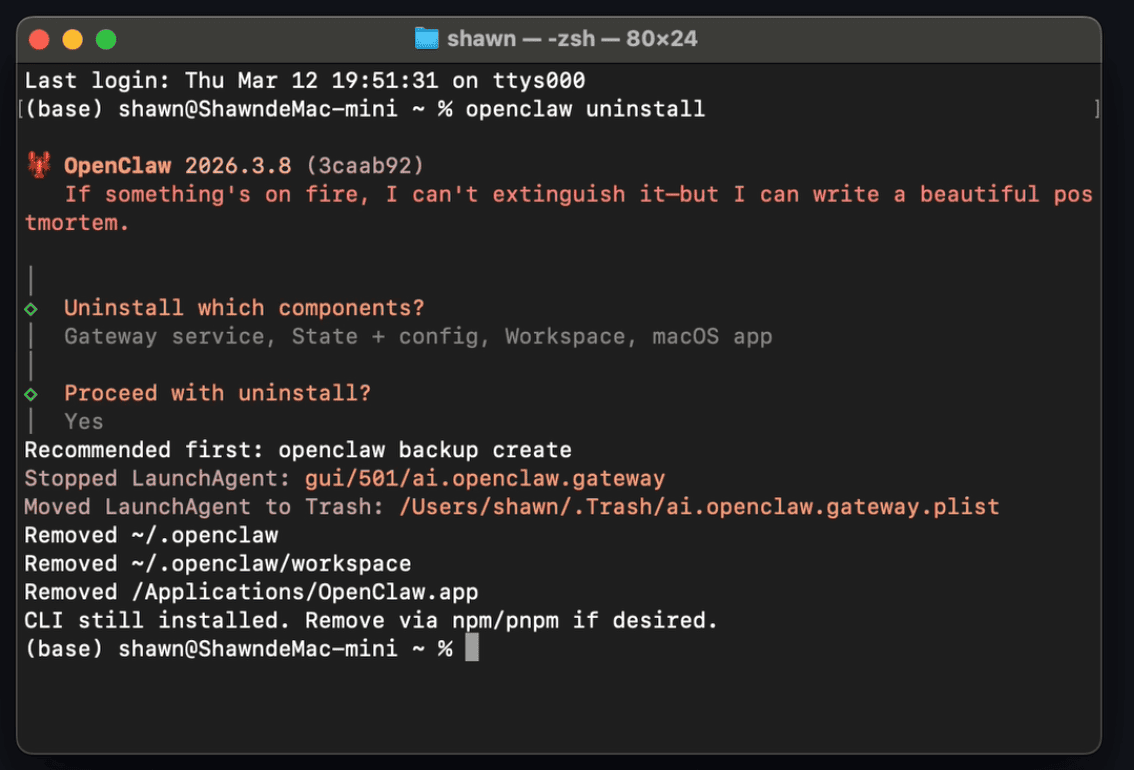
注意看提示資訊——這裡會告訴你,CLI 中的 OpenClaw 命令還沒有被刪除。這是第一個容易漏掉的地方,需要單獨處理。
使用 NPM 命令刪除 CLI 中的 OpenClaw
為什麼需要單獨刪?因為 OpenClaw 的命令列工具是透過 npm 全域安裝的,它不屬於應用本體,官方卸載程式不會替你處理這部分。
在命令列輸入:
npm uninstall openclaw -g這樣就會刪除 CLI 中的 openclaw 命令,執行完大概如下圖:
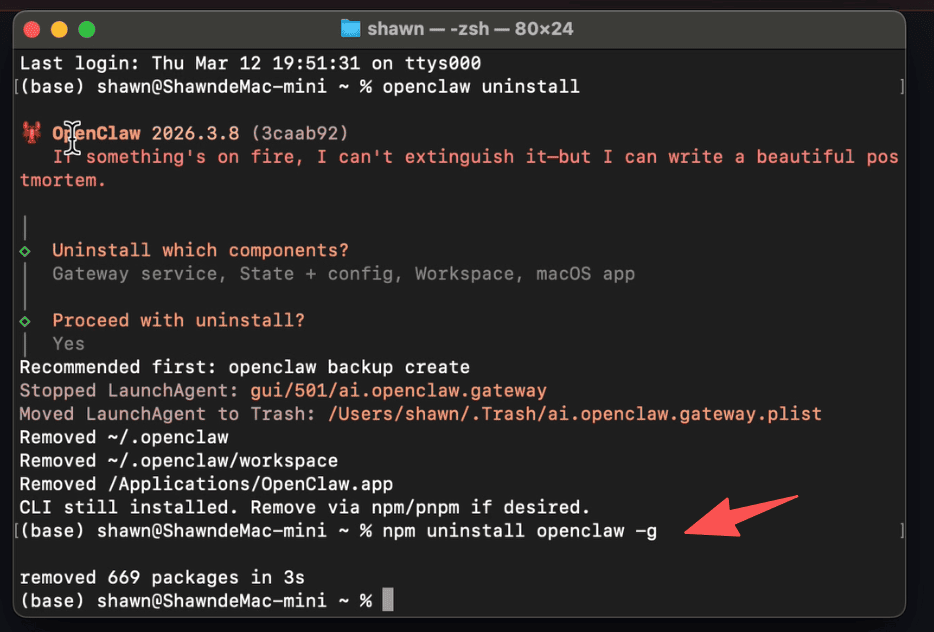
這一步完成後,openclaw 命令就從你的系統裡消失了。但還沒完——
清理 .zshrc 裡的 OpenClaw 環境變數配置
這是最容易被忽略、也最容易引發後續問題的一步。
OpenClaw 安裝時會在 ~/.zshrc 檔案末尾自動寫入一段設定,用於載入命令補完腳本。即使前兩步都做完了,這段程式碼還留在那裡,每次打開終端機都會嘗試去載入一個已經不存在的檔案,進而報錯。
MacOS 系統上,找到使用者目錄的 .zshrc 檔案(~/.zshrc),這是隱藏檔案,需要顯示隱藏檔案,例如在使用者目錄下按快速鍵(shift + command + .)顯示隱藏檔案,使用文字編輯軟體打開也可以(或者在命令列 nano ~/.zshrc,開啟後編輯)。
找到下面這段程式碼,整段刪除:
# OpenClaw Completion
source "/Users/{你的使用者名稱}/.openclaw/completions/openclaw.zsh"
找到下面這段程式碼,整段刪除:
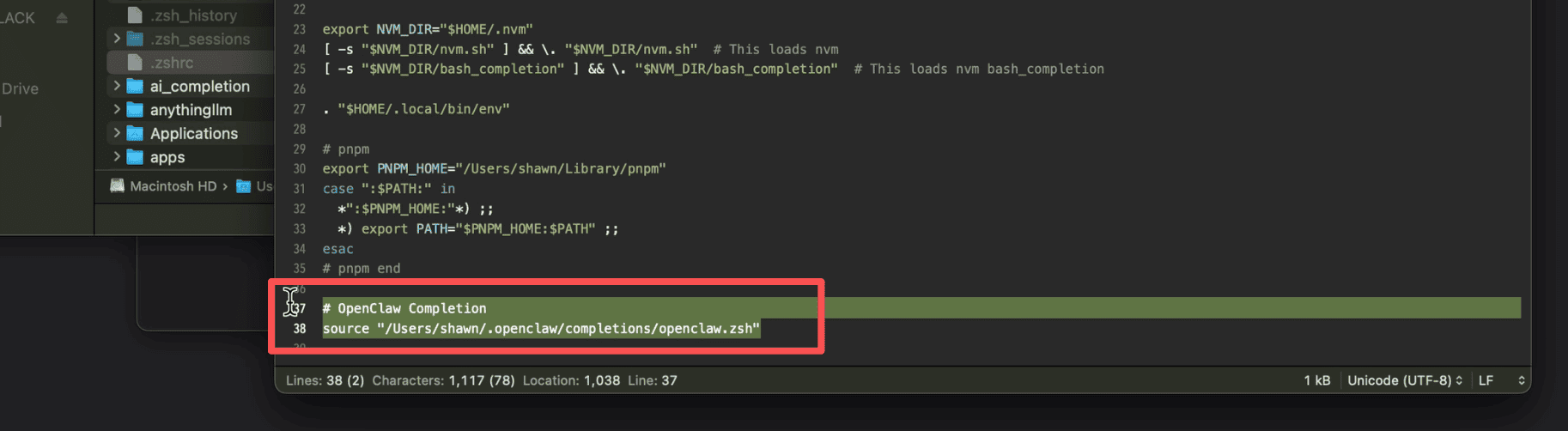
刪除後儲存檔案。如果用的是 nano,按 Control + X,然後按 Y 確認儲存。
關閉終端機(命令列工具)。
當你再次打開終端機(命令列工具)的時候,已經在系統上完全刪除 OpenClaw,這隻龍蝦了。
結束
總結卸載 OpenClaw 需要清理三個地方,缺一不可:
- 執行
openclaw uninstall,刪除應用主體和工作空間 - 執行
npm uninstall openclaw -g,刪除全域 CLI 命令 - 編輯
~/.zshrc,刪除自動補完的設定程式碼
整個過程 5 分鐘以內,按順序做完就能徹底告別這隻龍蝦 🦞,不留任何殘留。
驗證是否卸載乾淨
做完以上三步,可以用下面這個命令確認 OpenClaw 是否已經完全從系統移除:
which openclaw如果沒有任何輸出,說明卸載乾淨了。如果還有路徑返回,檢查 npm 全域目錄是否還有殘留:
npm list -g --depth=0在輸出列表裡確認沒有 openclaw 即可。
如果這篇文章幫到了你,歡迎收藏轉發給同樣在用 OpenClaw 的朋友。