
MacOS: OpenClaw richtig und vollstandig deinstallieren (nicht nur halb)
Du dachtest, ein Klick auf «Deinstallieren» reicht? OpenClaw hinterlasst auf MacOS Spuren an drei Orten: Workspace-Verzeichnis, npm-Globalbefehl und .zshrc-Umgebungsvariablenkonfiguration. Wenn auch nur einer dieser Orte nicht sauber bereinigt wird, kann das zu Terminal-Fehlern oder Problemen bei der Installation neuer Tools fuhren. Dieser Artikel dokumentiert die vollstandigen Deinstallationsschritte mit Screenshots — in 5 Minuten erledigt, keine Ruckstande.
Viele Leute sehen nach der Deinstallation von OpenClaw beim erneuten Offnen des Terminals noch immer eine Reihe von Fehlermeldungen, oder bei der Installation neuer Tools kommt es zu unerklarlichen Konflikten mit Umgebungsvariablen. Der Grund ist einfach: Du hast nur die «Oberflache» entfernt — an drei weiteren Orten verstecken sich noch Uberbleibsel.
Dieser Artikel dokumentiert die vollstandigen Deinstallationsschritte mit Screenshot-Erlauterungen — in 5 Minuten erledigt, spurlos verschwunden.
Vor der Deinstallation
⚠️ Bevor es losgeht: Zuerst deine Arbeitsdateien sichern
Gehe zum OpenClaw-Workspace (Standardmassig unter MacOS unter: ~/.openclaw/workspace) und sichere die darin enthaltenen Dateien. Dort konnten sich von dir konfigurierte Konfigurationsdateien, Skill-Dateien, Projektdateien usw. befinden.
Der Deinstallationsvorgang wird dieses Verzeichnis automatisch loschen. Bevor du loslegst, also alle benotigten Dateien an einen anderen Ort kopieren.
Deinstallation starten
Terminal offnen und folgenden Befehl eingeben:
openclaw uninstallNach der Ausfuhrung fragt das Programm, welche Komponenten du entfernen mochtest. Empfehlung: Alle auswahlen (mit der Leertaste markieren), so wird am grundlichsten aufgeraumt.
Nach der Auswahl mit Enter bestatigen. Es erfolgt eine weitere Ruckfrage zur Bestatigung der Loschung — Yes wahlen.
Das Deinstallationsprogramm startet dann. Es erscheint etwa folgendes Bild:
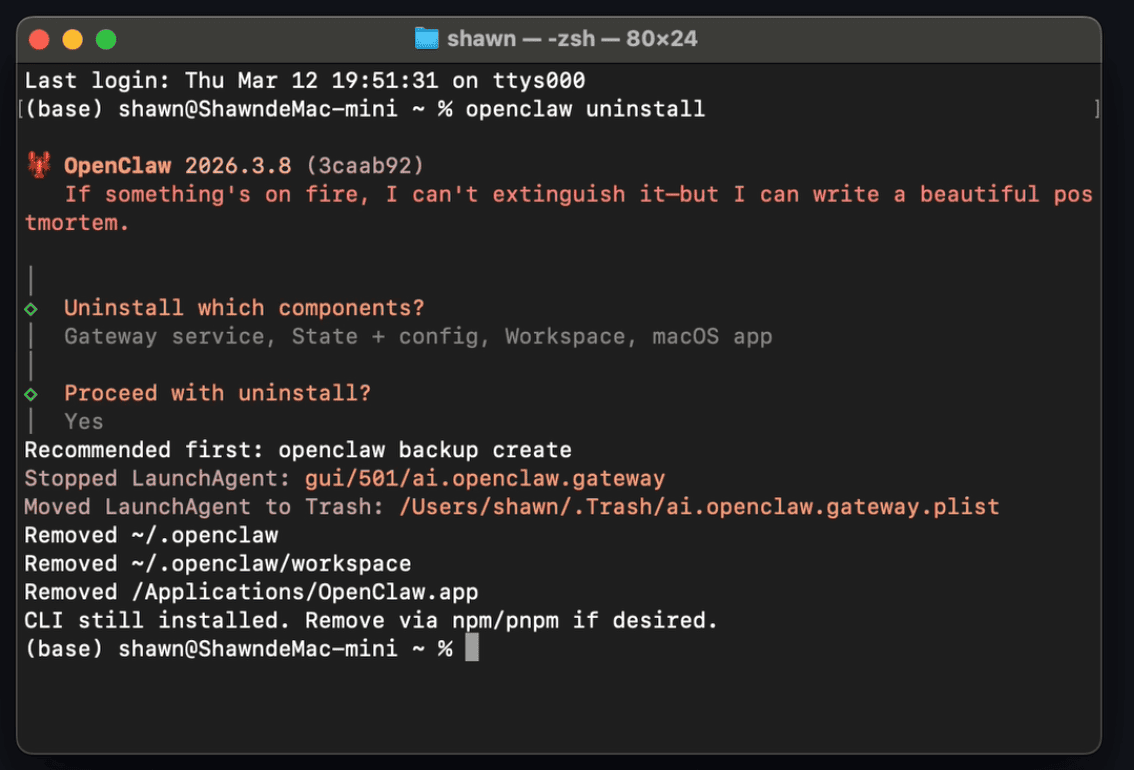
Beachte die Hinweismeldung — hier wird dir mitgeteilt, dass der OpenClaw-Befehl in der CLI noch nicht entfernt wurde. Das ist die erste Stelle, die leicht ubersehen wird und separat behandelt werden muss.
Mit dem NPM-Befehl OpenClaw aus der CLI entfernen
Warum muss das separat gemacht werden? Weil das Kommandozeilen-Tool von OpenClaw uber npm global installiert wurde — es gehort nicht zum Anwendungskern, und das offizielle Deinstallationsprogramm kummert sich nicht darum.
In der Kommandozeile eingeben:
npm uninstall openclaw -gDamit wird der openclaw-Befehl aus der CLI entfernt. Nach der Ausfuhrung sieht es etwa so aus:
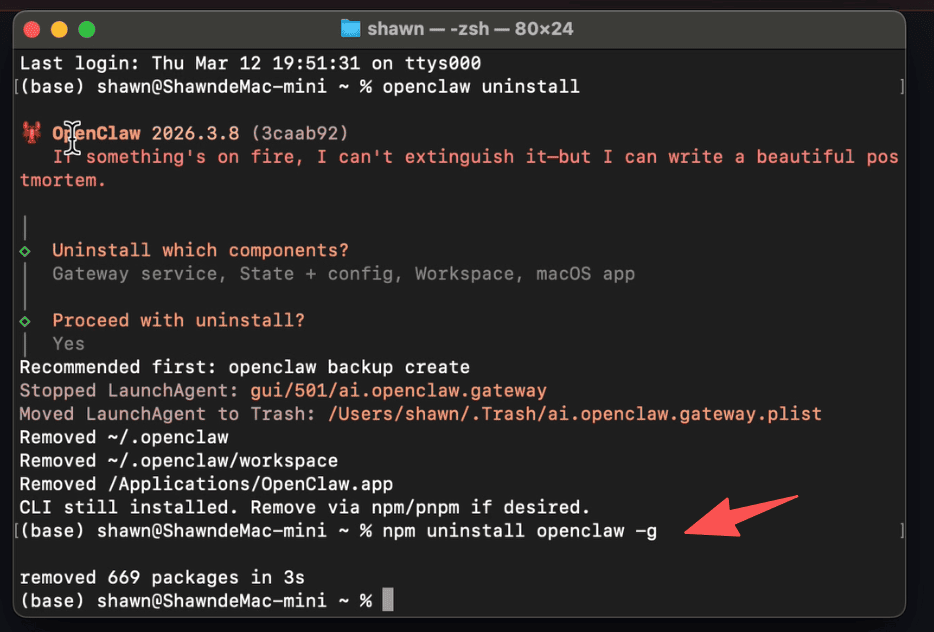
Nach diesem Schritt ist der Befehl openclaw aus deinem System verschwunden. Aber noch nicht ganz —
Die OpenClaw-Umgebungsvariablenkonfiguration in .zshrc bereinigen
Das ist der am haufigsten ubersehene und gleichzeitig fehleranfalligste Schritt.
Bei der Installation schreibt OpenClaw automatisch einen Konfigurationsblock ans Ende der Datei ~/.zshrc, um das Autovervollstandigungsskript zu laden. Selbst wenn die ersten zwei Schritte erledigt sind, bleibt dieser Code dort stehen. Bei jedem Offnen des Terminals wird versucht, eine Datei zu laden, die gar nicht mehr existiert — was zu Fehlermeldungen fuhrt.
Unter MacOS die .zshrc-Datei im Benutzerverzeichnis finden (~/.zshrc). Das ist eine versteckte Datei — versteckte Dateien anzeigen, z. B. im Benutzerverzeichnis den Kurzbefehl (Shift + Command + .) verwenden, um versteckte Dateien einzublenden. Mit einem Texteditor offnen (oder in der Kommandozeile nano ~/.zshrc zum Bearbeiten).
Den folgenden Codeblock suchen und komplett loschen:
# OpenClaw Completion
source "/Users/{Dein-Benutzername}/.openclaw/completions/openclaw.zsh"
Den folgenden Codeblock suchen und komplett loschen:
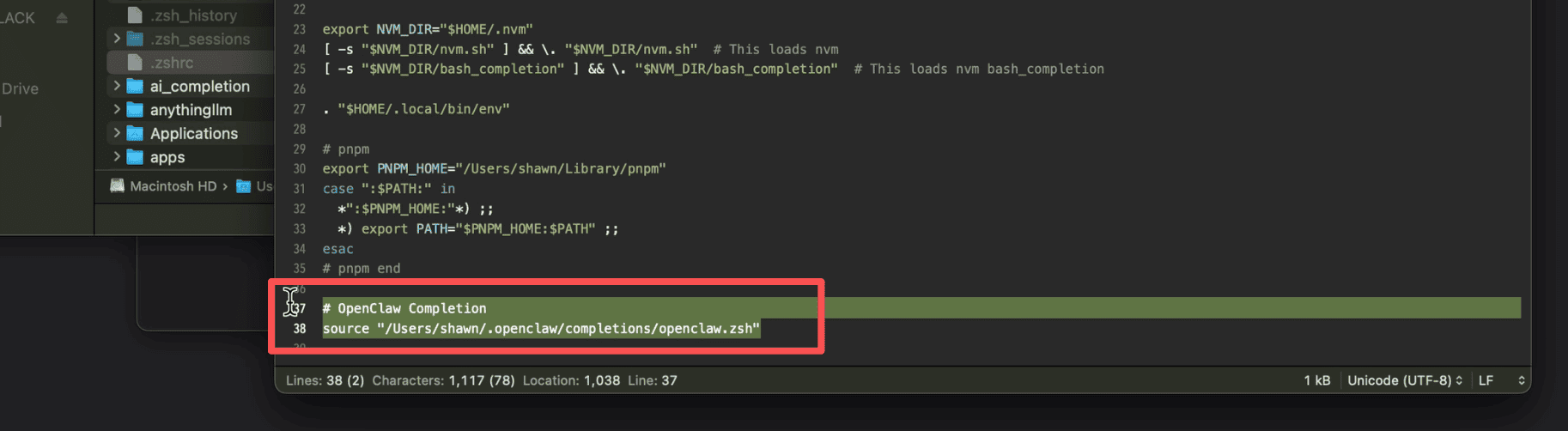
Nach dem Loschen die Datei speichern. Wenn du nano verwendest: Control + X drucken, dann Y zum Bestatigen.
Das Terminal (Kommandozeilen-Programm) schliessen.
Beim nachsten Offnen des Terminals ist OpenClaw komplett vom System entfernt — dieser Lobster ist Geschichte.
Fazit
Zusammenfassend muss OpenClaw an drei Stellen bereinigt werden — kein Schritt darf fehlen:
openclaw uninstallausfuhren — Anwendungskern und Workspace entfernennpm uninstall openclaw -gausfuhren — globalen CLI-Befehl entfernen~/.zshrcbearbeiten — Autovervollstandigungskonfiguration entfernen
Der gesamte Vorgang dauert weniger als 5 Minuten. Der Reihe nach erledigen, und du kannst dich endgultig von diesem Lobster verabschieden 🦞 — keine Ruckstande.
Prufen, ob die Deinstallation vollstandig ist
Nach den drei Schritten kann mit folgendem Befehl bestatigt werden, ob OpenClaw vollstandig vom System entfernt wurde:
which openclawWenn keine Ausgabe erfolgt, ist die Deinstallation gelungen. Wenn noch ein Pfad zuruckgegeben wird, prufen, ob im globalen npm-Verzeichnis noch Uberbleibsel vorhanden sind:
npm list -g --depth=0In der Ausgabeliste bestatigen, dass openclaw nicht mehr aufgefuhrt ist.
Wenn dieser Artikel geholfen hat, gerne speichern und an Freunde weiterleiten, die ebenfalls OpenClaw verwenden.