MacOSでOpenClawを完全にアンインストールする正しい方法(中途半端に残さない)
「アンインストール」をクリックすれば終わりだと思っていませんか?実はMacOS上のOpenClawは、ワークスペースディレクトリ、npmグローバルコマンド、そして.zshrc環境変数設定の3ヶ所に痕跡を残します。どこか一箇所でもきれいに消されていないと、軽ければターミナルエラー、重ければ新規ツールのインストール異常につながります。この記事では、スクリーンショット付きで完全な手順を紹介し、5分で完了、残骸を残しません。
OpenClawをアンインストールした後も、ターミナルを再度開くと大量のエラーが出たり、新しいツールをインストールする際に環境変数が謎の衝突を起こしたりすることがよくあります。原因は簡単です:「表面」を削除しただけで、まだ3ヶ所に残留ファイルが隠れているからです。
この記事では、スクリーンショット付きで完全な手順を紹介し、5分で完了、徹底的に痕跡を残しません。
アンインストール前の作業
⚠️ 開始する前に:まず作業ファイルをバックアップしてください
OpenClawのワークスペース(MacOSのデフォルト場所:~/.openclaw/workspace)に移動し、中のファイルをバックアップしてください:ここには、事前に設定した設定ファイル、スキルファイル、プロジェクトファイルなどが含まれている可能性があります。
アンインストールプロセスはこのディレクトリを自動的に削除します。作業を始める前に、残しておきたいファイルを他の場所にコピーしてください。
アンインストール開始
ターミナルを開き、以下のコマンドを入力してください:
openclaw uninstall実行すると、プログラムが削除するコンポーネントを尋ねてきます。すべてチェックを入れることをお勧めします(スペースキーで選択)、これが最も徹底的な削除になります。
選択が終わったらEnterを押すと、「削除を確認しますか」と再度尋ねられるので、Yesを選択して確定します。
アンインストーラが実行され、以下のような画面が表示されます:
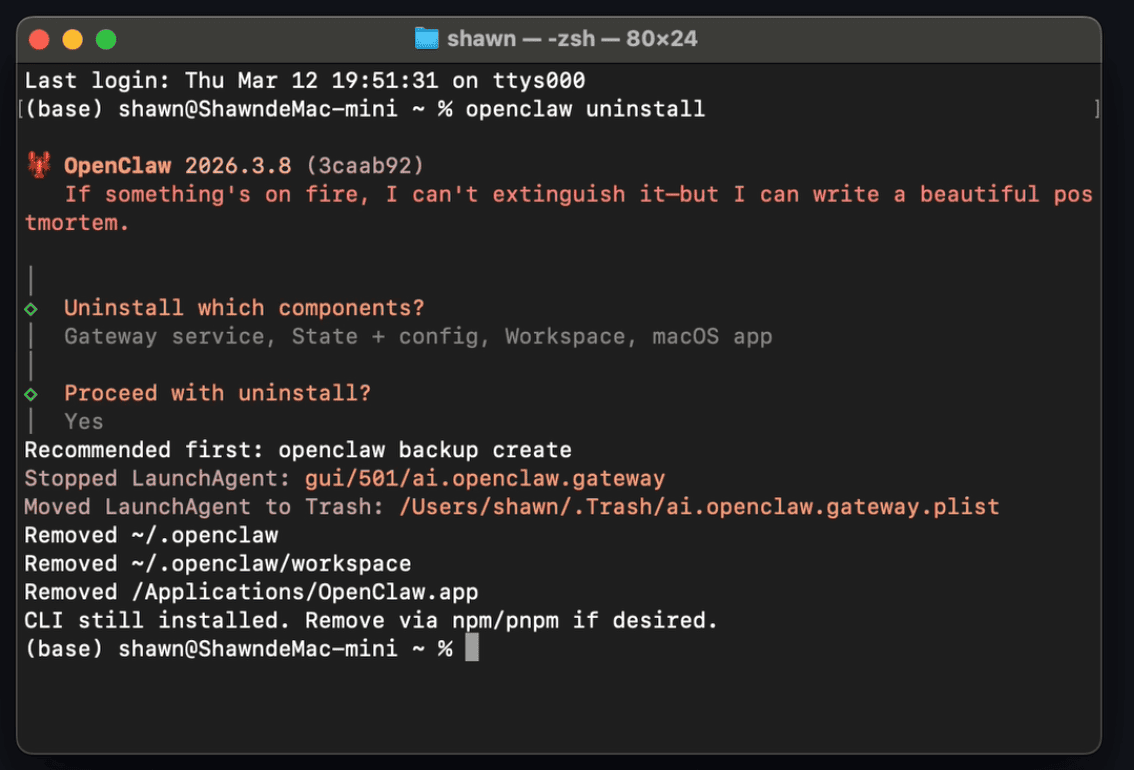
注意メッセージを見てください——ここでCLI内のOpenClawコマンドはまだ削除されていないことが表示されます。これが最初の見落としやすいポイントで、個別に処理する必要があります。
NPMコマンドでCLIのOpenClawを削除する
なぜ個別に削除する必要があるのでしょうか?OpenClawのコマンドラインツールはnpm経由でグローバルにインストールされているため、アプリ本体には含まれておらず、公式のアンインストーラーはこの部分を処理してくれないからです。
コマンドラインで以下を入力してください:
npm uninstall openclaw -gこれでCLIのopenclawコマンドが削除されます。実行後は以下のような画面になります:
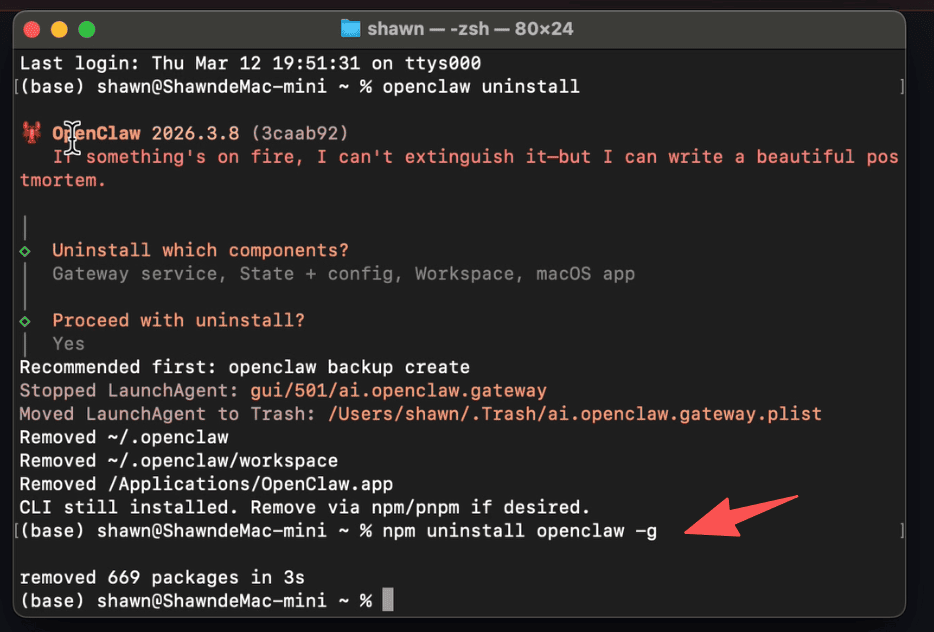
このステップが完了すると、openclawコマンドはシステムから消えます。しかし、まだ終わりではありません——
.zshrc内のOpenClaw環境変数設定をクリーンアップする
これは最も見落とされやすく、後の問題を引き起こしやすいステップです。
OpenClawをインストールすると、コマンド補完スクリプトを読み込むために、~/.zshrcファイルの末尾に自動的に設定が書き込まれます。前の2ステップが完了しても、このコードは残ったままで、ターミナルを開くたびに存在しないファイルを読み込もうとしてエラーになります。
MacOSシステムで、ユーザーディレクトリの.zshrcファイル(~/.zshrc)を見つけてください。これは隠しファイルなので、隠しファイルを表示する必要があります。例えば、ユーザーディレクトリでショートカットキー(shift + command + .)を押して隠しファイルを表示するか、テキストエディタで開くこともできます(またはコマンドラインでnano ~/.zshrcとして開いて編集)。
以下のコードブロックを見つけて、全体を削除してください:
# OpenClaw Completion
source "/Users/{あなたのユーザー名}/.openclaw/completions/openclaw.zsh"
以下のコードブロックを見つけて、全体を削除してください:
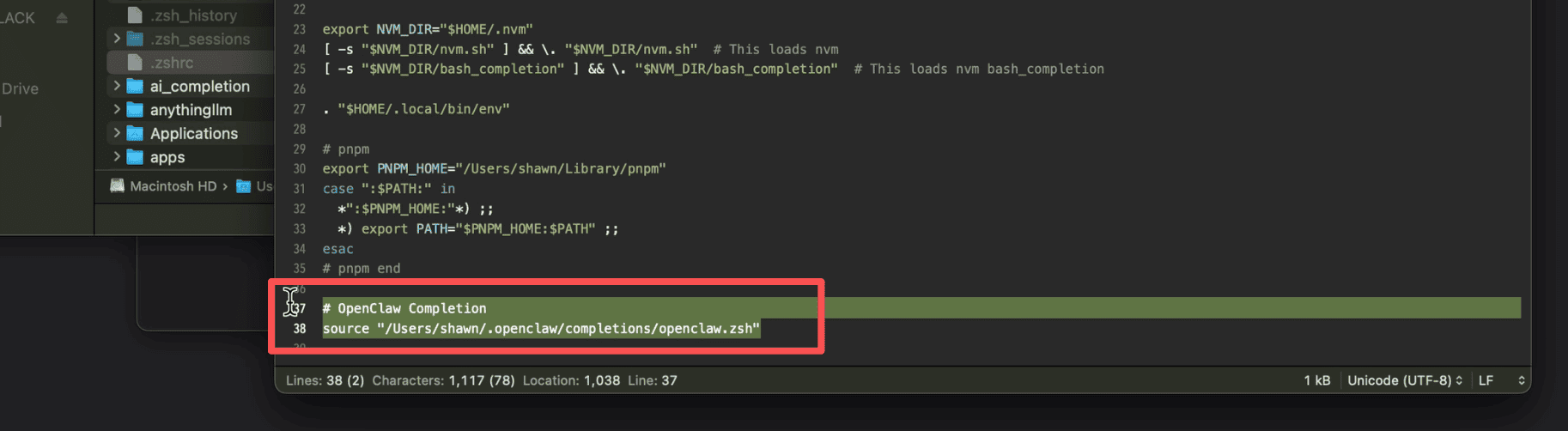
削除したらファイルを保存してください。nanoを使用している場合は、Control + Xを押し、次にYを押して保存を確定します。
ターミナル(コマンドラインツール)を閉じてください。
ターミナル(コマンドラインツール)を再度開いたとき、システムからOpenClawが完全に削除されています。このロブスターとはもうお別れです。
終わり
OpenClawをアンインストールするには3ヶ所をクリーンアップする必要があり、どれも欠かせません:
openclaw uninstallを実行して、アプリ本体とワークスペースを削除npm uninstall openclaw -gを実行して、グローバルCLIコマンドを削除~/.zshrcを編集して、自動補完の設定コードを削除
全体で5分以内、順番通りに行えば、このロブスター🦞と完全におさらばできます、残骸を残さずに。
アンインストールが完了したか確認する
上記の3ステップが完了したら、以下のコマンドでOpenClawがシステムから完全に削除されたか確認できます:
which openclaw何も出力されなければ、アンインストールは完了しています。パスが返ってくる場合は、npmグローバルディレクトリに残りがないか確認してください:
npm list -g --depth=0出力リストにopenclawが含まれていないことを確認してください。
この記事が役に立ったら、OpenClawを使用している友人にも共有してあげてください。