
MacOS에서 OpenClaw 완전히 제거하는 올바른 방법 (반만 지우지 마세요)
'제거' 버튼을 누르면 끝났다고 생각하시나요? OpenClaw는 MacOS에서 세 곳에 흔적을 남깁니다: 작업 공간 디렉토리, npm 전역 명령어, 그리고 .zshrc 환경 변수 설정. 어느 한 곳이라도 완전히 지우지 않으면 가벼운 오류부터 심각한 새 도구 설치 오류까지 발생할 수 있습니다. 이 문서에서는 완전히 제거하는 전체 단계와 스크린샷을 제공하며, 5분이면 끝나고 잔여물이 남지 않습니다.
많은 사람들이 OpenClaw를 제거한 후에도 터미널을 다시 열면 여전히 많은 오류를 보거나, 새 도구를 설치할 때 환경 변수가 이상하게 충돌합니다. 원인은 간단합니다: “표면”만 지웠지, 세 곳에 숨어 있는 잔여 파일이 남아 있습니다.
이 문서에서는 완전히 제거하는 전체 단계와 스크린샷 설명을 제공합니다. 5분이면 끝나고, 흔적이 남지 않습니다.
제거 전 작업
⚠️ 시작 전: 작업 파일 백업하기
OpenClaw의 작업 공간 (기본 위치: MacOS의 ~/.openclaw/workspace)으로 가서 안의 파일을 백업하세요: 설정 파일, skill 스킬 파일, 프로젝트 파일 등이 포함될 수 있습니다.
제거 과정에서 이 디렉토리가 자동으로 지워집니다. 작업하기 전에 보존해야 할 파일을 다른 곳으로 복사하세요.
제거 시작하기
터미널을 열고 다음 명령어를 입력하세요:
openclaw uninstall실행하면 프로그램에서 어떤 구성 요소를 삭제할지 물어봅니다. 전체 선택을 권장합니다 (스페이스바로 선택), 가장 깨끗하게 지울 수 있습니다.
선택이 끝나면 엔터를 누르고, 다시 “정말 삭제하시겠습니까?”라고 묻는데, Yes를 선택하고 확인합니다.
제거 프로그램이 실행되면 다음과 같은 화면이 보일 것입니다:
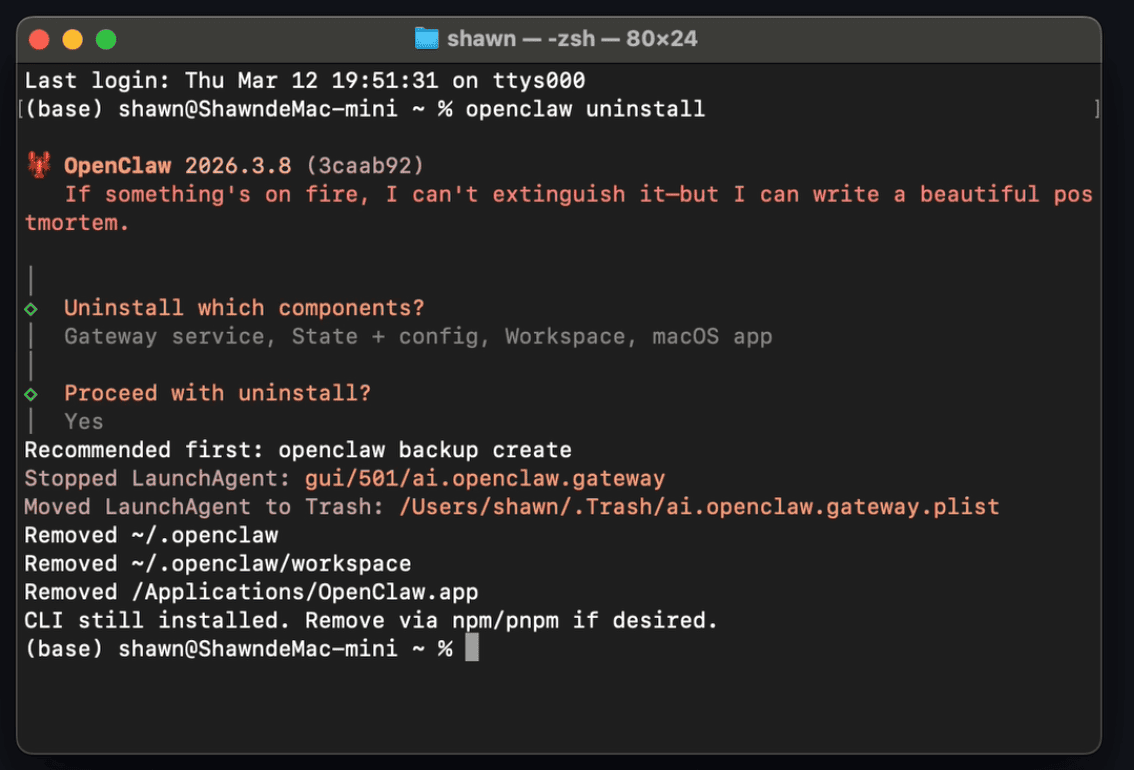
안내 메시지를 잘 보세요 - 여기서 CLI의 OpenClaw 명령어가 아직 삭제되지 않았다고 알려줍니다. 첫 번째로 놓치기 쉬운 곳이므로 별도로 처리해야 합니다.
NPM 명령어로 CLI의 OpenClaw 삭제
왜 별도로 삭제해야 하나요? OpenClaw의 명령행 도구는 npm 전역으로 설치된 것이므로, 앱 본체에 속하지 않습니다. 공식 제거 프로그램은 이 부분을 처리하지 않습니다.
명령행에 다음을 입력하세요:
npm uninstall openclaw -g이렇게 하면 CLI의 openclaw 명령어가 삭제됩니다. 실행 후 대략 다음과 같은 화면이 보일 것입니다:
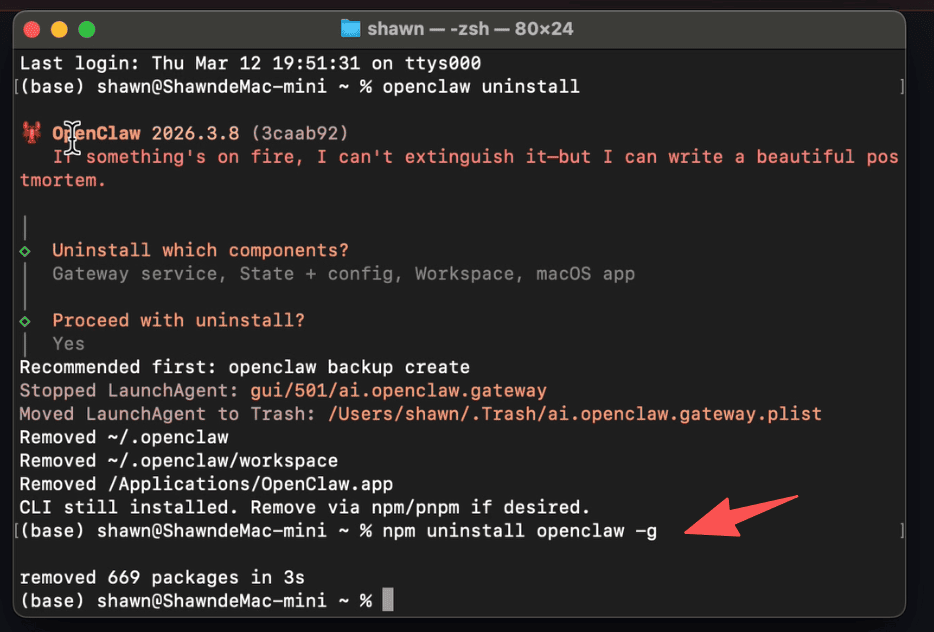
이 단계가 완료되면 시스템에서 openclaw 명령어가 사라집니다. 하지만 아직 끝나지 않았습니다 -
.zshrc의 OpenClaw 환경 변수 설정 정리
이것이 가장 쉽게 놓치고, 이후 문제를 일으키기 쉬운 단계입니다.
OpenClaw 설치 시 ~/.zshrc 파일 끝에 명령 자동 완성 스크립트를 로드하는 설정이 자동으로 추가됩니다. 앞의 두 단계를 완료해도 이 코드는 그대로 남아 있고, 터미널을 열 때마다 존재하지 않는 파일을 로드하려고 시도하여 오류가 발생합니다.
MacOS 시스템에서 사용자 디렉토리의 .zshrc 파일 (~/.zshrc)을 찾으세요. 숨김 파일이므로 숨김 파일 표시를 활성화해야 합니다. 예를 들어 사용자 디렉토리에서 단축키 (shift + command + .)를 누르면 숨김 파일이 표시됩니다. 텍스트 편집 소프트웨어로 열 수도 있고 (또는 명령행에서 nano ~/.zshrc를 입력하여 편집할 수도 있습니다).
다음 코드를 찾아서 전체를 삭제하세요:
# OpenClaw Completion
source "/Users/{사용자 이름}/.openclaw/completions/openclaw.zsh"
다음 코드를 찾아서 전체를 삭제하세요:
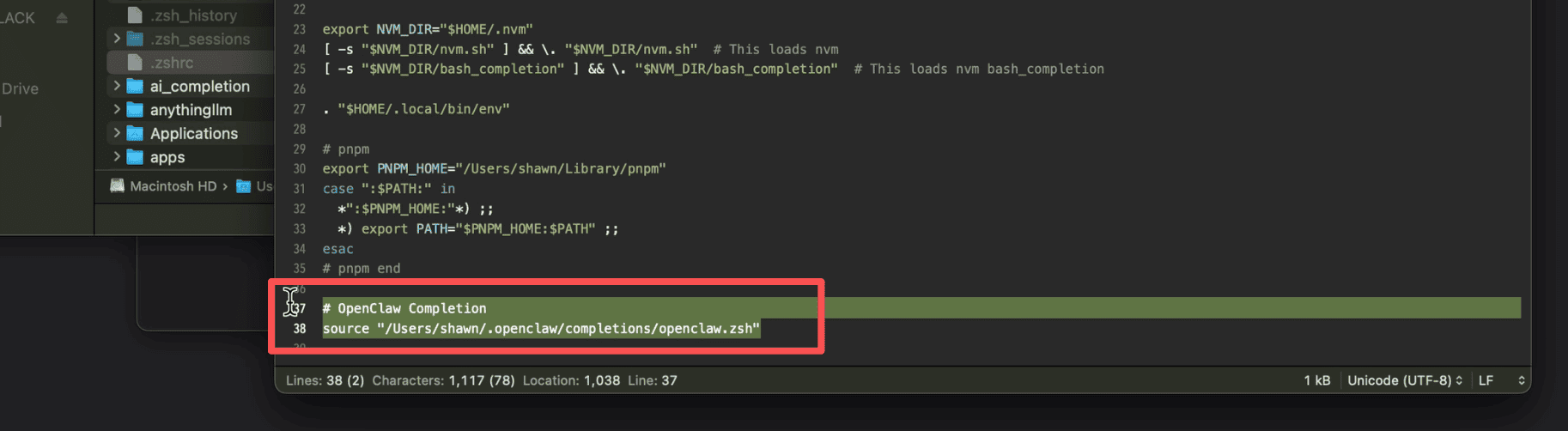
삭제 후 파일을 저장하세요. nano를 사용하는 경우, Control + X를 누르고, Y를 눌러 저장을 확인합니다.
터미널 (명령행 도구)을 닫습니다.
터미널 (명령행 도구)을 다시 열면 시스템에서 OpenClaw가 완전히 삭제되었습니다. 이 가재는 사라졌습니다.
마무리
OpenClaw를 제거하려면 세 곳을 청소해야 하고, 어느 하나도 빠뜨릴 수 없습니다:
openclaw uninstall실행, 앱 본체와 작업 공간 삭제npm uninstall openclaw -g실행, 전역 CLI 명령어 삭제~/.zshrc편집, 자동 완성 설정 코드 삭제
전체 과정은 5분 미만이며, 순서대로 완료하면 이 가재를 완전히 작별할 수 있고, 잔여물이 남지 않습니다 🦞.
제거 완료 확인
위의 세 단계를 완료한 후, 다음 명령어로 OpenClaw가 시스템에서 완전히 제거되었는지 확인할 수 있습니다:
which openclaw출력이 없으면 제거가 완료된 것입니다. 경로가 반환되면 npm 전역 디렉토리에 잔여물이 있는지 확인하세요:
npm list -g --depth=0출력 목록에 openclaw가 없으면 완전한 것입니다.
이 문서가 도움이 되셨다면, OpenClaw를 사용하는 친구들께 공유해 주세요.