ESP32-S3 驱动 GC9A01 1.28 寸圆形屏幕完整教程(SPI + Arduino IDE)
难度:⭐⭐☆☆☆(新手可上手) 预计时间:30 分钟 测试环境: Arduino IDE 2.3.8 Arduino_GFX_Library 1.6.5 ESP32 Arduino Core 3.3.8
一句话摘要:用 ESP32-S3 驱动 1.28 寸 GC9A01 圆屏,跑极坐标心形线动画——双缓冲零闪烁,接线 + 完整代码 + 避坑,30 分钟搞定。
前言
520就来到了,可以送些什么礼物给女朋友?百思不得其姐。
后来,想到了高中学极坐标的时候,课本上有一条曲线——心脏线。可以做一个极坐标的演示动画,画出一个心心出来表达我的心意。(理工男脑补了所有画面,自嗨中…)
本文目标:让你从零开始,30 分钟内在使用ESP32-s3驱动这块1.28”的圆屏,跑起来一个极坐标动画——顺便搞清楚每一步为什么这么做。(PS:希望你送出去给你心仪的对象之后,你不用跪键盘!~ :P )
(看到这个心心的姐心中在想:这个是什么鬼?!~上榴莲)
实验效果
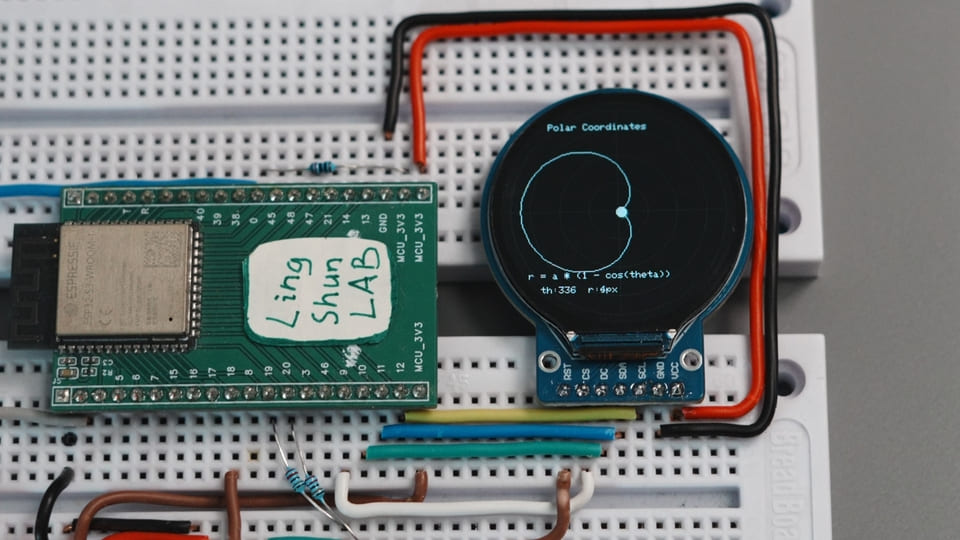
圆屏上会实时绘制一条旋转的心形线(Cardioid),配合极坐标系网格和追踪动点,像一台微型示波器在描绘数学曲线。全程零闪烁,帧率锁定 16fps 流畅运行。
元件说明
GC9A01 1.28 寸圆形 TFT 屏幕
GC9A01 是驱动芯片,圆形 IPS 面板是屏幕,两者焊在同一块小模块上,你只需要用 SPI 协议把图像数据”喂”给它,它负责点亮每一个像素。
| 参数 | 值 |
|---|---|
| 分辨率 | 240 × 240 像素 |
| 颜色深度 | 16-bit RGB565,65536 色 |
| 接口协议 | 4 线 SPI,最高 80MHz |
| 工作电压 | 3.3V(直接接 ESP32-S3,无需电平转换) |
| 面板类型 | IPS,视角接近 180° |
| 模块尺寸 | 约 36mm 直径 |
选它的理由:便宜(5~15 元),货源广,圆形造型天然适合做仪表盘和时钟类项目,而且 240×240 的分辨率对 ESP32-S3 内存压力恰好合适。
BOM 表
| 元件 | 数量 | 备注 |
|---|---|---|
| ESP32-S3 开发板 | 1 | 任意带 SPI 引脚的版本均可 |
| GC9A01 1.28” 圆形屏幕模块 | 1 | 确认模块上有 BL 引脚 |
| 跳线 | 若干 | 母对母或母对公,视开发板针脚形式 |
元件引脚说明
| GC9A01 模块引脚 | 功能 |
|---|---|
| VCC | 电源正极(3.3V) |
| GND | 电源负极 |
| SCL / CLK | SPI 时钟信号 |
| SDA / MOSI | SPI 数据输入(主→从) |
| CS | 片选,低电平时屏幕响应 SPI |
| DC | 数据/命令选择:高=数据,低=命令 |
| RST | 硬件复位,低电平触发 |
| BL | 背光控制,接高电平才亮屏 |
接线方式
建议按下表逐行接完,每接一根在旁边打个钩,能省 80% 的排错时间。
| GC9A01 屏幕 | ESP32-S3 |
|---|---|
| VCC | 3.3V |
| GND | GND |
| SCL / CLK | GPIO12 |
| SDA / MOSI | GPIO11 |
| CS | GPIO9 |
| DC | GPIO10 |
| RST | GPIO18 |
| BL | GPIO7(代码控制)或直接接 3.3V |
⚠️ 注意:BL(背光)引脚容易漏接,漏接后上电屏幕黑屏,不是代码问题,也不是屏坏了——查这里先。而有一些模块是没有引出这个BL引脚,那说明在模块内部已经连上了3.3V,所有如果模块上没有BL,则可以不用管。
需要安装的库
打开 Arduino IDE → 工具 → 管理库,搜索并安装:
| 库名 | 作者 | 测试通过版本 |
|---|---|---|
| Arduino_GFX_Library | moononournation | 1.6.5 |
不要装 TFT_eSPI:在 ESP32 Core 3.x 下,TFT_eSPI 的宏定义和 DMA 初始化会与新版 ESP32 冲突,导致编译报错或上电死机。Arduino_GFX_Library 从头支持现代 C++ 和内存画布,是目前屏幕项目最省心的选择。(截稿日期:2026-05-18)
完整代码
/**
 * ESP32-S3 + GC9A01 1.28" 圆形屏幕 — 极坐标动画演示
 * 双缓冲零闪烁,锁定 16fps
 * 接线:SCL=GPIO12, SDA=GPIO11, CS=GPIO9, DC=GPIO10, RST=GPIO18, BL=GPIO7
 */

#include <Arduino_GFX_Library.h>

// ---------------------------------------------------
// 第一步:手动补上颜色宏
// 新版 Arduino_GFX 取消了 BLACK / WHITE 等全局导出,
// 不加这段,编译会报 "BLACK was not declared in this scope"
// ---------------------------------------------------
#ifndef BLACK
#define BLACK       0x0000
#endif
#ifndef WHITE
#define WHITE       0xFFFF
#endif
#ifndef RED
#define RED         0xF800
#endif
#ifndef GREEN
#define GREEN       0x07E0
#endif
#ifndef BLUE
#define BLUE        0x001F
#endif
#ifndef YELLOW
#define YELLOW      0xFFE0
#endif
#ifndef CYAN
#define CYAN        0x07FF
#endif
#ifndef MAGENTA
#define MAGENTA     0xF81F
#endif
#ifndef GRAY
#define GRAY        0x8410
#endif
#ifndef DARKGRAY
#define DARKGRAY    0x2104
#endif

// ---------------------------------------------------
// 第二步:定义配色方案(深蓝底 + 橙红主色)
// ---------------------------------------------------
#define COLOR_BG        0x1123   // 深蓝黑背景
#define COLOR_GRID      0x19E5   // 网格蓝灰
#define COLOR_PRIMARY   0xE73C   // 曲线橙红
#define COLOR_ACCENT    0xFDE0   // 极径金黄
#define COLOR_TEXT      0xF7BE   // 文字浅灰

// ---------------------------------------------------
// 第三步:定义物理引脚
// ---------------------------------------------------
#define TFT_SCK  12
#define TFT_SDA  11
#define TFT_CS    9
#define TFT_DC   10
#define TFT_RST  18
#define TFT_BL    7

// ---------------------------------------------------
// 第四步:实例化 SPI 总线和屏幕驱动
// ---------------------------------------------------
Arduino_DataBus *bus = new Arduino_ESP32SPI(
    TFT_DC, TFT_CS, TFT_SCK, TFT_SDA, GFX_NOT_DEFINED /* MISO 不需要 */
);

Arduino_GFX *gfx = new Arduino_GC9A01(
    bus, TFT_RST,
    0,    /* 旋转角度 */
    true  /* IPS 屏幕 */
);

// ---------------------------------------------------
// 第五步:分配双缓冲画布(240×240×2 Bytes = 115.2KB SRAM)
// 所有绘制先写进内存,完成后一次性刷到屏幕,彻底消灭闪烁
// ---------------------------------------------------
Arduino_Canvas *canvas = new Arduino_Canvas(240, 240, gfx);

// ---------------------------------------------------
// 动画变量
// ---------------------------------------------------
float angle = 0.0f;
const float  a_scale    = 50.0f;  // 心形线缩放系数(单位:像素)
const int16_t cx        = 120;    // 圆心 X
const int16_t cy        = 120;    // 圆心 Y

unsigned long lastFrameTime = 0;
const int frameDelay = 1000 / 16; // 锁 16fps

// 功能开关(改 false 可单独关闭某层)
const bool showGrid     = true;
const bool showCurve    = true;
const bool showRadius   = true;
const bool showTelemetry= true;

void setup() {
    Serial.begin(115200);

    // 初始化屏幕驱动
    gfx->begin();

    // 点亮背光(这步漏掉 = 黑屏)
    pinMode(TFT_BL, OUTPUT);
    digitalWrite(TFT_BL, HIGH);

    // 初始化双缓冲画布
    if (!canvas->begin()) {
        Serial.println("Canvas 内存申请失败!将直接写屏(会有闪烁)");
    } else {
        Serial.println("双缓冲启动成功,零闪烁渲染就绪。");
    }
}

void loop() {
    // 帧率限速
    unsigned long now = millis();
    if (now - lastFrameTime < frameDelay) return;
    lastFrameTime = now;

    // 清帧
    canvas->fillScreen(COLOR_BG);

    // --- 层 1:极坐标网格 ---
    if (showGrid) {
        canvas->drawCircle(cx, cy,  30, COLOR_GRID);
        canvas->drawCircle(cx, cy,  60, COLOR_GRID);
        canvas->drawCircle(cx, cy,  90, COLOR_GRID);
        canvas->drawCircle(cx, cy, 110, COLOR_GRID);
        canvas->drawFastHLine(10, cy, 220, COLOR_GRID);
        canvas->drawFastVLine(cx, 10, 220, COLOR_GRID);
    }

    // --- 层 2:完整心形线轨迹 r = a*(1 - cos θ) ---
    if (showCurve) {
        int16_t lx = 0, ly = 0;
        for (int16_t deg = 0; deg <= 360; deg += 3) {
            float rad = deg * DEG_TO_RAD;
            float r   = a_scale * (1.0f - cos(rad));
            int16_t x = cx + (int16_t)(r * cos(rad));
            int16_t y = cy - (int16_t)(r * sin(rad)); // 屏幕 Y 轴朝下,取反
            if (deg > 0) canvas->drawLine(lx, ly, x, y, COLOR_PRIMARY);
            lx = x; ly = y;
        }
    }

    // --- 层 3:当前追踪点 & 极径 ---
    float rad_a  = angle * DEG_TO_RAD;
    float active_r = a_scale * (1.0f - cos(rad_a));
    int16_t px = cx + (int16_t)(active_r * cos(rad_a));
    int16_t py = cy - (int16_t)(active_r * sin(rad_a));

    if (showRadius) canvas->drawLine(cx, cy, px, py, COLOR_ACCENT);
    canvas->fillCircle(px, py, 5, COLOR_TEXT);

    // --- 层 4:数值显示 ---
    if (showTelemetry) {
        canvas->setTextColor(COLOR_TEXT);
        canvas->setTextSize(1);
        canvas->setCursor(50, 25);
        canvas->print("Polar Coordinates");
        canvas->setCursor(28, 185);
        canvas->print("r = a * (1 - cos(theta))");
        canvas->setCursor(40, 200);
        canvas->print("th:"); canvas->print((int)angle);
        canvas->print("  r:"); canvas->print((int)active_r);
        canvas->print("px");
    }

    // 角度步进(每帧 +6°,绕一圈约 1 秒)
    angle += 6.0f;
    if (angle >= 360.0f) angle -= 360.0f;

    // 一键将内存画布刷到物理屏幕
    canvas->flush();
}
代码说明
双缓冲机制:所有绘制操作都发生在 canvas(内存),最后一行 canvas->flush() 才真正把完整帧发送到屏幕。跟先擦掉黑板再写字相比,这相当于在草稿纸上写好、整张贴上去——屏幕永远看不到”画一半”的状态,闪烁归零。
心形线方程 r = a * (1 - cos θ):这是极坐标方程,r 是从圆心出发的距离,θ 是角度。把方程里每个 θ 值算出的 (r, θ) 转成屏幕 XY 坐标,连线就得到那条心形曲线。
帧率锁:frameDelay = 1000 / 16 控制每帧最短间隔约 62ms。想加速动画改大 += 6.0f 这个步进值;想流畅可以把 targetFPS 提到 30,但会多占一些 CPU。
烧录分区:Arduino IDE → 工具 → Partition Scheme,选 Huge APP (3MB No OTA)。115KB 的 Canvas 需要足够的 SRAM,默认分区偶尔会撞上堆空间不足。
常见问题排查
别慌,90% 的问题出在这几个地方:
上电黑屏,串口也没报错
先查 BL 引脚——背光没拉高是最常见原因。确认 GPIO7 已经执行了 digitalWrite(TFT_BL, HIGH),或者直接把 BL 跳线接 3.3V 排除代码问题。
屏幕亮了但全白/全红/花屏 SPI 接线顺序接错了。CS 和 DC 最容易搞混(两根都是控制线,长得一样)。对照代码里的宏定义(CS=GPIO9, DC=GPIO10)重新核对,不要相信接线表,以代码为准。
编译报错:BLACK was not declared in this scope
你用的 Arduino_GFX 版本 >= 1.3,新版取消了颜色宏的全局导出。代码顶部的 #ifndef BLACK 那段必须保留,不能删。
Canvas 内存申请失败,串口提示直接写屏 说明可用 SRAM 不够 115KB。检查:①分区是否选了 Huge APP;②其他地方有没有大数组占内存;③极少数情况下是开发板 PSRAM 没使能(需要在 Board 设置里打开 PSRAM)。
动画卡顿,不像 16fps
loop() 里有没有加了 delay()?有的话去掉,帧率限速已经用 millis() 实现了,两者叠加会让帧间隔翻倍。
FAQ
Q:CS、DC 引脚能换成其他 GPIO 吗?
A:可以,修改代码顶部的 #define TFT_CS 和 #define TFT_DC 即可,任意空闲 GPIO 都行。SCL 和 SDA 建议使用硬件 SPI 引脚(ESP32-S3 默认 SPI2:SCLK=12,MOSI=11)以获得最高速度;换成其他引脚会退化为软件 SPI,速度下降明显。
Q:屏幕支持哪些刷新率?
A:GC9A01 的 SPI 接口理论最高时钟 80MHz,对应全屏 240×240 刷新率约 40fps 上限。本代码锁定 16fps 是为了在中低端 ESP32-S3 模块上保留 CPU 余量。如果你的板子主频跑在 240MHz,把 targetFPS 改到 30~40 没有问题。
Q:能不能同时驱动两块屏?
A:可以,两块屏共享 SCL/SDA,给每块屏分配独立的 CS 引脚,分别实例化两个 Arduino_GC9A01 对象,切换 CS 激活不同屏幕即可。注意内存:两个 Canvas 共需 230KB SRAM,必须开启 PSRAM。
Q:供电用 3.3V 还是 5V? A:GC9A01 模块工作电压 3.3V,直接接 ESP32-S3 的 3.3V 引脚。绝对不能接 5V,会损坏驱动芯片。
Q:显示中文字符怎么做? A:Arduino_GFX_Library 默认只内置 ASCII 字体,显示中文需要额外的字库文件(比如 U8g2 字库)或使用 LVGL 框架。字库会大幅增加 Flash 占用,建议改用 LVGL + SPIFFS 方案,有时间单独出一篇。
Q:GC9A01 屏幕没有声音输出能力,只有显示,这个跟 I2S 音频项目有什么关系? A:没有关系。GC9A01 纯粹是显示屏,SPI 接口只传图像数据。如果你想同时播放音频,需要额外的 I2S DAC 模块(如 MAX98357A),两者完全独立运行,引脚互不干扰。
延伸玩法
- 改成模拟时钟表盘:画刻度和指针,配上 DS3231 RTC 模块读取实时时间
- 加玫瑰线模式:把
showTangent改 false,曲线切换成r = a * sin(k * θ),换个参数 k 值,花瓣数跟着变 - 接按键切换动画主题:三个按键控制心形线 / 玫瑰线 / 李沙育图形轮播
- 配合ESP32 Wi-Fi:拉取天气 API,把温度湿度显示在圆屏仪表盘上
- 购买2个圆形屏幕: