ESP32-S3 guida completa al display circolare GC9A01 da 1.28 pollici (SPI + Arduino IDE)
Difficoltà: ⭐⭐☆☆☆ (adatto ai principianti) Tempo stimato: 30 minuti Ambiente di test: Arduino IDE 2.3.8 Arduino_GFX_Library 1.6.5 ESP32 Arduino Core 3.3.8
TL;DR: usa ESP32-S3 per pilotare il display circolare GC9A01 da 1.28 pollici con un’animazione cardiode in coordinate polari — doppio buffer zero-sfarfallio, collegamento + codice completo + guida alla risoluzione dei problemi, tutto in 30 minuti.
Introduzione
Si avvicina il “520” (in cinese suona come “ti amo”), e ti chiedi cosa regalare alla tua ragazza? Non riesci a trovare l’ispirazione.
Poi ti ricordi che al liceo, studiando le coordinate polari, c’era una curve nel libro di testo — la cardioide. Puoi creare un’animazione in coordinate polari che disegna un cuore per esprimere i tuoi sentimenti. (Il classico ragionamento da ingegnere, tutto nella sua testa… auto-soddisfazione al 100%).
Obiettivo di questo articolo: farti partire da zero e in 30 minuti usare ESP32-S3 per pilotare questo display circolare da 1.28”, con un’animazione in coordinate polari — e capire il perché di ogni passo. (Sperando che dopo averlo regalato alla persona speciale, non dovrai inginocchiarti sulla tastiera! :P)
(E lei, vedendo questo cuore, probabilmente penserà: “Ma cos’è questa roba?!” — e ti manderà a comprare durian)
Risultato dell’esperimento
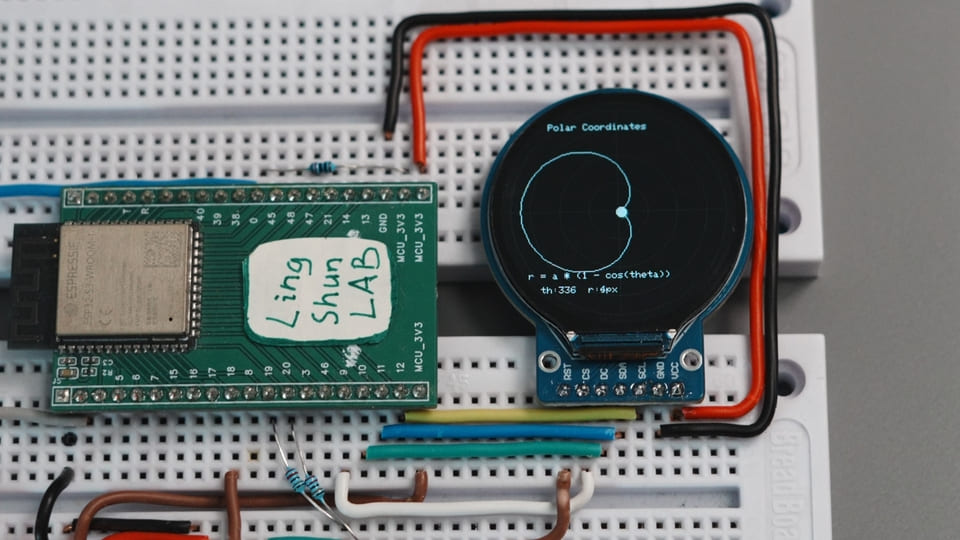
Sullo schermo circolare verrà disegnata in tempo reale una cardioide rotante, con una griglia in coordinate polari e un punto di tracciamento animato, come un mini oscilloscopio che disegna curve matematiche. Nessuno sfarfallio per tutta la durata, frame rate bloccato a 16fps fluido.
Descrizione dei componenti
Display TFT circolare GC9A01 da 1.28 pollici
GC9A01 è il chip driver, il pannello IPS circolare è lo schermo; sono saldati insieme su un piccolo modulo. Devi solo “alimentarlo” con i dati immagine tramite il protocollo SPI, e lui si occupa di accendere ogni singolo pixel.
| Parametro | Valore |
|---|---|
| Risoluzione | 240 × 240 pixel |
| Profondità colore | 16-bit RGB565, 65536 colori |
| Interfaccia | SPI a 4 fili, massimo 80MHz |
| Tensione di lavoro | 3.3V (collega direttamente a ESP32-S3, nessuna conversione di livello necessaria) |
| Tipo pannello | IPS, angolo di visuale quasi 180° |
| Dimensioni modulo | circa 36mm di diametro |
Perché sceglierlo: economico (circa 5-15 yuan), ampiamente disponibile, la forma circolare è naturalmente adatta per progetti tipo cruscotti e orologi, e la risoluzione 240×240 è perfetta per la memoria di ESP32-S3.
Lista componenti (BOM)
| Componente | Quantità | Note |
|---|---|---|
| Scheda di sviluppo ESP32-S3 | 1 | Qualsiasi versione con pin SPI |
| Modulo display circolare GC9A01 1.28” | 1 | Verifica che il modulo abbia il pin BL |
| Cavi jumper | alcuni | Femmina-femmina o femmina-maschio, secondo il tipo di pin della scheda |
Descrizione pin del componente
| Pin modulo GC9A01 | Funzione |
|---|---|
| VCC | Alimentazione positiva (3.3V) |
| GND | Alimentazione negativa (massa) |
| SCL / CLK | Segnale di clock SPI |
| SDA / MOSI | Ingresso dati SPI (master → slave) |
| CS | Chip select, lo schermo risponde allo SPI quando basso |
| DC | Selezione dati/comando: alto = dati, basso = comando |
| RST | Reset hardware, attivato da livello basso |
| BL | Controllo retroilluminazione, collega a livello alto per accendere lo schermo |
Schema di collegamento
Si consiglia di collegare seguendo la tabella riga per riga, spuntando ogni filo collegato. Risparmia l’80% del tempo di debugging.
| Display GC9A01 | ESP32-S3 |
|---|---|
| VCC | 3.3V |
| GND | GND |
| SCL / CLK | GPIO12 |
| SDA / MOSI | GPIO11 |
| CS | GPIO9 |
| DC | GPIO10 |
| RST | GPIO18 |
| BL | GPIO7 (controllato da codice) oppure collega direttamente a 3.3V |
⚠️ Attenzione: il pin BL (retroilluminazione) è facile da dimenticare. Se lo ometti, lo schermo rimarrà nero all’accensione — non è un problema di codice né lo schermo è rotto. Controlla prima questo. Alcuni moduli non hanno il pin BL esposto, il che significa che è già collegato internamente a 3.3V, quindi se il tuo modulo non ha il pin BL, puoi ignorarlo.
Librerie da installare
Apri Arduino IDE → Strumenti → Gestore librerie, cerca e installa:
| Libreria | Autore | Versione testata |
|---|---|---|
| Arduino_GFX_Library | moononournation | 1.6.5 |
Non installare TFT_eSPI: con ESP32 Core 3.x, le definizioni di macro e l’inizializzazione DMA di TFT_eSPI sono in conflitto con la nuova versione ESP32, causando errori di compilazione o crash all’accensione. Arduino_GFX_Library supporta nativamente C++ moderno e canvas in memoria, ed è attualmente la scelta più comoda per progetti con display. (Data di redazione: 2026-05-18)
Codice completo
/**
 * ESP32-S3 + GC9A01 display circolare 1.28" — animazione coordinate polari
 * Doppio buffer zero-sfarfallio, bloccato a 16fps
 * Collegamento: SCL=GPIO12, SDA=GPIO11, CS=GPIO9, DC=GPIO10, RST=GPIO18, BL=GPIO7
 */

#include <Arduino_GFX_Library.h>

// ---------------------------------------------------
// Passo 1: aggiungi manualmente le macro dei colori
// La nuova versione di Arduino_GFX ha rimosso l'esportazione globale di BLACK / WHITE ecc.
// Senza questa sezione, la compilazione restituisce "BLACK was not declared in this scope"
// ---------------------------------------------------
#ifndef BLACK
#define BLACK       0x0000
#endif
#ifndef WHITE
#define WHITE       0xFFFF
#endif
#ifndef RED
#define RED         0xF800
#endif
#ifndef GREEN
#define GREEN       0x07E0
#endif
#ifndef BLUE
#define BLUE        0x001F
#endif
#ifndef YELLOW
#define YELLOW      0xFFE0
#endif
#ifndef CYAN
#define CYAN        0x07FF
#endif
#ifndef MAGENTA
#define MAGENTA     0xF81F
#endif
#ifndef GRAY
#define GRAY        0x8410
#endif
#ifndef DARKGRAY
#define DARKGRAY    0x2104
#endif

// ---------------------------------------------------
// Passo 2: definisci la combinazione di colori (sfondo blu scuro + primario arancione-rosso)
// ---------------------------------------------------
#define COLOR_BG        0x1123   // Sfondo blu scuro-nero
#define COLOR_GRID      0x19E5   // Griglia grigio-blu
#define COLOR_PRIMARY   0xE73C   // Curva arancione-rosso
#define COLOR_ACCENT    0xFDE0   // Raggio polare dorato
#define COLOR_TEXT      0xF7BE   // Testo grigio chiaro

// ---------------------------------------------------
// Passo 3: definisci i pin fisici
// ---------------------------------------------------
#define TFT_SCK  12
#define TFT_SDA  11
#define TFT_CS    9
#define TFT_DC   10
#define TFT_RST  18
#define TFT_BL    7

// ---------------------------------------------------
// Passo 4: istanzia il bus SPI e il driver del display
// ---------------------------------------------------
Arduino_DataBus *bus = new Arduino_ESP32SPI(
    TFT_DC, TFT_CS, TFT_SCK, TFT_SDA, GFX_NOT_DEFINED /* MISO non necessario */
);

Arduino_GFX *gfx = new Arduino_GC9A01(
    bus, TFT_RST,
    0,    /* angolo di rotazione */
    true  /* schermo IPS */
);

// ---------------------------------------------------
// Passo 5: alloca il canvas con doppio buffer (240×240×2 Byte = 115.2KB SRAM)
// Tutti i disegni vengono prima scritti in memoria, poi inviati
// allo schermo in un'unica operazione, eliminando completamente lo sfarfallio
// ---------------------------------------------------
Arduino_Canvas *canvas = new Arduino_Canvas(240, 240, gfx);

// ---------------------------------------------------
// Variabili di animazione
// ---------------------------------------------------
float angle = 0.0f;
const float  a_scale    = 50.0f;  // Coefficiente di scala della cardioide (unità: pixel)
const int16_t cx        = 120;    // Centro X
const int16_t cy        = 120;    // Centro Y

unsigned long lastFrameTime = 0;
const int frameDelay = 1000 / 16; // Blocca a 16fps

// Interruttori di funzionalità (cambia a false per disabilitare un livello)
const bool showGrid     = true;
const bool showCurve    = true;
const bool showRadius   = true;
const bool showTelemetry= true;

void setup() {
    Serial.begin(115200);

    // Inizializza il driver del display
    gfx->begin();

    // Accendi la retroilluminazione (saltare questo passaggio = schermo nero)
    pinMode(TFT_BL, OUTPUT);
    digitalWrite(TFT_BL, HIGH);

    // Inizializza il canvas con doppio buffer
    if (!canvas->begin()) {
        Serial.println("Allocazione memoria canvas fallita! Scrittura diretta sullo schermo (con sfarfallio)");
    } else {
        Serial.println("Doppio buffer avviato con successo, rendering zero-sfarfallio pronto.");
    }
}

void loop() {
    // Limitazione frame rate
    unsigned long now = millis();
    if (now - lastFrameTime < frameDelay) return;
    lastFrameTime = now;

    // Pulisci il frame
    canvas->fillScreen(COLOR_BG);

    // --- Livello 1: griglia coordinate polari ---
    if (showGrid) {
        canvas->drawCircle(cx, cy,  30, COLOR_GRID);
        canvas->drawCircle(cx, cy,  60, COLOR_GRID);
        canvas->drawCircle(cx, cy,  90, COLOR_GRID);
        canvas->drawCircle(cx, cy, 110, COLOR_GRID);
        canvas->drawFastHLine(10, cy, 220, COLOR_GRID);
        canvas->drawFastVLine(cx, 10, 220, COLOR_GRID);
    }

    // --- Livello 2: traccia completa della cardioide r = a*(1 - cos θ) ---
    if (showCurve) {
        int16_t lx = 0, ly = 0;
        for (int16_t deg = 0; deg <= 360; deg += 3) {
            float rad = deg * DEG_TO_RAD;
            float r   = a_scale * (1.0f - cos(rad));
            int16_t x = cx + (int16_t)(r * cos(rad));
            int16_t y = cy - (int16_t)(r * sin(rad)); // Asse Y dello schermo verso il basso, inverti
            if (deg > 0) canvas->drawLine(lx, ly, x, y, COLOR_PRIMARY);
            lx = x; ly = y;
        }
    }

    // --- Livello 3: punto di tracciamento corrente e raggio polare ---
    float rad_a  = angle * DEG_TO_RAD;
    float active_r = a_scale * (1.0f - cos(rad_a));
    int16_t px = cx + (int16_t)(active_r * cos(rad_a));
    int16_t py = cy - (int16_t)(active_r * sin(rad_a));

    if (showRadius) canvas->drawLine(cx, cy, px, py, COLOR_ACCENT);
    canvas->fillCircle(px, py, 5, COLOR_TEXT);

    // --- Livello 4: visualizzazione valori ---
    if (showTelemetry) {
        canvas->setTextColor(COLOR_TEXT);
        canvas->setTextSize(1);
        canvas->setCursor(50, 25);
        canvas->print("Polar Coordinates");
        canvas->setCursor(28, 185);
        canvas->print("r = a * (1 - cos(theta))");
        canvas->setCursor(40, 200);
        canvas->print("th:"); canvas->print((int)angle);
        canvas->print("  r:"); canvas->print((int)active_r);
        canvas->print("px");
    }

    // Incremento angolo (ogni frame +6°, un giro completo in circa 1 secondo)
    angle += 6.0f;
    if (angle >= 360.0f) angle -= 360.0f;

    // Invia il canvas in memoria allo schermo fisico in un'unica operazione
    canvas->flush();
}
Spiegazione del codice
Meccanismo a doppio buffer: tutte le operazioni di disegno avvengono sul canvas (in memoria), e solo l’ultima riga canvas->flush() invia effettivamente il frame completo allo schermo. Invece di cancellare la lavagna per poi riscrivere, è come scrivere su un foglio di brutta e poi incollarlo tutto intero — lo schermo non vede mai uno stato “a metà”, lo sfarfallio è zero.
Equazione della cardioide r = a * (1 - cos θ): questa è un’equazione in coordinate polari, dove r è la distanza dal centro e θ è l’angolo. Convertendo ogni valore di θ nell’equazione nelle coordinate XY dello schermo e collegando i punti, si ottiene la curva a forma di cuore.
Blocco frame rate: frameDelay = 1000 / 16 controlla l’intervallo minimo tra i frame a circa 62ms. Per accelerare l’animazione, aumenta il valore di incremento += 6.0f; per maggiore fluidità, puoi portare targetFPS a 30, ma occupa più CPU.
Partizione di flash: Arduino IDE → Strumenti → Partition Scheme, seleziona Huge APP (3MB No OTA). Il canvas da 115KB richiede sufficiente SRAM; la partizione predefinita può occasionalmente causare spazio heap insufficiente.
Risoluzione dei problemi più comuni
Non panico, il 90% dei problemi deriva da questi punti:
Schermo nero all’accensione, nessun errore sulla porta seriale
Controlla prima il pin BL — la retroilluminazione non accesa è la causa più comune. Verifica che GPIO7 abbia eseguito digitalWrite(TFT_BL, HIGH), oppure collega direttamente BL a 3.3V per escludere problemi di codice.
Schermo acceso ma tutto bianco/rosso/effetto neve L’ordine dei collegamenti SPI è errato. CS e DC si confondono facilmente (entrambi sono linee di controllo, sembrano uguali). Verifica con le definizioni macro nel codice (CS=GPIO9, DC=GPIO10), non affidarti solo alla tabella dei collegamenti — il codice è il riferimento.
Errore di compilazione: BLACK was not declared in this scope
Stai usando Arduino_GFX versione >= 1.3, che ha rimosso l’esportazione globale delle macro dei colori. La sezione #ifndef BLACK in cima al codice deve essere mantenuta, non può essere rimossa.
Allocazione memoria canvas fallita, la porta seriale indica scrittura diretta Significa che la SRAM disponibile è inferiore a 115KB. Controlla: ① la partizione è Huge APP; ② non ci sono grandi array altrove che occupano memoria; ③ in rari casi il PSRAM della scheda non è abilitato (attivalo nelle impostazioni della Board).
Animazione scattosa, non sembra 16fps
Hai aggiunto delay() nel loop()? Se sì, rimuovilo. La limitazione del frame rate usa già millis(), la combinazione dei due raddoppia l’intervallo tra i frame.
FAQ
D: Posso cambiare i pin CS e DC con altri GPIO?
R: Sì, modifica #define TFT_CS e #define TFT_DC in cima al codice, qualsiasi GPIO libero va bene. Per SCL e SDA si consiglia di usare i pin SPI hardware (ESP32-S3 SPI2 predefinito: SCLK=12, MOSI=11) per ottenere la massima velocità; con altri pin si passa a SPI software, con calo di velocità evidente.
D: Quali frame rate supporta lo schermo?
R: L’interfaccia SPI di GC9A01 ha una frequenza di clock massima teorica di 80MHz, corrispondente a un limite di circa 40fps per lo schermo completo 240×240. Questo codice blocca a 16fps per lasciare margine CPU sui moduli ESP32-S3 di fascia bassa. Se la tua scheda funziona a 240MHz, puoi cambiare targetFPS a 30-40 senza problemi.
D: Posso pilotare due schermi contemporaneamente?
R: Sì, due schermi condividono SCL/SDA, assegna a ciascuno un pin CS indipendente, istanzia due oggetti Arduino_GC9A01 separati e alterna il CS per attivare lo schermo desiderato. Nota la memoria: due Canvas richiedono 230KB di SRAM, devi abilitare PSRAM.
D: Alimentazione a 3.3V o 5V? R: Il modulo GC9A01 funziona a 3.3V, collega direttamente al pin 3.3V di ESP32-S3. Non collegare mai a 5V, danneggeresti il chip driver.
D: Come visualizzare caratteri cinesi? R: Arduino_GFX_Library include solo font ASCII per impostazione predefinita. Per visualizzare caratteri cinesi servono file di font aggiuntivi (es. font U8g2) oppure usare il framework LVGL. I font aumentano significativamente l’occupazione di Flash; si consiglia l’approccio LVGL + SPIFFS. Se c’è tempo, ne faremo un articolo dedicato.
D: Lo schermo GC9A01 non ha capacità di output audio, solo display. Qual è la relazione con i progetti audio I2S? R: Nessuna relazione. GC9A01 è puramente un display, l’interfaccia SPI trasmette solo dati immagine. Se vuoi riprodurre audio contemporaneamente, serve un modulo DAC I2S aggiuntivo (es. MAX98357A); i due sistemi funzionano in modo completamente indipendente, senza interferenza tra i pin.
Idee per estensioni
- Trasformalo in un orologio analogico: disegna tacche e lancette, con un modulo RTC DS3231 per leggere l’ora in tempo reale
- Aggiungi una modalità rosa: imposta
showTangenta false, cambia la curva inr = a * sin(k * θ), con diversi valori di k il numero di petali cambia - Aggiungi pulsanti per cambiare tema animazione: tre pulsanti per alternare cardioide / curva rosa / figure di Lissajous
- Integra con Wi-Fi ESP32: recupera dati da un’API meteo e mostra temperatura e umidità sul display circolare tipo cruscotto
- Compra due schermi circolari: uno per ogni occhio, per creare un effetto stereo