ESP32-S3 + piccolo schermo a colori da $3 con animazioni LVGL! Guida per principianti in 10 minuti (edizione 2026 con troubleshooting)
In una frase: ESP32-S3 che pilota uno schermo TFT ST7735S da 0.96 pollici + animazioni LVGL, 5 pin essenziali da collegare + guida completa per evitare tutti gli errori più comuni
Risultato finale
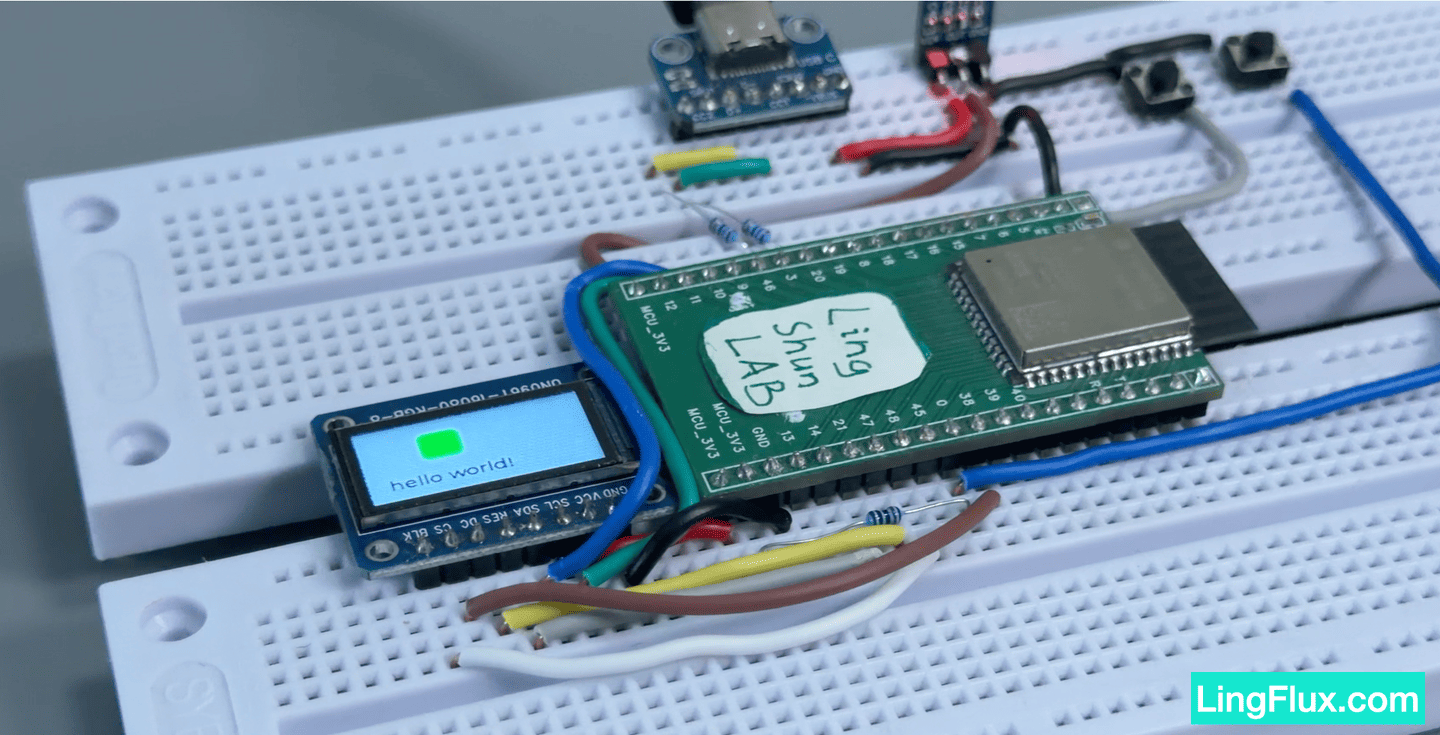
Uno schermo da 0.96 pollici, grande quanto un’unghia, che riesce a far girare animazioni LVGL fluidissime. Questo articolo ti spiega tutto, dai collegamenti al codice, e ti fa evitare tutti gli errori in anticipo.
Youtube:
Cosa imparerai
- Come usare l’ESP32-S3 per pilotare uno schermo TFT ST7735S da 0.96 pollici tramite SPI
- Come configurare la libreria Arduino_GFX (e perché non usiamo TFT_eSPI)
- Il flusso completo per portare LVGL v9 su un piccolo schermo
- Un esempio di UI LVGL con doppia animazione (movimento orizzontale + rimbalzo verticale)
Lista BOM
| Componente | Quantità | Note |
|---|---|---|
| Scheda di sviluppo ESP32-S3 | 1 | Qualsiasi variante S3 va bene |
| Schermo TFT IPS ST7735S 0.96” | 1 | Risoluzione 80×160, interfaccia SPI, 8Pin |
| Cavi Dupont (femmina-femmina) | alcuni | 8 cavi sono sufficienti |
Specifiche dello schermo
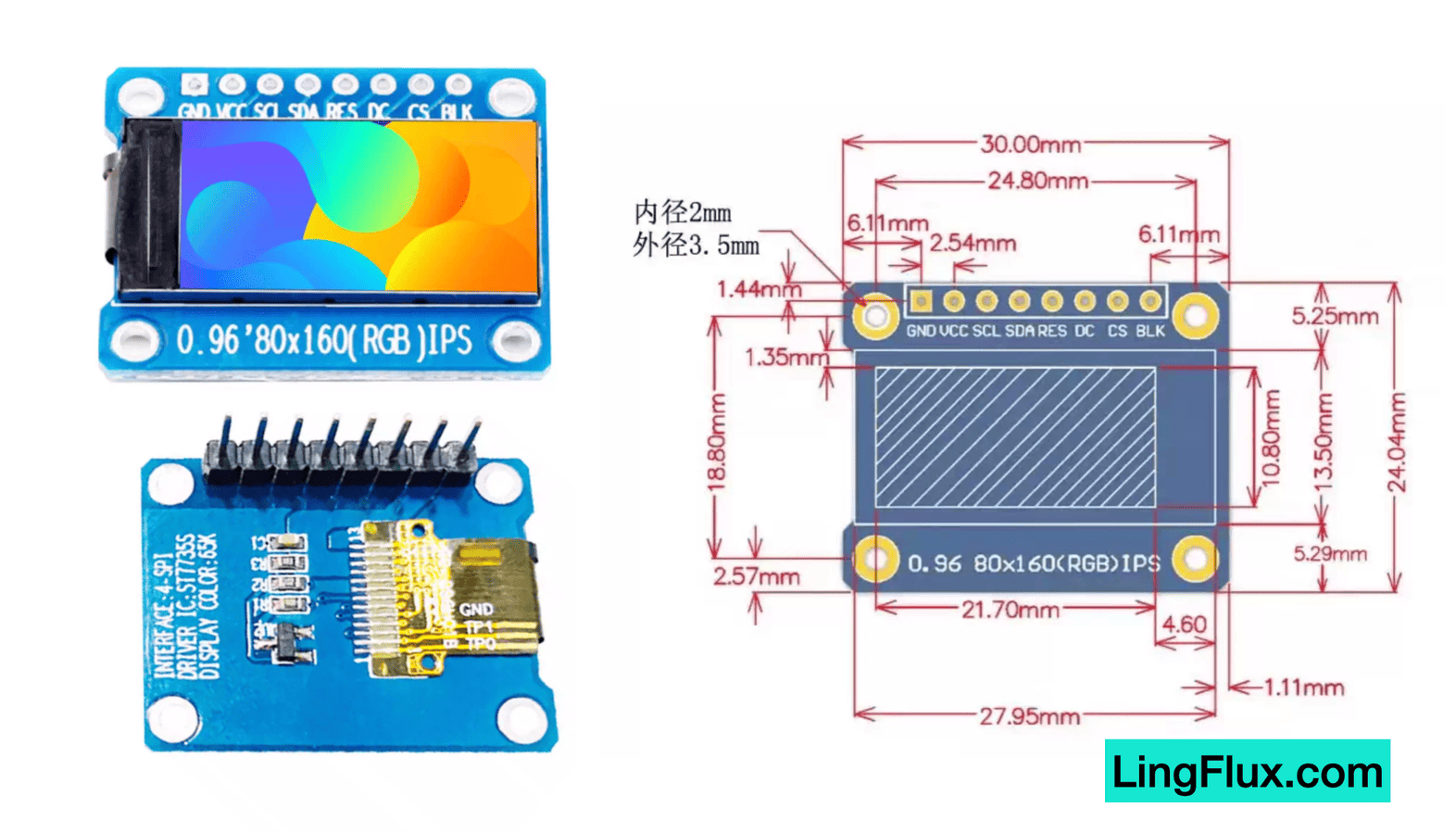
Non devi ricordare tutto, concentrati sui parametri contrassegnati con *****, sono quelli che ti serviranno quando scrivi il codice.
| Parametro | Specifica | Note |
|---|---|---|
| Dimensioni | 0.96” TFT IPS | Ampio angolo di visione, buona resa cromatica |
| Risoluzione | 80(H) × 160(V) | ***** Nel codice screenWidth=160, screenHeight=80 (orizzontale) |
| Chip driver | ST7735S | ***** Da abbinare alla libreria corretta |
| Interfaccia | SPI a 4 fili | Fino a 40MHz (consigliato testare prima con frequenza predefinita) |
| Tensione lavoro | 3.3V | ***** NON collegare MAI a 5V! |
| Numero pin | 8Pin | Include il pin di controllo retroilluminazione BLK |
| Parametro | Specifica |
|---|---|
| Area display | 10.8(H) × 21.7(V) mm |
| Dimensioni pannello | 19(H) × 24(V) × 2.7(D) mm |
| Pitch pixel | 0.135(H) × 0.1356(V) mm |
| Corrente di lavoro | 20mA |
| Tipo retroilluminazione | 1 LED |
| Temperatura di lavoro | -20 ~ 70°C |
| Dimensioni PCB | 30.00 × 24.04 mm |
| Diametro fori di montaggio | 2 mm |
| Passo pin header | 2.54 mm |
Definizione interfaccia:
| N. | Pin | Descrizione |
|---|---|---|
| 1 | GND | Massa |
| 2 | VCC | Alimentazione positiva (3.3V) |
| 3 | SCL | Segnale di clock SPI |
| 4 | SDA | Segnale dati SPI |
| 5 | RES | Reset (reset a livello basso) |
| 6 | DC | Selezione registro/dati (basso=comando, alto=dati) |
| 7 | CS | Chip Select (abilitato a livello basso) |
| 8 | BLK | Controllo retroilluminazione (livello alto = accesa; se non controllata, collega a 3.3V) |
Collegamenti
| Pin ESP32-S3 | Pin ST7735S | Descrizione |
|---|---|---|
| GND | GND | Massa comune |
| 3.3V | VCC | VIETATO collegare a 5V |
| GPIO 12 | SCL | Clock SPI |
| GPIO 11 | SDA | Dati SPI (MOSI) |
| GPIO 21 | RES | Reset |
| GPIO 47 | DC | Selezione comando/dati |
| GPIO 38 | CS | Chip Select |
| GPIO 48 | BLK | Retroilluminazione (se non la controlli, collega direttamente a 3.3V) |
Note sui collegamenti
- Alimentazione: collega SOLO a 3.3V, a 5V lo schermo si brucia
- Pin BLK (retroilluminazione): se non hai bisogno di controllare la retroilluminazione via software, collegalo direttamente a 3.3V per tenerla sempre accesa
- CS (Chip Select): attivo a livello basso
- RES (Reset): l’inizializzazione all’accensione richiede un reset a livello basso
- Scelta dei pin: i pin sopra indicati usano i pin predefiniti di SPI2 (FSPI) dell’ESP32-S3. Se cambi pin, devi aggiornare anche le definizioni delle macro nel codice
Installazione delle librerie
Installa le seguenti due librerie nell’Arduino IDE:
- Arduino_GFX_Library — cerca “GFX Library for Arduino” e installa
- LVGL — cerca
lvgle installa (serve la versione v9.x)
Perché usare Arduino_GFX invece di TFT_eSPI?
Premesso che a me TFT_eSPI piace molto, l’ho usato per pilotare tanti schermi, e entrambe le librerie possono pilotare lo schermo ST7735S, ma il modo di configurarle è molto diverso:
Il problema di TFT_eSPI: devi modificare manualmente i file sorgente della libreria
TFT_eSPI richiede di aprire il file
User_Setup.hnella cartella di installazione della libreria e modificare a mano la definizione dei pin e la selezione del chip driver. Questo significa che:
Devi trovare il percorso di installazione della libreria (diverso su ogni sistema:
Documents/Arduino/libraries/oppure.platformio/packages/)Devi cercare la riga giusta in un file di configurazione di centinaia di righe, commentare i valori predefiniti e decommentare quelli che ti servono
Se lavori con più progetti che usano schermi diversi, ogni volta devi ri-modificare questo file
Dopo un aggiornamento della libreria, la configurazione viene sovrascritta, e il tuo progetto improvvisamente non compila più
È il lamentela più comune: “Ho seguito il tutorial video ma ho lo schermo bianco” — quasi sempre il problema è
User_Setup.hmodificato male o non caricato.L’approccio di Arduino_GFX: i pin si definiscono direttamente nel codice
Al confronto, con Arduino_GFX tutta la configurazione avviene nel tuo file
.ino:// Tutti i pin e i parametri del driver definiti direttamente nel codice, senza modificare alcun file della libreria Arduino_DataBus *bus = new Arduino_ESP32SPI(TFT_DC, TFT_CS, TFT_SCLK, TFT_MOSI, GFX_NOT_DEFINED); Arduino_GFX *gfx = new Arduino_ST7735(bus, TFT_RST, ROTATION, false, 80, 160, 26, 1, 26, 1);
Vuoi cambiare pin? Modifica una riga
#defineVuoi cambiare schermo? Cambia
Arduino_ST7735conArduino_ILI9341o un altro driverAggiornamento della libreria? Non influenza il tuo codice
Più progetti contemporanei? Ogni progetto ha la sua configurazione, senza interferenze
Inoltre, la compatibilità di TFT_eSPI con l’ESP32-S3 sta diventando problematica, ci sono diverse segnalazioni su GitHub di errori di compilazione con ESP32 Arduino Core 3.x, perché il produttore ufficiale ESP32 (Espressif) ha cambiato molte API. Arduino_GFX è ancora manutenuto attivamente e ha un supporto migliore per i chip più recenti.
Ambiente di sviluppo
L’ambiente di sviluppo usato per questo esempio:
MacOS - v15.1.1
Arduino IDE - v2.3.8
Libreria scheda: esp32 (by Espressif Systems) - v3.3.7
Libreria driver schermo: GFX Library for Arduino (by Moon on our nation) - v1.6.5
Libreria grafica: LVGL (by kisvegabor) - v9.5.0
Codice completo
#include <Arduino_GFX_Library.h>
#include <lvgl.h>

// --- Pin e inizializzazione GFX ---
#define TFT_CS 38
#define TFT_RST 21
#define TFT_DC 47
#define TFT_MOSI 11
#define TFT_SCLK 12
#define TFT_BLK 48

#define BLACK   0x0000
#define WHITE   0xFFFF
#define ROTATION 1

Arduino_DataBus *bus = new Arduino_ESP32SPI(TFT_DC, TFT_CS, TFT_SCLK, TFT_MOSI, GFX_NOT_DEFINED);
Arduino_GFX *gfx = new Arduino_ST7735(bus, TFT_RST, ROTATION, false, 80, 160, 26, 1, 26, 1);

static const uint32_t screenWidth  = 160;
static const uint32_t screenHeight = 80;

void my_disp_flush(lv_display_t *display, const lv_area_t *area, uint8_t *px_map) {
  uint32_t w = lv_area_get_width(area);
  uint32_t h = lv_area_get_height(area);
  uint32_t stride = lv_draw_buf_width_to_stride(w, LV_COLOR_FORMAT_RGB565);
  uint8_t * row_ptr = px_map;

  for (uint32_t y = 0; y < h; y++) {
    gfx->draw16bitRGBBitmap(area->x1, area->y1 + y, (uint16_t *)row_ptr, w, 1);
    row_ptr += stride;
  }
  lv_display_flush_ready(display);
}

// ==========================================
// Definizione delle funzioni di callback per le animazioni (per ricevere i cambiamenti dei valori delle animazioni LVGL)
// ==========================================

// Callback: cambia la coordinata X dell'oggetto (movimento orizzontale)
static void anim_x_cb(void * var, int32_t v) {
  lv_obj_set_x((lv_obj_t *)var, v);
}

// Callback: cambia la coordinata Y dell'oggetto (movimento verticale)
static void anim_y_cb(void * var, int32_t v) {
  lv_obj_set_y((lv_obj_t *)var, v);
}

void setup() {
  Serial.begin(115200);
  pinMode(TFT_BLK, OUTPUT);
  digitalWrite(TFT_BLK, HIGH);

  gfx->begin();
  gfx->fillScreen(BLACK);

  lv_init();
  lv_display_t *display = lv_display_create(screenWidth, screenHeight);
  lv_display_set_color_format(display, LV_COLOR_FORMAT_RGB565);

  static lv_color_t buf[screenWidth * screenHeight / 10];
  lv_display_set_buffers(display, buf, NULL, sizeof(buf), LV_DISPLAY_RENDER_MODE_PARTIAL);
  lv_display_set_flush_cb(display, my_disp_flush);

  // Imposta lo sfondo dello schermo su bianco standard
  lv_obj_set_style_bg_color(lv_scr_act(), lv_color_hex(0xFFFFFF), 0);

  // ==========================================
  // Layout UI avanzato: crea un contenitore trasparente per racchiudere gli elementi
  // ==========================================

  // 1. Crea un contenitore trasparente (dimensioni 100x60)
  lv_obj_t * cont = lv_obj_create(lv_scr_act());
  lv_obj_set_size(cont, 100, 60);
  lv_obj_set_style_bg_opa(cont, 0, 0);             // Sfondo completamente trasparente
  lv_obj_set_style_border_width(cont, 0, 0);       // Rimuovi il bordo
  lv_obj_set_style_pad_all(cont, 0, 0);            // Rimuovi il padding interno
  lv_obj_align(cont, LV_ALIGN_CENTER, 0, 0);       // Centra il contenitore

  // 2. Metti il quadrato verde nel contenitore e allinealo in alto al centro
  lv_obj_t *rect = lv_obj_create(cont);
  lv_obj_set_size(rect, 30, 30);
  lv_obj_set_style_bg_color(rect, lv_color_hex(0x00FF00), 0);
  lv_obj_set_style_border_width(rect, 0, 0);
  lv_obj_align(rect, LV_ALIGN_TOP_MID, 0, 0);

  // 3. Metti il testo nel contenitore e allinealo in basso al centro
  lv_obj_t * label = lv_label_create(cont);
  lv_label_set_text(label, "hello world!");
  lv_obj_set_style_text_color(label, lv_color_hex(0x000000), 0);
  lv_obj_align(label, LV_ALIGN_BOTTOM_MID, 0, 0);


  // ==========================================
  // Aggiungi doppia animazione (motore di animazione LVGL v9)
  // ==========================================

  // Animazione A: fa muovere l'intero contenitore (quadrato + testo) avanti e indietro
  lv_anim_t a_x;
  lv_anim_init(&a_x);
  lv_anim_set_var(&a_x, cont);                       // Associa l'oggetto animazione: contenitore
  lv_anim_set_values(&a_x, -30, 30);                 // Sposta 30 a sinistra dal centro, poi 30 a destra
  lv_anim_set_time(&a_x, 2000);                      // Tempo per un singolo spostamento: 2000 ms (2 secondi)
  lv_anim_set_playback_time(&a_x, 2000);             // Anche il ritorno dura 2000 ms
  lv_anim_set_repeat_count(&a_x, LV_ANIM_REPEAT_INFINITE); // Ciclo infinito
  lv_anim_set_path_cb(&a_x, lv_anim_path_ease_in_out);     // Usa la curva "ease-in-out" per un movimento fluido e naturale
  lv_anim_set_exec_cb(&a_x, anim_x_cb);              // Associa la funzione callback per l'asse X definita sopra
  lv_anim_start(&a_x);                               // Avvia l'animazione!

  // Animazione B: fa rimbalzare il quadrato verde su e giù
  lv_anim_t a_y;
  lv_anim_init(&a_y);
  lv_anim_set_var(&a_y, rect);                       // Associa l'oggetto animazione: solo il quadrato verde
  lv_anim_set_values(&a_y, 0, 10);                   // Offset verso il basso da 0 a 10 pixel
  lv_anim_set_time(&a_y, 300);                       // Rimbalzo velocissimo, 300 ms per volta
  lv_anim_set_playback_time(&a_y, 300);
  lv_anim_set_repeat_count(&a_y, LV_ANIM_REPEAT_INFINITE);
  lv_anim_set_path_cb(&a_y, lv_anim_path_ease_in_out);
  lv_anim_set_exec_cb(&a_y, anim_y_cb);              // Associa la funzione callback per l'asse Y definita sopra
  lv_anim_start(&a_y);                               // Avvia l'animazione!
}

// Registra il tempo dell'ultimo ciclo
uint32_t last_tick = 0;
void loop() {
  // 1. Calcola quanti millisecondi sono passati dall'ultimo ciclo di loop
  uint32_t current_tick = millis();
  uint32_t elapsed_time = current_tick - last_tick;
  last_tick = current_tick;

  // 2. Comunica a LVGL il tempo trascorso (questo è il segreto assoluto per far funzionare le animazioni!)
  lv_tick_inc(elapsed_time);

  // 3. LVGL elabora le animazioni e ridisegna l'interfaccia
  lv_timer_handler();

  // 4. Una piccola pausa per evitare di saturare la CPU
  delay(5);
}
Spiegazione delle righe chiave del codice
Ecco i punti dove i principianti sbagliano più spesso. Controlla il tuo codice riga per riga:
1. I parametri di offset nell’inizializzazione GFX
Arduino_GFX *gfx = new Arduino_ST7735(bus, TFT_RST, ROTATION, false, 80, 160, 26, 1, 26, 1);Gli ultimi 4 numeri 26, 1, 26, 1 corrispondono rispettivamente a col_offset1, row_offset1, col_offset2, row_offset2. Se lo schermo mostra un’immagine spostata (il contenuto è schiacciato in un angolo o ci sono bordi neri), modifica questi 4 valori. Moduli ST7735S di produttori diversi hanno offset differenti; quelli indicati qui sono i più comuni.
2. Dimensioni dello schermo — attenzione all’orientamento orizzontale
#define ROTATION 1  // Rotazione orizzontale
static const uint32_t screenWidth  = 160;  // Dopo la rotazione, la larghezza diventa 160
static const uint32_t screenHeight = 80;   // L'altezza diventa 80
Lo schermo fisico è 80×160 (verticale), con ROTATION=1 ruota di 90° e diventa 160×80. Le dimensioni del display di LVGL devono corrispondere all’orientamento dopo la rotuzione, altrimenti l’immagine sarà distorta.
3. Callback flush — il ponte tra LVGL e GFX
void my_disp_flush(lv_display_t *display, const lv_area_t *area, uint8_t *px_map) {
  ...
  lv_display_flush_ready(display);  // Questa riga non si può dimenticare!
}
lv_display_flush_ready() dice a LVGL “questa area è stata disegnata, puoi passare alla prossima”. Se dimentichi questa riga = lo schermo non si aggiorna mai.
4. Alimentazione del tempo nel loop
lv_tick_inc(elapsed_time);
lv_timer_handler();
Queste due righe sono il “cuore” delle animazioni LVGL. lv_tick_inc alimenta il tempo, lv_timer_handler attiva il ridisegno dell’interfaccia. Se manca una sola di queste due righe, le animazioni non si muoveranno.
Risoluzione dei problemi comuni
| Sintomo | Possibile causa | Soluzione |
|---|---|---|
| Schermo bianco (retroilluminazione accesa ma nessun contenuto) | Callback flush non collegata correttamente oppure lv_display_flush_ready() mancante | Verifica che my_disp_flush sia impostata correttamente come flush_cb |
| Schermo con artefatti / blocchi di colori casuali | Pin SPI collegati male o contatto precario | Ricontrolla i collegamenti, assicurati che i cavi Dupont siano ben inseriti |
| Immagine spostata / bordi neri | Parametri di offset ST7735S non corretti | Regola i parametri col_offset e row_offset nel costruttore di Arduino_ST7735 |
| Colori invertiti (il blu diventa rosso, ecc.) | Impostazione RGB/BGR sbagliata | Controlla il parametro dell’ordine dei colori nell’inizializzazione GFX |
| Immagine capovolta | Parametro di rotazione non corretto | Prova a cambiare ROTATION a 0 oppure 3 |
| Errore di compilazione: lvgl.h non trovato | Libreria LVGL non installata oppure versione sbagliata | Assicurati di aver installato LVGL v9.x (non v8) |
| Le animazioni non si muovono, l’interfaccia è statica | Nel loop manca lv_tick_inc() oppure lv_timer_handler() | Assicurati che entrambe le righe siano presenti |