ESP32-S3 + $3 Klein-Display mit LVGL-Animation! In 10 Minuten fertig (2026 – aktuelle Problemloesungen)
Kurzusammenfassung: ESP32-S3 steuert ein 0,96-Zoll-ST7735S-TFT-Display + LVGL-Animationen, 5 Kern-Pins fuer die Verkabelung + vollstaendiger Guide zur Fehlervermeidung
Endergebnis
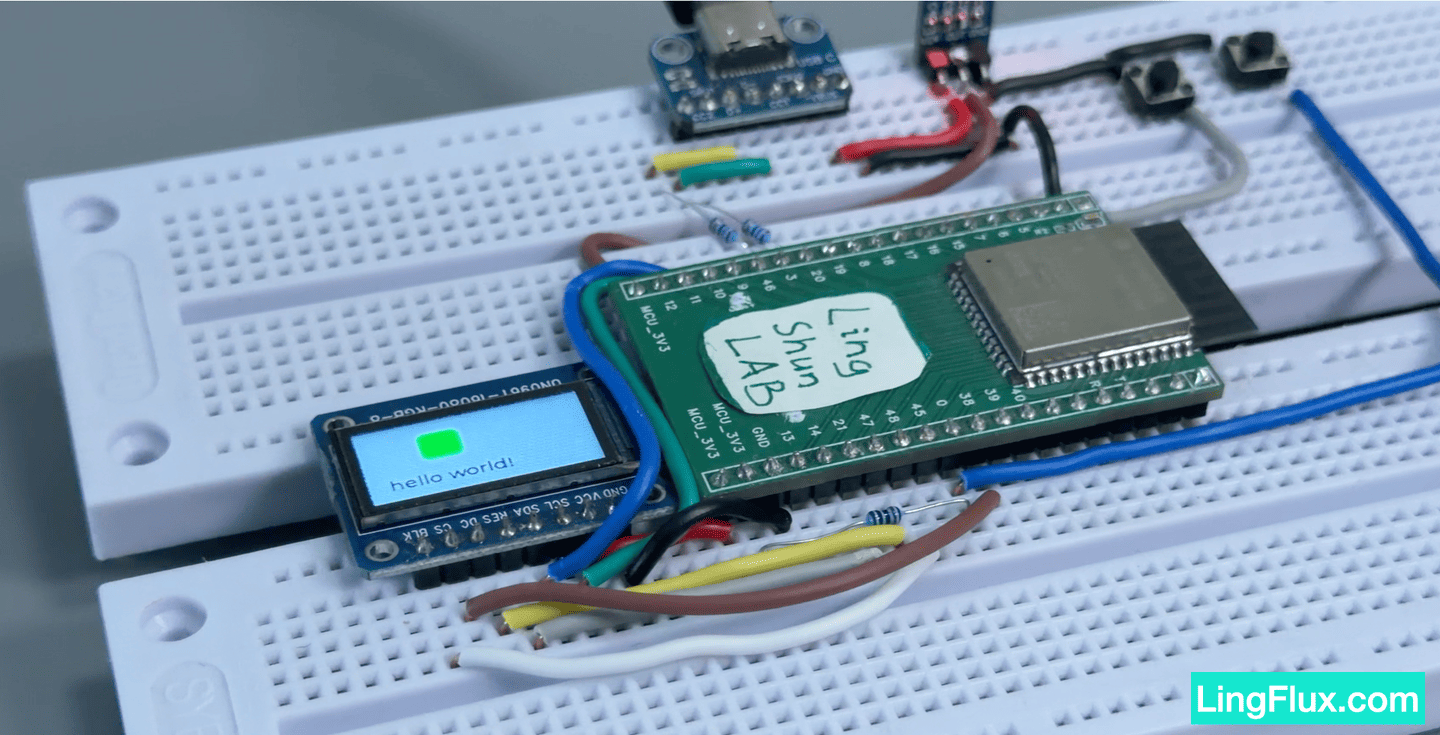
Ein 0,96-Zoll-Display, kaum groesser als ein Fingernagel, und trotzdem laufen darauf fluessige LVGL-Animationen. Dieser Artikel erklaert alles – von der Verkabelung bis zum Code – und nimmt dir die typischen Stolpersteine vorweg.
Youtube:
Was du lernst
- Wie der ESP32-S3 ein ST7735S 0,96-Zoll-TFT-Farbdisplay ueber SPI ansteuert
- Die Konfiguration der Arduino_GFX-Bibliothek (und warum nicht TFT_eSPI)
- Der komplette Ablauf, um LVGL v9 auf einem Klein-Display zum Laufen zu bringen
- Ein LVGL-UI-Beispiel mit doppelter Animation (horizontal Verschiebung + vertikaler Bounce)
BOM-Liste
| Bauteil | Menge | Hinweis |
|---|---|---|
| ESP32-S3-Entwicklungsboard | 1 | Beliebige S3-Variante moeglich |
| 0,96-Zoll-ST7735S-TFT-IPS-Display | 1 | 80x160 Aufloesung, SPI, 8 Pin |
| Dupont-Kabel (weiblich-weiblich) | einige | 8 Stueck reichen aus |
Display-Spezifikationen
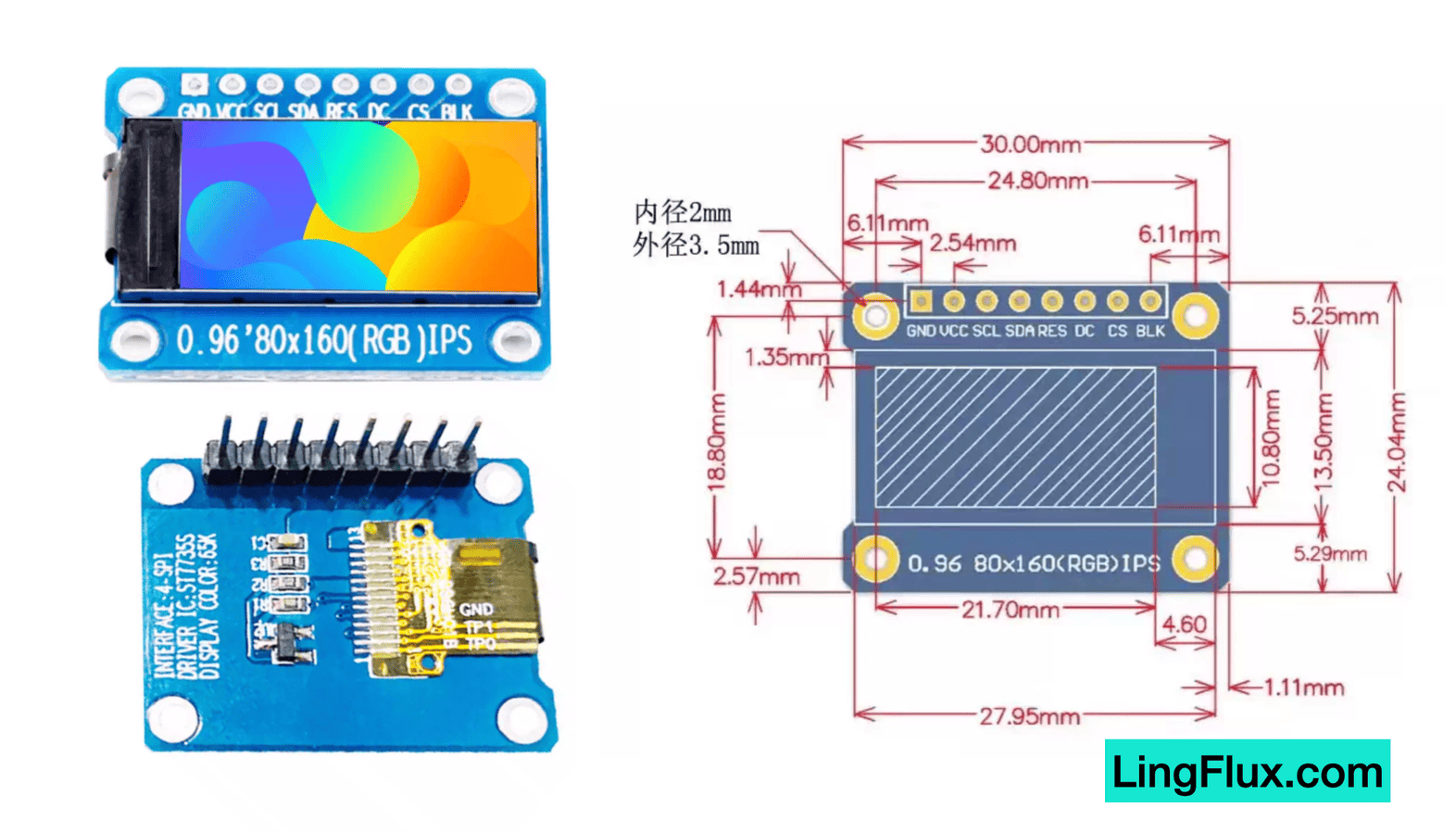
Nichts davon muss man auswendig kennen. Konzentriere dich auf die mit * markierten Parameter – die brauchst du beim Programmieren.
| Parameter | Spezifikation | Hinweis |
|---|---|---|
| Groesse | 0,96 Zoll TFT IPS | Weiter Betrachtungswinkel, gute Farbwiedergabe |
| Aufloesung | 80(H) x 160(V) | * Im Code screenWidth=160, screenHeight=80 (Querformat) |
| Treiberchip | ST7735S | * Muss bei der Bibliothekswahl exakt passen |
| Schnittstelle | 4-Draht-SPI | Max. 40 MHz (zunaechst mit Standardfrequenz testen) |
| Betriebsspannung | 3.3V | * Auf gar keinen Fall 5V anschliessen! |
| Pin-Anzahl | 8 Pin | Inklusive Hintergrundbeleuchtung-Pin BLK |
| Parameter | Spezifikation |
|---|---|
| Anzeigebereich | 10.8(H) x 21.7(V) mm |
| Panelgroesse | 19(H) x 24(V) x 2.7(D) mm |
| Pixelabstand | 0.135(H) x 0.1356(V) mm |
| Betriebsstrom | 20mA |
| Hintergrundbeleucht. | 1 LED |
| Betriebstemperatur | -20 ~ 70 °C |
| PCB-Groesse | 30.00 x 24.04 mm |
| Befestigungsloch-ID | 2 mm |
| Stiftleiste-Raster | 2.54 mm |
Pin-Belegung:
| Nr. | Pin | Beschreibung |
|---|---|---|
| 1 | GND | Masse |
| 2 | VCC | Stromversorgung (3.3V) |
| 3 | SCL | SPI-Taktsignal |
| 4 | SDA | SPI-Datensignal |
| 5 | RES | Reset (Low-Pegel = Reset) |
| 6 | DC | Register/Daten-Auswahl (Low = Befehl, High = Daten) |
| 7 | CS | Chip Select (Low-Pegel = aktiv) |
| 8 | BLK | Hintergrundbeleuchtung (High = an; ungenutzt direkt an 3.3V) |
Verkabelung
| ESP32-S3-Pin | ST7735S-Pin | Beschreibung |
|---|---|---|
| GND | GND | Gemeinsame Masse |
| 3.3V | VCC | Striktes 5V-Verbot! |
| GPIO 12 | SCL | SPI-Takt |
| GPIO 11 | SDA | SPI-Daten (MOSI) |
| GPIO 21 | RES | Reset |
| GPIO 47 | DC | Befehl/Daten-Auswahl |
| GPIO 38 | CS | Chip Select |
| GPIO 48 | BLK | Hintergrundbeleuchtung (ungesteuert direkt an 3.3V) |
Hinweise zur Verkabelung
- Stromversorgung: Nur 3.3V – 5V zerstoert das Display
- BLK-Hintergrundbeleuchtung: Wenn keine Softwaresteuerung noetig ist, einfach direkt an 3.3V anschliessen (immer an)
- CS Chip Select: Low-Pegel aktiv
- RES Reset: Beim Einschalten ist ein Low-Pegel-Reset fuer die Initialisierung noetig
- Pin-Wahl: Die obigen Pins nutzen die Standard-Pins des ESP32-S3-SPI2 (FSPI). Wenn du andere Pins verwendest, musst du die Makros im Code entsprechend anpassen
Bibliotheken installieren
In der Arduino IDE die folgenden beiden Bibliotheken installieren:
- Arduino_GFX_Library – Suche nach „GFX Library for Arduino”
- LVGL – Suche nach
lvgl(es wird Version v9.x benoetigt)
Warum Arduino_GFX statt TFT_eSPI?
Vorne weg: Ich mag TFT_eSPI wirklich und habe damit schon viele Displays angesteuert. Beide Bibliotheken koennen das ST7735S-Display ansteuern, aber der Konfigurationsaufwand ist sehr unterschiedlich:
Das Problem mit TFT_eSPI: Manuelle Aenderungen an den Bibliotheksquelldateien
TFT_eSPI verlangt, dass du die Datei
User_Setup.him Bibliotheksverzeichnis oeffnest und dort manuell Pin-Definitionen und Treiberchips anpasst. Das bedeutet:
Du musst den Bibliotheksinstallationspfad finden (unterscheidet sich je nach System:
Documents/Arduino/libraries/oder.platformio/packages/)In einer hunderte Zeilen langen Konfigurationsdatei die richtigen Zeilen finden, den Standard auskommentieren und die gewuenschten Werte aktivieren
Wenn du gleichzeitig an Projekten mit verschiedenen Displays arbeitest, musst du bei jedem Wechsel diese Datei neu anpassen
Nach einem Bibliotheks-Update wird die Konfiguration ueberschrieben – und ploetzlich kompiliert dein Projekt nicht mehr
Das ist auch der haeufigste Grund fuer die Klage: „Alles wie im Video-Tutorial gemacht, aber nur weisser Bildschirm” – meistens ist
User_Setup.hfalsch oder gar nicht aktiv.Arduino_GFX dagegen: Pins direkt im Code definieren
Im Vergleich wird bei Arduino_GFX die gesamte Konfiguration direkt in deiner eigenen
.ino-Datei erledigt:// Alle Pins und Treiberparameter direkt im Code definiert – keine Bibliotheksdatei muss geaendert werden Arduino_DataBus *bus = new Arduino_ESP32SPI(TFT_DC, TFT_CS, TFT_SCLK, TFT_MOSI, GFX_NOT_DEFINED); Arduino_GFX *gfx = new Arduino_ST7735(bus, TFT_RST, ROTATION, false, 80, 160, 26, 1, 26, 1);
Pins geaendert? Eine Zeile
#defineanpassenAnderes Display?
Arduino_ST7735durch z. B.Arduino_ILI9341ersetzenBibliotheks-Update? Beeinflusst deinen Code nicht
Mehrere Projekte parallel? Jedes Projekt hat seine eigene Definition, keine Konflikte
Zudem hat TFT_eSPI Kompatibilitaetsprobleme mit dem ESP32-S3. Auf GitHub gibt es mehrere Issues, die von Kompilierfehlern unter ESP32 Arduino Core 3.x berichten. Arduino_GFX wird hingegen aktiv gepflegt und bietet bessere Unterstuetzung fuer neuere Chips.
Entwicklungsumgebung
Die Entwicklungsumgebung fuer dieses Beispiel:
MacOS - v15.1.1
Arduino IDE - v2.3.8
Board-Bibliothek: esp32 (by Espressif Systems) - v3.3.7
Display-Treiber-Bibliothek: GFX Library for Arduino (by Moon on our nation) - v1.6.5
Grafikbibliothek: LVGL (by kisvegabor) - v9.5.0
Vollstaendiger Code
#include <Arduino_GFX_Library.h>
#include <lvgl.h>

// --- Pins & GFX-Initialisierung ---
#define TFT_CS 38
#define TFT_RST 21
#define TFT_DC 47
#define TFT_MOSI 11
#define TFT_SCLK 12
#define TFT_BLK 48

#define BLACK   0x0000
#define WHITE   0xFFFF
#define ROTATION 1

Arduino_DataBus *bus = new Arduino_ESP32SPI(TFT_DC, TFT_CS, TFT_SCLK, TFT_MOSI, GFX_NOT_DEFINED);
Arduino_GFX *gfx = new Arduino_ST7735(bus, TFT_RST, ROTATION, false, 80, 160, 26, 1, 26, 1);

static const uint32_t screenWidth  = 160;
static const uint32_t screenHeight = 80;

void my_disp_flush(lv_display_t *display, const lv_area_t *area, uint8_t *px_map) {
  uint32_t w = lv_area_get_width(area);
  uint32_t h = lv_area_get_height(area);
  uint32_t stride = lv_draw_buf_width_to_stride(w, LV_COLOR_FORMAT_RGB565);
  uint8_t * row_ptr = px_map;

  for (uint32_t y = 0; y < h; y++) {
    gfx->draw16bitRGBBitmap(area->x1, area->y1 + y, (uint16_t *)row_ptr, w, 1);
    row_ptr += stride;
  }
  lv_display_flush_ready(display);
}

// ==========================================
// Animations-Callback-Funktionen definieren (empfangen LVGL-Animationswerte)
// ==========================================

// Callback: X-Koordinate des Objekts aendern (horizontale Bewegung)
static void anim_x_cb(void * var, int32_t v) {
  lv_obj_set_x((lv_obj_t *)var, v);
}

// Callback: Y-Koordinate des Objekts aendern (vertikale Bewegung)
static void anim_y_cb(void * var, int32_t v) {
  lv_obj_set_y((lv_obj_t *)var, v);
}

void setup() {
  Serial.begin(115200);
  pinMode(TFT_BLK, OUTPUT);
  digitalWrite(TFT_BLK, HIGH);

  gfx->begin();
  gfx->fillScreen(BLACK);

  lv_init();
  lv_display_t *display = lv_display_create(screenWidth, screenHeight);
  lv_display_set_color_format(display, LV_COLOR_FORMAT_RGB565);

  static lv_color_t buf[screenWidth * screenHeight / 10];
  lv_display_set_buffers(display, buf, NULL, sizeof(buf), LV_DISPLAY_RENDER_MODE_PARTIAL);
  lv_display_set_flush_cb(display, my_disp_flush);

  // Bildschirmhintergrund auf Standard-Weiss setzen
  lv_obj_set_style_bg_color(lv_scr_act(), lv_color_hex(0xFFFFFF), 0);

  // ==========================================
  // Fortgeschrittenes UI-Layout: transparenter Container als Wrapper
  // ==========================================

  // 1. Einen transparenten Container erstellen (Groesse 100x60)
  lv_obj_t * cont = lv_obj_create(lv_scr_act());
  lv_obj_set_size(cont, 100, 60);
  lv_obj_set_style_bg_opa(cont, 0, 0);             // Hintergrund komplett transparent
  lv_obj_set_style_border_width(cont, 0, 0);       // Rahmen entfernen
  lv_obj_set_style_pad_all(cont, 0, 0);            // Innenabstand entfernen
  lv_obj_align(cont, LV_ALIGN_CENTER, 0, 0);       // Container zentrieren

  // 2. Gruenes Quadrat in den Container legen, oben mittig ausrichten
  lv_obj_t *rect = lv_obj_create(cont);
  lv_obj_set_size(rect, 30, 30);
  lv_obj_set_style_bg_color(rect, lv_color_hex(0x00FF00), 0);
  lv_obj_set_style_border_width(rect, 0, 0);
  lv_obj_align(rect, LV_ALIGN_TOP_MID, 0, 0);

  // 3. Text in den Container legen, unten mittig ausrichten
  lv_obj_t * label = lv_label_create(cont);
  lv_label_set_text(label, "hello world!");
  lv_obj_set_style_text_color(label, lv_color_hex(0x000000), 0);
  lv_obj_align(label, LV_ALIGN_BOTTOM_MID, 0, 0);


  // ==========================================
  // Doppelte Animation hinzufuegen (LVGL-v9-Animations-Engine)
  // ==========================================

  // Animation A: Den gesamten Container (Quadrat + Text) links/rechts patrouillieren lassen
  lv_anim_t a_x;
  lv_anim_init(&a_x);
  lv_anim_set_var(&a_x, cont);                       // Animationsobjekt binden: Container
  lv_anim_set_values(&a_x, -30, 30);                 // Von der Mitte 30 nach links, dann 30 nach rechts
  lv_anim_set_time(&a_x, 2000);                      // Einzelne Bewegung dauert 2000 ms (2 Sekunden)
  lv_anim_set_playback_time(&a_x, 2000);             // Rueckweg ebenfalls 2000 ms
  lv_anim_set_repeat_count(&a_x, LV_ANIM_REPEAT_INFINITE); // Endlosschleife
  lv_anim_set_path_cb(&a_x, lv_anim_path_ease_in_out);     // „Ease-in-out"-Kurve: Bewegung wirkt elastisch, nicht abgehackt
  lv_anim_set_exec_cb(&a_x, anim_x_cb);              // Oben definierte X-Achsen-Callback-Funktion binden
  lv_anim_start(&a_x);                               // Animation starten!

  // Animation B: Das gruene Quadrat separat auf/ab springen lassen
  lv_anim_t a_y;
  lv_anim_init(&a_y);
  lv_anim_set_var(&a_y, rect);                       // Animationsobjekt binden: nur das gruene Quadrat
  lv_anim_set_values(&a_y, 0, 10);                   // Vertikaler Versatz 0 bis 10 Pixel
  lv_anim_set_time(&a_y, 300);                       // Schneller Hupfer – 300 ms pro Bewegung
  lv_anim_set_playback_time(&a_y, 300);
  lv_anim_set_repeat_count(&a_y, LV_ANIM_REPEAT_INFINITE);
  lv_anim_set_path_cb(&a_y, lv_anim_path_ease_in_out);
  lv_anim_set_exec_cb(&a_y, anim_y_cb);              // Oben definierte Y-Achsen-Callback-Funktion binden
  lv_anim_start(&a_y);                               // Animation starten!
}

// Letzte Zeitstempel speichern
uint32_t last_tick = 0;
void loop() {
  // 1. Berechnen, wie viele Millisekunden seit dem letzten loop-Durchlauf vergangen sind
  uint32_t current_tick = millis();
  uint32_t elapsed_time = current_tick - last_tick;
  last_tick = current_tick;

  // 2. LVGL die verstrichene Zeit mitteilen (absolut entscheidend fuer Animationen!)
  lv_tick_inc(elapsed_time);

  // 3. LVGL verarbeitet Animationen und zeichnet das UI neu
  lv_timer_handler();

  // 4. Kurze Pause, damit die CPU nicht dauerhaft unter Volllast laeuft
  delay(5);
}
Erklaerung der wichtigsten Codezeilen
Hier sind die Stellen, an denen Einsteiger am haeufigsten Fehler machen – pruefe deinen Code Zeile fuer Zeile:
1. Die Offset-Parameter bei der GFX-Initialisierung
Arduino_GFX *gfx = new Arduino_ST7735(bus, TFT_RST, ROTATION, false, 80, 160, 26, 1, 26, 1);Die letzten 4 Zahlen 26, 1, 26, 1 stehen fuer col_offset1, row_offset1, col_offset2, row_offset2. Wenn die Darstellung verschoben ist (Inhalt in einer Ecke oder mit schwarzen Raendern), diese 4 Werte anpassen. Unterschiedliche Hersteller des ST7735S-Moduls haben unterschiedliche Offsets – die hier gezeigten sind die am haeufigsten vorkommenden.
2. Display-Groesse – Querformat beachten
#define ROTATION 1  // Querformat-Drehung
static const uint32_t screenWidth  = 160;  // Nach Drehung: Breite 160
static const uint32_t screenHeight = 80;   // Hoehe 80
Das physische Display ist 80x160 (Hochformat). Mit ROTATION=1 wird es um 90 Grad gedreht und ergibt 160x80. Die Display-Groesse in LVGL muss zur gedrehten Ausrichtung passen, sonst wird das Bild fehlerhaft dargestellt.
3. Flush-Callback – die Bruecke zwischen LVGL und GFX
void my_disp_flush(lv_display_t *display, const lv_area_t *area, uint8_t *px_map) {
  ...
  lv_display_flush_ready(display);  // Diese Zeile darf nicht fehlen!
}
lv_display_flush_ready() meldet LVGL: „Dieser Bereich ist fertig gezeichnet, naechsten bitte.” Ohne diese Zeile wird das Display nie aktualisiert.
4. Zeit-Zufuetterung im loop
lv_tick_inc(elapsed_time);
lv_timer_handler();
Diese beiden Zeilen sind das „Herz” der LVGL-Animationen. lv_tick_inc liefert die verstrichene Zeit, lv_timer_handler loest das Neuzeichnen des UI aus. Wenn auch nur eine der beiden Zeilen fehlt, bewegt sich keine Animation.
Haeufige Probleme und Loesungen
| Symptom | Moegliche Ursache | Loesung |
|---|---|---|
| Weisser Bildschirm (Hintergrund an, kein Inhalt) | Flush-Callback nicht korrekt gebunden oder lv_display_flush_ready() fehlt | Pruefen, ob my_disp_flush korrekt als flush_cb gesetzt wurde |
| Farbfehler / zufaellige Farb-bloecke | SPI-Pins falsch verbunden oder schlechter Kontakt | Verkabelung erneut pruefen, Dupont-Kabel fest einstecken |
| Bild verschoben / mit schwarzem Rand | ST7735S-Offset-Parameter passen nicht | col_offset und row_offset im Arduino_ST7735-Konstruktor anpassen |
| Farben vertauscht (Blau statt Rot usw.) | RGB/BGR-Einstellung falsch | Farbreihenfolge-Parameter in der GFX-Initialisierung pruefen |
| Bild steht auf dem Kopf | Rotationsparameter nicht korrekt | ROTATION auf 0 oder 3 aendern |
| Compiler-Fehler: lvgl.h nicht gefunden | LVGL-Bibliothek nicht installiert oder falsche Version | Sicherstellen, dass LVGL v9.x installiert ist (nicht v8) |
| Animationen bewegen sich nicht, statisches UI | lv_tick_inc() oder lv_timer_handler() fehlt im loop | Sicherstellen, dass beide Zeilen vorhanden sind |