ESP32-S3 + pantalla en color de $3 con animaciones LVGL! Guía para principiantes en 10 minutos (versión 2026 actualizada)
Resumen en una frase: ESP32-S3 controlando una pantalla TFT ST7735S de 0.96 pulgadas + animaciones LVGL, 5 pines clave para la conexión + guía completa para evitar errores comunes
Resultado final
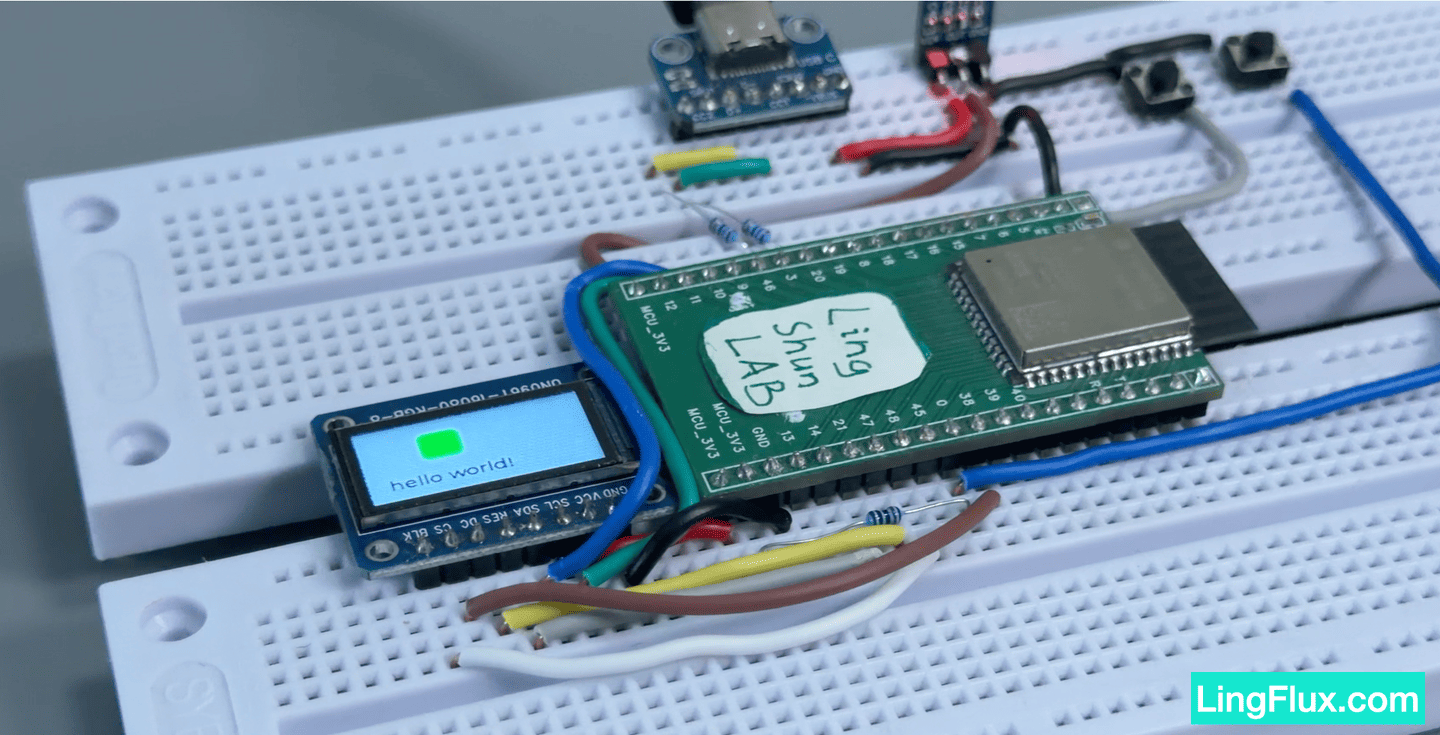
Una pantalla de 0.96 pulgadas, más pequeña que una uña, también puede reproducir animaciones LVGL fluidas. Este artículo cubre todo desde las conexiones hasta el código, ayudándote a evitar todos los errores de antemano.
Youtube:
Qué vas a aprender
- Cómo el ESP32-S3 controla una pantalla TFT ST7735S de 0.96 pulgadas mediante SPI
- Cómo configurar la librería Arduino_GFX (y por qué no usar TFT_eSPI)
- El proceso completo para portar LVGL v9 a una pantalla pequeña
- Un ejemplo de interfaz LVGL con doble animación (movimiento horizontal + rebote vertical)
Lista de materiales (BOM)
| Componente | Cantidad | Notas |
|---|---|---|
| Placa de desarrollo ESP32-S3 | 1 | Cualquier variante S3 sirve |
| Pantalla TFT IPS ST7735S 0.96 pulgadas | 1 | Resolución 80x160, interfaz SPI, 8 pines |
| Cables puente (hembra a hembra) | Varios | 8 cables son suficientes |
Especificaciones de la pantalla
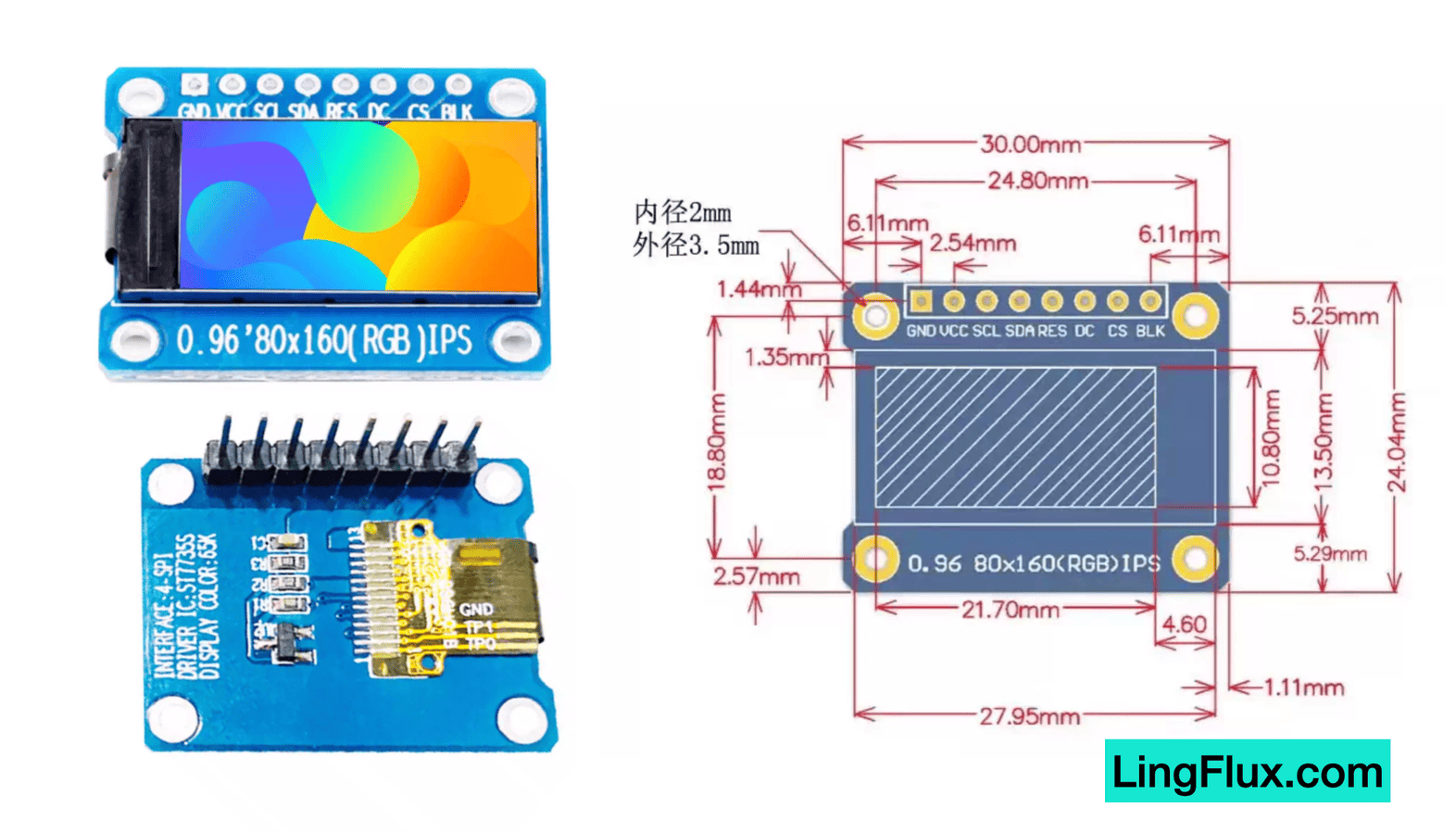
No tienes que memorizar todo. Concéntrate en los parámetros marcados con *****, que son los que necesitarás al escribir el código.
| Parámetro | Especificación | Notas |
|---|---|---|
| Tamaño | 0.96 pulgadas TFT IPS | Ángulo de visión completo, buena reproducción de color |
| Resolución | 80(H) x 160(V) | ***** En el código screenWidth=160, screenHeight=80 (horizontal) |
| Chip controlador | ST7735S | ***** Debe coincidir al seleccionar la librería |
| Interfaz de comunicación | SPI de 4 hilos | Máximo 40MHz (se recomienda probar primero con la frecuencia por defecto) |
| Voltaje de trabajo | 3.3V | ***** ¡NUNCA conectar a 5V! |
| Número de pines | 8 pines | Incluye pin de control de retroiluminación BLK |
| Parámetro | Especificación |
|---|---|
| Área de visualización | 10.8(H) x 21.7(V) mm |
| Tamaño del panel | 19(H) x 24(V) x 2.7(D) mm |
| Pitch de píxel | 0.135(H) x 0.1356(V) mm |
| Corriente de trabajo | 20mA |
| Tipo de retroiluminación | 1 LED |
| Temperatura de trabajo | -20 ~ 70°C |
| Tamaño del PCB | 30.00 x 24.04 mm |
| Diámetro interno de agujeros de montaje | 2 mm |
| Espaciado de pines | 2.54 mm |
Definición de la interfaz:
| N.º | Pin | Descripción |
|---|---|---|
| 1 | GND | Tierra |
| 2 | VCC | Alimentación positiva (3.3V) |
| 3 | SCL | Señal de reloj SPI |
| 4 | SDA | Señal de datos SPI |
| 5 | RES | Reset (reset con nivel bajo) |
| 6 | DC | Selección registro/datos (bajo=comando, alto=datos) |
| 7 | CS | Chip select (activa con nivel bajo) |
| 8 | BLK | Control de retroiluminación (nivel alto la enciende; si no se controla, conectar a 3.3V) |
Conexiones
| Pin ESP32-S3 | Pin ST7735S | Descripción |
|---|---|---|
| GND | GND | Tierra común |
| 3.3V | VCC | Prohibido conectar a 5V |
| GPIO 12 | SCL | Reloj SPI |
| GPIO 11 | SDA | Datos SPI (MOSI) |
| GPIO 21 | RES | Reset |
| GPIO 47 | DC | Selección comando/datos |
| GPIO 38 | CS | Chip select |
| GPIO 48 | BLK | Retroiluminación (si no se controla, conectar directamente a 3.3V) |
Notas sobre las conexiones
- Alimentación: Solo conectar a 3.3V, conectar a 5V quemará la pantalla
- Pin BLK de retroiluminación: Si no necesitas controlar la retroiluminación por software, conéctalo directamente a 3.3V para que quede siempre encendida
- CS chip select: Activo en nivel bajo
- RES reset: Se necesita un pulso en nivel bajo para la inicialización al encender
- Selección de pines: Los pines anteriores usan los pines por defecto del SPI2 (FSPI) del ESP32-S3. Si cambias los pines, necesitas modificar las definiciones de macros en el código en consecuencia
Instalación de librerías
Instala las siguientes dos librerías en Arduino IDE:
- Arduino_GFX_Library — Busca “GFX Library for Arduino” e instálala
- LVGL — Busca
lvgle instálala (necesitas la versión v9.x)
¿Por qué usar Arduino_GFX en vez de TFT_eSPI?
Primero, quiero aclarar que me gusta bastante TFT_eSPI, lo he usado para controlar muchas pantallas. Ambas librerías pueden controlar la pantalla ST7735S, pero la forma de configurarlas es muy diferente:
El problema con TFT_eSPI: Hay que modificar manualmente los archivos fuente de la librería
TFT_eSPI requiere que abras el archivo
User_Setup.hen el directorio de instalación de la librería y modifiques manualmente las definiciones de pines y la selección del chip controlador. Esto significa que:
Tienes que encontrar la ruta de instalación de la librería (la ruta varía según el sistema:
Documents/Arduino/libraries/o.platformio/packages/)Buscar en un archivo de configuración de cientos de líneas la línea correcta, comentar los valores por defecto y descomentar los que quieres usar
Si trabajas con varios proyectos que usan pantallas diferentes, tienes que volver a modificar este archivo cada vez que cambias de proyecto
Al actualizar la librería, la configuración se sobrescribe, y tu proyecto de repente ya no compila
Esta es la queja más común: “Seguí el tutorial en vídeo pero la pantalla se queda en blanco” — casi siempre es porque
User_Setup.hse modificó mal o no surtió efecto.El enfoque de Arduino_GFX: Los pines se definen directamente en tu código
En comparación, toda la configuración de Arduino_GFX se hace en tu propio archivo
.ino:// Todos los pines y parámetros del controlador se definen directamente en el código, no hay que modificar ningún archivo de la librería Arduino_DataBus *bus = new Arduino_ESP32SPI(TFT_DC, TFT_CS, TFT_SCLK, TFT_MOSI, GFX_NOT_DEFINED); Arduino_GFX *gfx = new Arduino_ST7735(bus, TFT_RST, ROTATION, false, 80, 160, 26, 1, 26, 1);
¿Quieres cambiar pines? Cambia una línea de
#define¿Quieres cambiar de pantalla? Cambia
Arduino_ST7735porArduino_ILI9341u otro controlador¿Actualizar la librería? No afecta tu código
¿Múltiples proyectos? Cada proyecto define lo suyo, sin interferencias
Además, la compatibilidad de TFT_eSPI con ESP32-S3 ya presenta problemas. En GitHub hay varios issues reportando fallos de compilación con ESP32 Arduino Core 3.x, porque ESP32 oficial de Espressif ha cambiado cosas. Arduino_GFX sigue manteniéndose activamente y tiene mejor soporte para chips nuevos.
Entorno de desarrollo
Entorno de desarrollo usado en este ejemplo
MacOS - v15.1.1
Arduino IDE - v2.3.8
Librería de placa: esp32 (by Espressif Systems) - v3.3.7
Librería de controlador de pantalla: GFX Library for Arduino (by Moon on our nation) - v1.6.5
Librería gráfica: LVGL (by kisvegabor) - v9.5.0
Código completo
#include <Arduino_GFX_Library.h>
#include <lvgl.h>

// --- Inicialización de pines y GFX ---
#define TFT_CS 38
#define TFT_RST 21
#define TFT_DC 47
#define TFT_MOSI 11
#define TFT_SCLK 12
#define TFT_BLK 48

#define BLACK   0x0000
#define WHITE   0xFFFF
#define ROTATION 1

Arduino_DataBus *bus = new Arduino_ESP32SPI(TFT_DC, TFT_CS, TFT_SCLK, TFT_MOSI, GFX_NOT_DEFINED);
Arduino_GFX *gfx = new Arduino_ST7735(bus, TFT_RST, ROTATION, false, 80, 160, 26, 1, 26, 1);

static const uint32_t screenWidth  = 160;
static const uint32_t screenHeight = 80;

void my_disp_flush(lv_display_t *display, const lv_area_t *area, uint8_t *px_map) {
  uint32_t w = lv_area_get_width(area);
  uint32_t h = lv_area_get_height(area);
  uint32_t stride = lv_draw_buf_width_to_stride(w, LV_COLOR_FORMAT_RGB565);
  uint8_t * row_ptr = px_map;

  for (uint32_t y = 0; y < h; y++) {
    gfx->draw16bitRGBBitmap(area->x1, area->y1 + y, (uint16_t *)row_ptr, w, 1);
    row_ptr += stride;
  }
  lv_display_flush_ready(display);
}

// ==========================================
// Definir funciones de callback de animación (para recibir los cambios de valor de las animaciones LVGL)
// ==========================================

// Callback: cambiar la coordenada X del objeto (movimiento horizontal)
static void anim_x_cb(void * var, int32_t v) {
  lv_obj_set_x((lv_obj_t *)var, v);
}

// Callback: cambiar la coordenada Y del objeto (movimiento vertical)
static void anim_y_cb(void * var, int32_t v) {
  lv_obj_set_y((lv_obj_t *)var, v);
}

void setup() {
  Serial.begin(115200);
  pinMode(TFT_BLK, OUTPUT);
  digitalWrite(TFT_BLK, HIGH);

  gfx->begin();
  gfx->fillScreen(BLACK);

  lv_init();
  lv_display_t *display = lv_display_create(screenWidth, screenHeight);
  lv_display_set_color_format(display, LV_COLOR_FORMAT_RGB565);

  static lv_color_t buf[screenWidth * screenHeight / 10];
  lv_display_set_buffers(display, buf, NULL, sizeof(buf), LV_DISPLAY_RENDER_MODE_PARTIAL);
  lv_display_set_flush_cb(display, my_disp_flush);

  // Establecer el fondo de la pantalla en blanco estándar
  lv_obj_set_style_bg_color(lv_scr_act(), lv_color_hex(0xFFFFFF), 0);

  // ==========================================
  // Diseño avanzado de UI: crear un contenedor transparente para agrupar elementos
  // ==========================================

  // 1. Crear un contenedor transparente (tamaño 100x60)
  lv_obj_t * cont = lv_obj_create(lv_scr_act());
  lv_obj_set_size(cont, 100, 60);
  lv_obj_set_style_bg_opa(cont, 0, 0);             // Fondo completamente transparente
  lv_obj_set_style_border_width(cont, 0, 0);       // Eliminar borde
  lv_obj_set_style_pad_all(cont, 0, 0);            // Eliminar espacio interno
  lv_obj_align(cont, LV_ALIGN_CENTER, 0, 0);       // Centrar el contenedor en la pantalla

  // 2. Colocar el cuadrado verde dentro del contenedor, alineado arriba al centro
  lv_obj_t *rect = lv_obj_create(cont);
  lv_obj_set_size(rect, 30, 30);
  lv_obj_set_style_bg_color(rect, lv_color_hex(0x00FF00), 0);
  lv_obj_set_style_border_width(rect, 0, 0);
  lv_obj_align(rect, LV_ALIGN_TOP_MID, 0, 0);

  // 3. Colocar el texto dentro del contenedor, alineado abajo al centro
  lv_obj_t * label = lv_label_create(cont);
  lv_label_set_text(label, "hello world!");
  lv_obj_set_style_text_color(label, lv_color_hex(0x000000), 0);
  lv_obj_align(label, LV_ALIGN_BOTTOM_MID, 0, 0);


  // ==========================================
  // Agregar doble efecto de animación (motor de animación LVGL v9)
  // ==========================================

  // Animación A: hacer que todo el contenedor (cuadrado + texto) se mueva de izquierda a derecha
  lv_anim_t a_x;
  lv_anim_init(&a_x);
  lv_anim_set_var(&a_x, cont);                       // Vincular objeto de animación: el contenedor
  lv_anim_set_values(&a_x, -30, 30);                 // Mover 30 píxeles a la izquierda desde el centro, luego 30 a la derecha
  lv_anim_set_time(&a_x, 2000);                      // Tiempo de un solo movimiento: 2000 ms (2 segundos)
  lv_anim_set_playback_time(&a_x, 2000);             // El regreso también tarda 2000 ms
  lv_anim_set_repeat_count(&a_x, LV_ANIM_REPEAT_INFINITE); // Bucle infinito
  lv_anim_set_path_cb(&a_x, lv_anim_path_ease_in_out);     // Usar curva "ease in-out", para que el movimiento pareza suave y natural
  lv_anim_set_exec_cb(&a_x, anim_x_cb);              // Vincular la función de callback del eje X definida arriba
  lv_anim_start(&a_x);                               // ¡Iniciar animación!

  // Animación B: hacer que el cuadrado verde rebote rápidamente arriba y abajo
  lv_anim_t a_y;
  lv_anim_init(&a_y);
  lv_anim_set_var(&a_y, rect);                       // Vincular objeto de animación: solo el cuadrado verde
  lv_anim_set_values(&a_y, 0, 10);                   // Desplazamiento vertical de 0 a 10 píxeles
  lv_anim_set_time(&a_y, 300);                       // Rebote rápido, 300 ms por ciclo
  lv_anim_set_playback_time(&a_y, 300);
  lv_anim_set_repeat_count(&a_y, LV_ANIM_REPEAT_INFINITE);
  lv_anim_set_path_cb(&a_y, lv_anim_path_ease_in_out);
  lv_anim_set_exec_cb(&a_y, anim_y_cb);              // Vincular la función de callback del eje Y definida arriba
  lv_anim_start(&a_y);                               // ¡Iniciar animación!
}

// Registrar el tiempo de la última iteración
uint32_t last_tick = 0;
void loop() {
  // 1. Calcular cuántos milisegundos pasaron desde la última ejecución del loop
  uint32_t current_tick = millis();
  uint32_t elapsed_time = current_tick - last_tick;
  last_tick = current_tick;

  // 2. Informar a LVGL del tiempo transcurrido (¡esta es la clave absoluta para que las animaciones funcionen!)
  lv_tick_inc(elapsed_time);

  // 3. LVGL procesa las animaciones y redibuja la interfaz
  lv_timer_handler();

  // 4. Pequeña pausa para evitar que la CPU esté al 100%
  delay(5);
}
Explicación de las líneas clave del código
Estos son los puntos donde los principiantes se equivocan más fácilmente. Revisa tu código línea por línea:
1. Parámetros de offset en la inicialización de GFX
Arduino_GFX *gfx = new Arduino_ST7735(bus, TFT_RST, ROTATION, false, 80, 160, 26, 1, 26, 1);Los últimos 4 números 26, 1, 26, 1 corresponden a col_offset1, row_offset1, col_offset2, row_offset2. Si la pantalla muestra el contenido desplazado (todo amontonado en una esquina o con bordes negros), ajusta estos 4 valores. Los offsets varían según el fabricante del módulo ST7735S; los valores aquí son los más comunes.
2. Tamaño de la pantalla — ten en cuenta la orientación horizontal
#define ROTATION 1  // Rotación horizontal
static const uint32_t screenWidth  = 160;  // En horizontal, el ancho pasa a 160
static const uint32_t screenHeight = 80;   // Y el alto pasa a 80
La pantalla física es de 80x160 (vertical). Con ROTATION=1 se gira 90 grados y queda en 160x80. El tamaño del display de LVGL debe coincidir con la orientación después de la rotación, de lo contrario la imagen se verá mal.
3. Callback flush — el puente entre LVGL y GFX
void my_disp_flush(lv_display_t *display, const lv_area_t *area, uint8_t *px_map) {
  ...
  lv_display_flush_ready(display);  // ¡Esta línea no se puede omitir!
}
lv_display_flush_ready() le dice a LVGL “ya terminé de dibujar esta área, puedes darme la siguiente”. Si omites esta línea = la pantalla nunca se actualiza.
4. Alimentación de tiempo en el loop
lv_tick_inc(elapsed_time);
lv_timer_handler();
Estas dos líneas son el “corazón” de las animaciones LVGL. lv_tick_inc alimenta el tiempo, lv_timer_handler desencadena el redibujado de la interfaz. Si falta cualquiera de las dos, las animaciones no se moverán.
Solución de problemas comunes
| Síntoma | Posible causa | Solución |
|---|---|---|
| Pantalla en blanco (retroiluminación encendida pero sin contenido) | Callback flush no vinculado correctamente, o falta lv_display_flush_ready() | Verifica que my_disp_flush esté configurada correctamente como flush_cb |
| Pantalla con artefactos / bloques de color aleatorios | Pines SPI mal conectados o contacto deficiente | Revisa las conexiones, asegúrate de que los cables puente estén bien insertados |
| Imagen desplazada / con bordes negros | Parámetros de offset del ST7735S no coinciden | Ajusta los parámetros col_offset y row_offset en el constructor de Arduino_ST7735 |
| Colores invertidos (azul se ve rojo, etc.) | Configuración RGB/BGR incorrecta | Verifica el parámetro de orden de color en la inicialización de GFX |
| Imagen invertida arriba/abajo | Parámetro de rotación incorrecto | Prueba cambiar ROTATION a 0 o 3 |
| Error de compilación: no encuentra lvgl.h | Librería LVGL no instalada o versión incorrecta | Asegúrate de instalar LVGL v9.x (no v8) |
| Las animaciones no se mueven, la interfaz es estática | Falta lv_tick_inc() o lv_timer_handler() en el loop | Asegúrate de que ambas líneas estén presentes |