
위챗에서 직접 AI와 채팅? OpenClaw ClawBot 통합 실전 튜토리얼 (공식 지원, 계정 정지 없음)
위챗이 공식으로 플러그인 메커니즘을 개방했습니다. 위챗의 ClawBot을 사용하여 OpenClaw와 연결하여 채팅할 수 있습니다. 이 문서에서는 완전한 설치 프로세스와 일반적인 문제 해결 방법을 제공합니다.
위챗이 공식으로 플러그인 메커니즘을 개방했습니다. 이제 OpenClaw의 ClawBot을 위챗에 직접 연결할 수 있습니다—서드파티 크래킹이 필요 없고, 계정 정지 걱정도 없습니다. v8.0.70으로 업데이트하면 바로 사용할 수 있습니다.
이 문서는 제가 직접 테스트하여 성공한 완전한 프로세스를 기록했습니다. 막혔던 부분과 해결 방법도 포함되어 있습니다.
전제 조건: 위챗 버전은 v8.0.70 이상이어야 함
플러그인 진입점은 새 버전에서만 사용할 수 있는 기능입니다. 버전이 충분하지 않으면 찾을 수 없습니다.
업데이트 후 위챗을 수동으로 닫았다가 다시 열어주세요—백그라운드 전환이 아니라 완전히 종료하고 다시 시작하는 것입니다. 처음에는 재시작하지 않아서 설정에서 플러그인 진입점을 찾느라 시간을 낭비했습니다. 재시작하자마자 바로 나타났습니다.
방법 1: 공식 프로세스 (순조롭다면 5분 완료)
1단계: 전용 설치 명령어 찾기
모바일 위챗에서 다음 경로로 이동합니다:
“나” → “설정” → “플러그인” → ClawBot 찾기 → “상세”
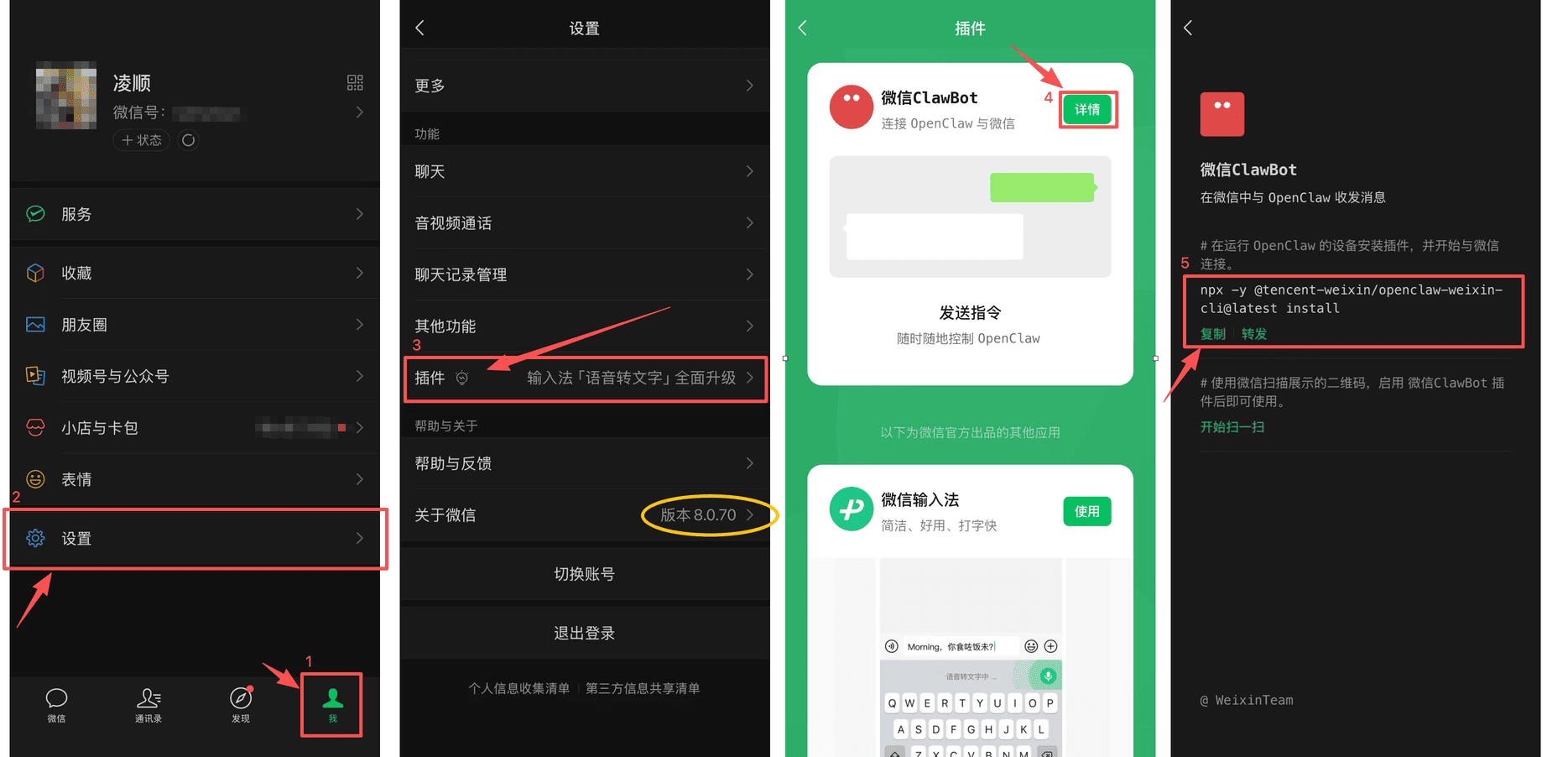
여기에 전용 명령어가 표시됩니다. 형식은 다음과 같습니다:
npx -y @tencent-weixin/openclaw-weixin-cli@latest install각 계정마다 생성되는 명령어는 약간씩 다릅니다. 본인 페이지에 표시된 명령어를 복사하세요.
2단계: OpenClaw를 실행하는 기기에서 명령어 실행
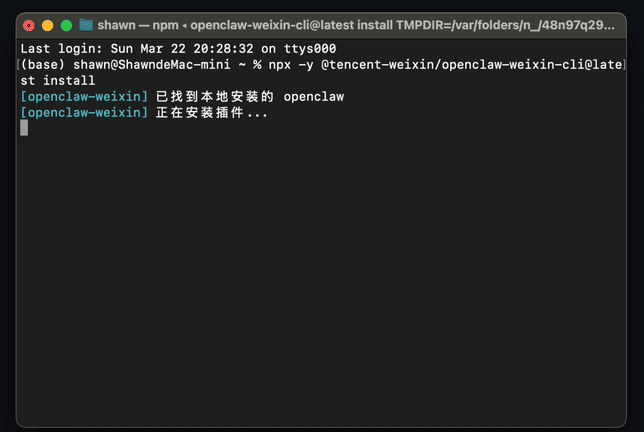
터미널을 열고 명령어를 붙여넣은 다음 Enter를 눌러 설치가 완료될 때까지 기다립니다.
3단계: QR 코드 스캔으로 페어링
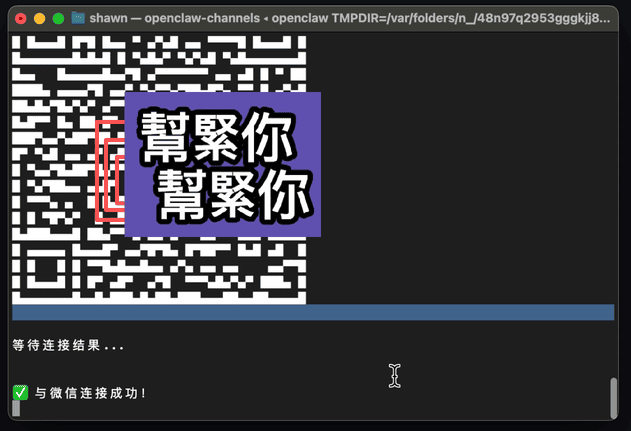
설치가 완료되면 터미널에 QR 코드가 나타납니다. 위챗으로 스캔하고 모바일에서 승인을 확인하세요.
4단계: 위챗으로 돌아가 ClawBot에 메시지 전송
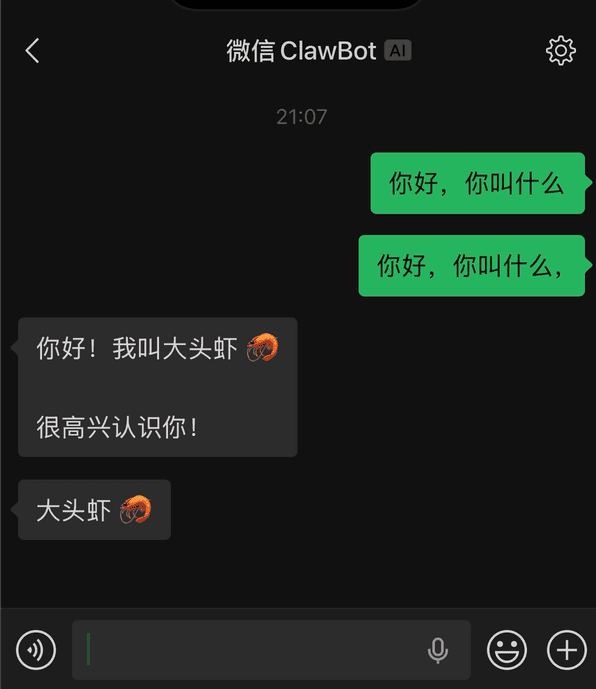
페어링 성공 후 위챗에 ClawBot이 나타납니다. 바로 메시지를 보내서 사용할 수 있습니다.
방법 2: 설치가 멈췄을 때의 수동 해결책
터미널이 “플러그인 설치 중…”에서 2~3분 이상 아무 반응 없이 멈춰 있다면—더 이상 기다릴 필요 없습니다. 프로세스가 막힌 것입니다. Ctrl+C로 취소하거나 터미널 창을 직접 닫고 아래 수동 프로세스로 전환하세요. 저도 이 방법으로 성공했습니다.
1단계: OpenClaw Gateway 중지
openclaw gateway stop2단계: 프로세스가 완전히 종료되었는지 확인
pkill -f openclaw3단계: npm 방식으로 플러그인 수동 설치
openclaw plugins install "@tencent-weixin/openclaw-weixin"4단계: 플러그인 활성화
openclaw config set plugins.entries.openclaw-weixin.enabled true5단계: QR 코드 스캔 바인딩 트리거 (중요 단계)
openclaw channels login --channel openclaw-weixin터미널에 QR 코드 표시 → 위챗으로 스캔 → 모바일에서 승인 확인 → “위챗과 연결 성공”이 표시되면 바인딩 완료입니다.
6단계: Gateway 재시작
이 단계는 건너뛰기 쉽지만 재시작하지 않으면 ClawBot이 메시지에 응답하지 않습니다.
openclaw gateway restart성공 여부 확인
위챗으로 돌아가 ClawBot을 찾고 아무 메시지나 보내세요. 답장이 오면 모든 것이 정상 작동하는 것입니다.
일반적인 문제 빠른 참조
| 문제 | 해결책 |
|---|---|
| 설치 명령어가 “플러그인 설치 중…”에서 멈춤 | 더 이상 기다리지 말고 방법 2로 진행 |
| QR 코드 스캔 후 모바일 반응 없음 | 위챗을 완전히 종료하고 다시 열어 스캔 재시도 |
| Gateway 재시작 후 ClawBot 응답 없음 | 4단계의 플러그인 enabled 설정이 저장되었는지 확인 |
위 프로세스는 macOS에서 테스트 완료되었습니다. Windows 명령줄 작업은 동일하지만 경로 구분 기호에 주의하세요.