
Direkt mit AI in WeChat chatten? OpenClaw mit ClawBot – Praxis-Tutorial (offiziell unterstuetzt, kein Kontoban)
WeChat hat offiziell eine Plugin-Schnittstelle freigegeben – ClawBot direkt mit OpenClaw in WeChat nutzen. Dieser Artikel bietet eine vollstaendige Installationsanleitung und Loesungen fuer haeufige Probleme.
WeChat hat offiziell eine Plugin-Schnittstelle freigegeben, mit der du OpenClaws ClawBot direkt in WeChat einbinden kannst – keine Drittanbieter-Hacks, keine Sorge vor Kontoban. Ab Version v8.0.70 ist das Feature verfuegbar.
Dieser Artikel dokumentiert den kompletten Ablauf, den ich selbst erfolgreich durchlaufen bin – inklusive der Stellen, wo es haengt, und wie man drum herum kommt.
Voraussetzung: WeChat-Version muss v8.0.70 oder hoeher sein
Der Plugin-Eingang ist eine Funktion, die es nur in neueren Versionen gibt. Wenn deine Version zu alt ist, findest du den Punkt nicht.
Nach dem Update WeChat manuell schliessen und neu oeffnen – nicht nur in den Hintergrund wechseln, sondern wirklich beenden und neu starten. Bei mir war der Plugin-Eingang anfangs auch nicht sichtbar, weil ich nicht neu gestartet hatte. Einmal neugestartet, und da war er.
Methode 1: Offizieller Ablauf (bei gluecklichem Verlauf 5 Minuten)
Schritt 1: Deinen persoenlichen Installationsbefehl finden
In der WeChat-App auf dem Handy diesen Pfad folgen:
“Ich” -> “Einstellungen” -> “Plugins” -> ClawBot finden -> “Details”
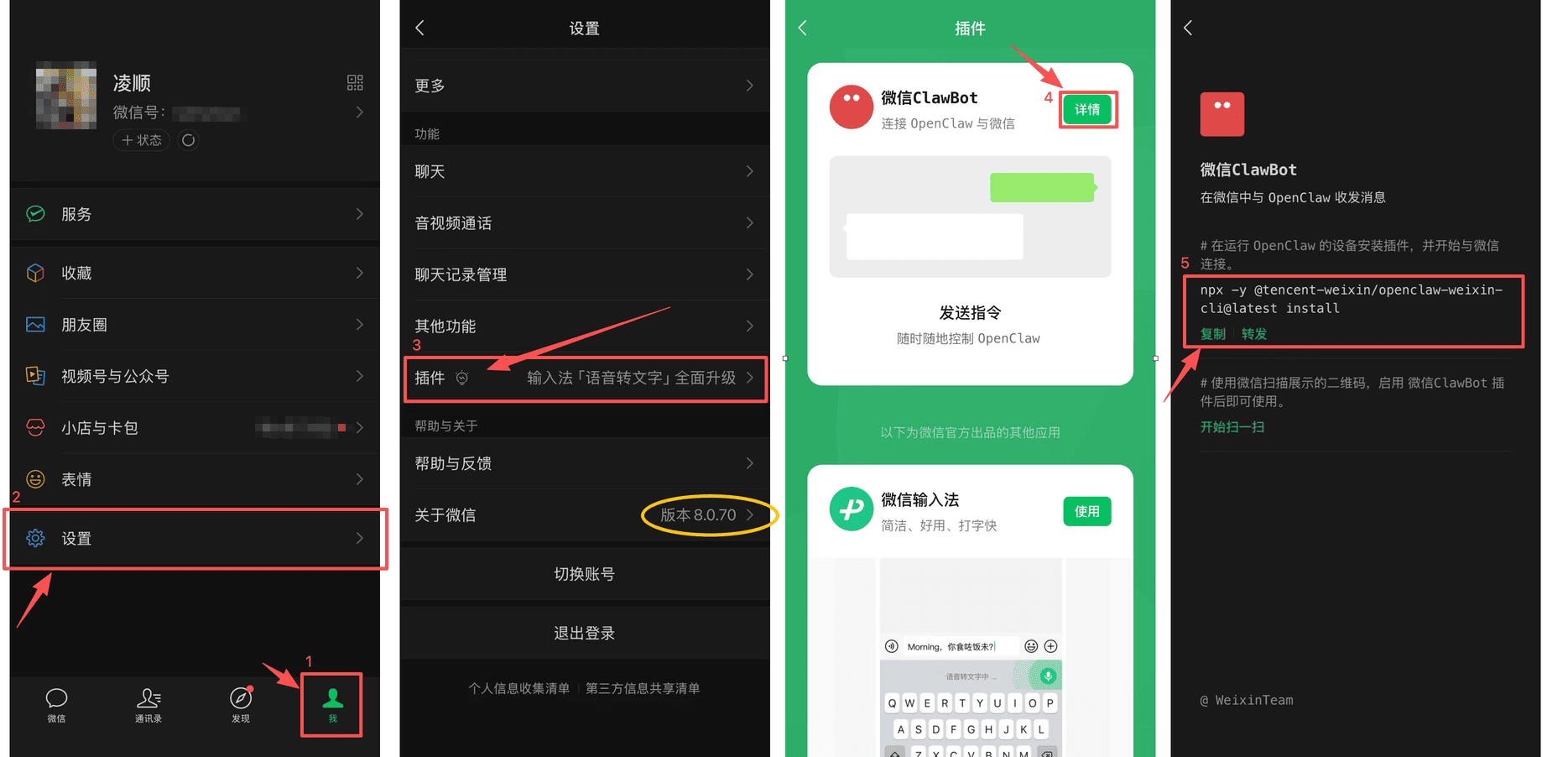
Hier wird ein persoenlicher Befehl angezeigt im Format:
npx -y @tencent-weixin/openclaw-weixin-cli@latest installDer Befehl ist fuer jedes Konto etwas anders. Kopiere den von deiner eigenen Seite.
Schritt 2: Befehl auf dem Geraet mit OpenClaw ausfuehren
Terminal oeffnen, Befehl einfuegen, Enter druecken, warten bis die Installation durchlaeuft.
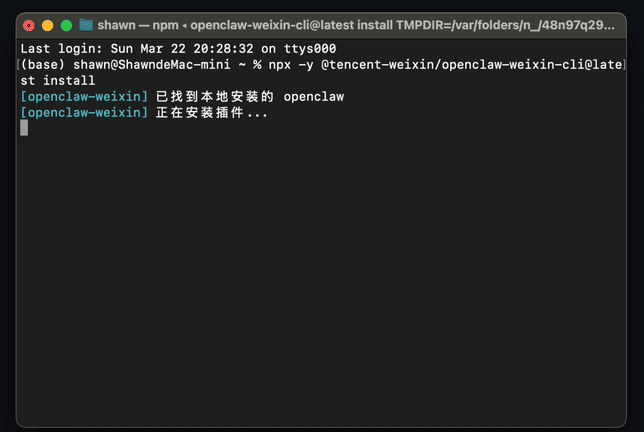
Schritt 3: QR-Code scannen und koppeln
Nach Abschluss der Installation wird im Terminal ein QR-Code angezeigt. Mit WeChat scannen und auf dem Handy die Autorisierung bestaetigen.
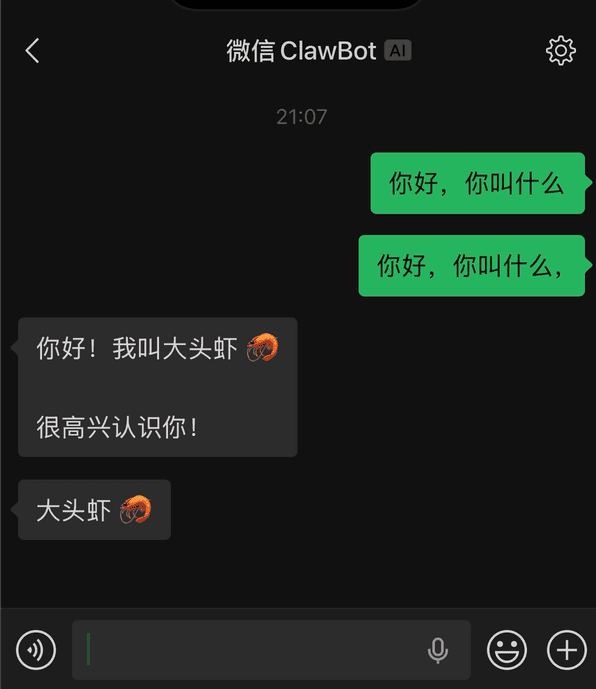
Schritt 4: In WeChat ClawBot finden und Nachricht senden
Nach erfolgreicher Kopplung erscheint ClawBot in WeChat. Einfach eine Nachricht senden und loslegen.
Methode 2: Manuelle Loesung wenn die Installation haengt
Wenn dein Terminal bei “Plugin wird installiert…” laenger als zwei bis drei Minuten stehen bleibt ohne jegliche Reaktion – warte nicht laenger, der Prozess ist abgestuerzt. Ctrl+C zum Abbrechen oder das Terminal-Fenster direkt schliessen, und stattdessen diesen manuellen Ablauf nutzen. Genau so habe ich es bei mir ans Laufen bekommen.
Schritt 1: OpenClaw Gateway stoppen
openclaw gateway stopSchritt 2: Sicherstellen, dass der Prozess komplett beendet ist
pkill -f openclawSchritt 3: Plugin manuell per npm installieren
openclaw plugins install "@tencent-weixin/openclaw-weixin"Schritt 4: Plugin aktivieren
openclaw config set plugins.entries.openclaw-weixin.enabled trueSchritt 5: QR-Code-Bindung ausloesen (entscheidender Schritt)
openclaw channels login --channel openclaw-weixinQR-Code im Terminal -> mit WeChat scannen -> auf dem Handy Autorisierung bestaetigen -> wenn “Verbindung mit WeChat erfolgreich” erscheint, ist die Bindung fertig.
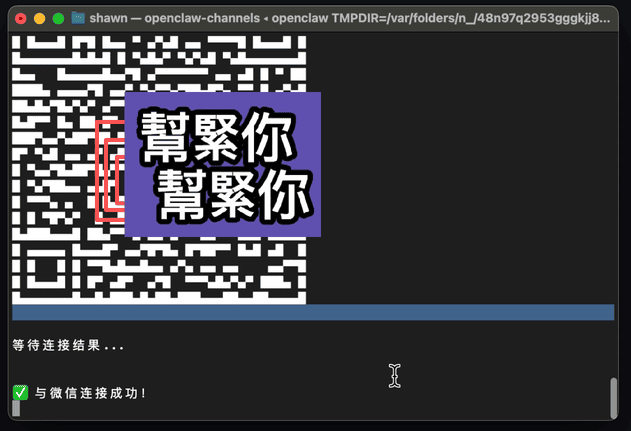
Schritt 6: Gateway neu starten
Dieser Schritt wird leicht vergessen, aber ohne Neustart reagiert ClawBot nicht auf Nachrichten.
openclaw gateway restartUeberpruefen, ob alles funktioniert
Zurueck in WeChat, ClawBot finden, irgendeine Nachricht hinschreiben. Wenn eine Antwort kommt, hat alles geklappt.
Haeufige Probleme – Schnelltabelle
| Problembeschreibung | Loesung |
|---|---|
| Installationsbefehl bleibt bei “Plugin wird installiert…” stehen | Nicht laenger warten, direkt Methode 2 nutzen |
| Keine Reaktion auf dem Handy nach dem QR-Code-Scan | WeChat komplett beenden und neu oeffnen, Scan wiederholen |
| ClawBot antwortet nicht nach Gateway-Neustart | Pruefen, ob die “enabled”-Konfiguration aus Schritt 4 wirklich gespeichert wurde |
Der obige Ablauf wurde auf macOS erfolgreich getestet. Unter Windows sind die Befehle im Terminal identisch, nur bei Pfadangaben auf Backslashes achten.