
Chattare con l'IA direttamente su WeChat? Tutorial pratico per collegare OpenClaw a ClawBot (supporto ufficiale, nessun ban)
WeChat ha ufficialmente aperto il meccanismo dei plugin: potete collegare ClawBot di OpenClaw direttamente a WeChat per chattare. Questo articolo fornisce la procedura di installazione completa e le soluzioni ai problemi più comuni.
WeChat ha ufficialmente aperto il meccanismo dei plugin, quindi potete collegare direttamente ClawBot di OpenClaw a WeChat, senza bisogno di crack di terze parti e senza rischio di ban. Basta aggiornare alla versione v8.0.70.
Questo articolo documenta il procedimento completo che ho seguito personalmente, comprese le situazioni in cui si resta bloccati e come aggirarle.
Prerequisiti: la versione di WeChat deve essere v8.0.70 o successiva
L’ingresso dei plugin è una funzione disponibile solo nelle versioni più recenti. Se la vostra versione non è aggiornata, non lo troverete.
Dopo aver aggiornato, chiudete manualmente WeChat e riapritelo: non parlo di passare da un’app all’altra in background, ma di chiudere davvero e riavviare. All’inizio non l’avevo fatto e ho cercato il menu dei plugin per un sacco di tempo senza trovarlo. Dopo il riavvio è apparso subito.
Metodo 1: procedura ufficiale (se tutto va liscio, 5 minuti)
Primo passo: trovate il vostro comando di installazione personalizzato
Sul telefono, aprite WeChat e seguite questo percorso:
“Io” → “Impostazioni” → “Plugin” → trovate ClawBot → “Dettagli”
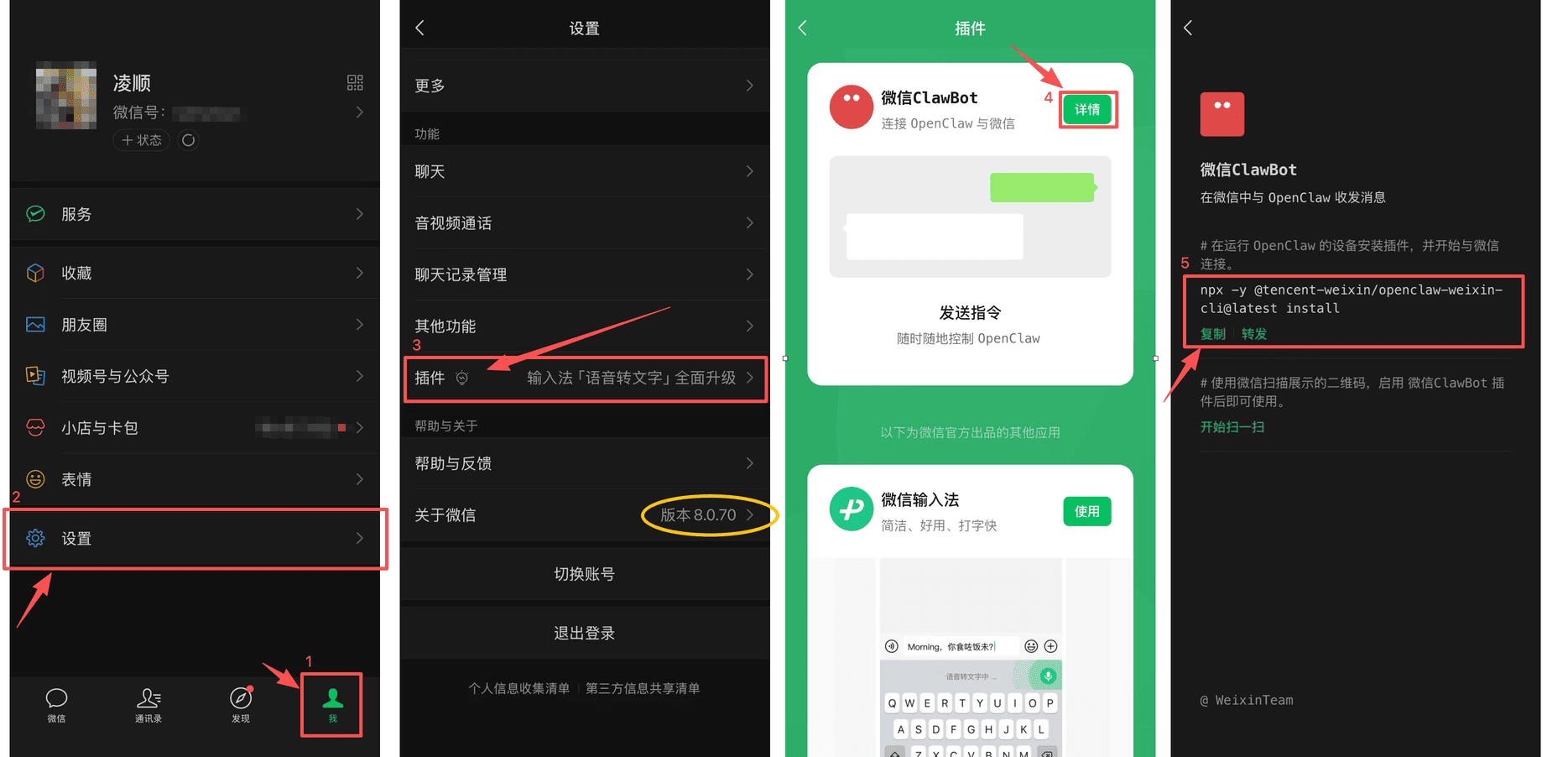
Qui verrà mostrato un comando personalizzato, nel formato:
npx -y @tencent-weixin/openclaw-weixin-cli@latest installOgni account genera un comando leggermente diverso, copiate quello mostrato sulla vostra pagina.
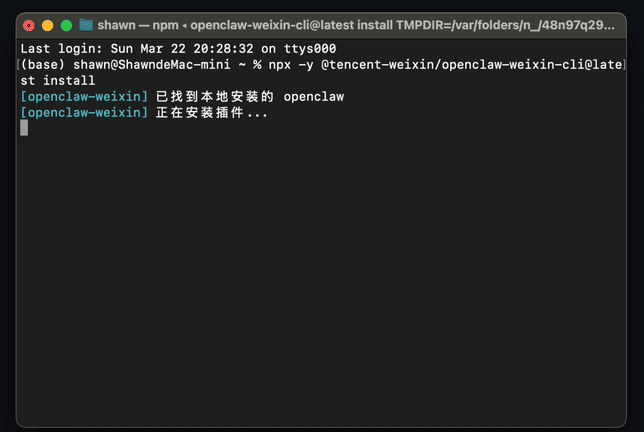
Secondo passo: eseguite il comando sul dispositivo dove gira OpenClaw
Aprite il terminale, incollate il comando, premete Invio e aspettate che l’installazione finisca.
Terzo passo: scansionate il QR code per l’associazione
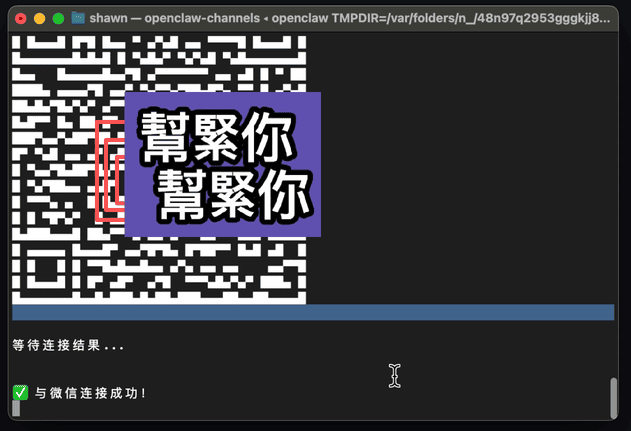
Una volta terminata l’installazione, nel terminale apparirà un QR code. Scansionatelo con WeChat e confermate l’autorizzazione sul telefono.
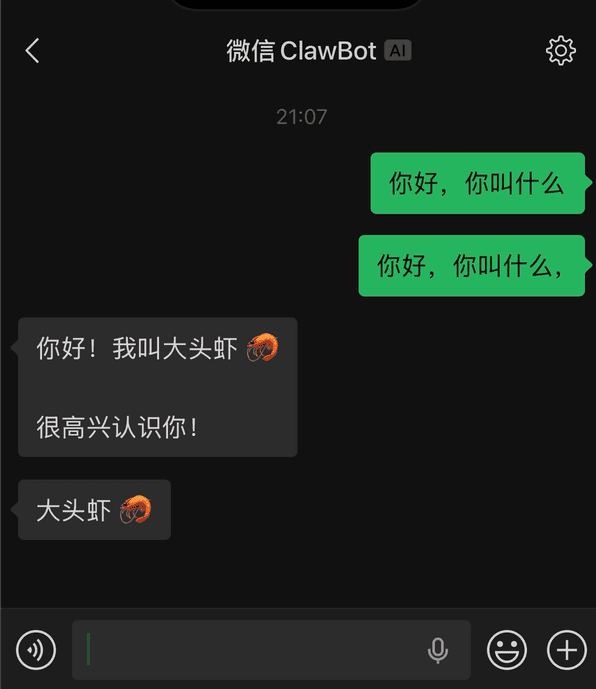
Quarto passo: tornate su WeChat e cercate ClawBot per inviare messaggi
Dopo l’associazione riuscita, ClawBot apparirà su WeChat. Inviategli un messaggio e potrete già usarlo.
Metodo 2: procedura manuale quando l’installazione si blocca
Se il vostro terminale rimane fermo su “Installazione del plugin in corso…” per più di due o tre minuti senza alcun movimento, non aspettate oltre: il processo è bloccato. Premete Ctrl+C per annullare o chiudete direttamente la finestra del terminale, e usate la procedura manuale seguente. Io stesso ho risolto così.
Primo passo: fermate OpenClaw Gateway
openclaw gateway stopSecondo passo: verificate che il processo sia terminato del tutto
pkill -f openclawTerzo passo: installate manualmente il plugin via npm
openclaw plugins install "@tencent-weixin/openclaw-weixin"Quarto passo: abilitate il plugin
openclaw config set plugins.entries.openclaw-weixin.enabled trueQuinto passo: attivate l’associazione via QR code (passaggio chiave)
openclaw channels login --channel openclaw-weixinNel terminale apparirà un QR code → scansionatelo con WeChat → confermate l’autorizzazione sul telefono → quando vedete “Connessione a WeChat riuscita” significa che l’associazione è completata.
Sesto passo: riavviate il Gateway
Questo passaggio è facile da dimenticare, ma senza riavvio ClawBot non risponderà ai messaggi.
openclaw gateway restartVerifica del successo
Tornate su WeChat, trovate ClawBot e inviategli un messaggio qualsiasi. Se ricevete una risposta, significa che tutto funziona correttamente.
Risoluzione rapida dei problemi comuni
| Problema | Soluzione |
|---|---|
| Il comando di installazione rimane bloccato su “Installazione del plugin in corso…” | Smettete di aspettare e passate direttamente al Metodo 2 |
| Dopo la scansione del QR code il telefono non reagisce | Chiudete completamente WeChat e riapritelo, poi riprovate la scansione |
| Dopo il riavvio del Gateway, ClawBot non risponde | Verificate che la configurazione enabled del plugin al quarto passo sia stata salvata correttamente |
La procedura sopra è stata testata con successo su macOS. Su Windows i comandi da riga di comando sono gli stessi, fate solo attenzione a usare i backslash per i percorsi.