Tutorial completo: pilotare un LCD riflettente a quattro colori ST7306 con ESP32-S3 (Arduino IDE + SPI)
Fai pilotare un LCD riflettente a quattro colori ST7306 all'ESP32-S3 con Arduino IDE e SPI: cablaggio del FPC 21Pin, codice completo, regolazione dell'orientamento e diagnosi quando non appare nulla. Ambiente testato: Arduino IDE 2.3.8 + esp32 Core 3.3.8.
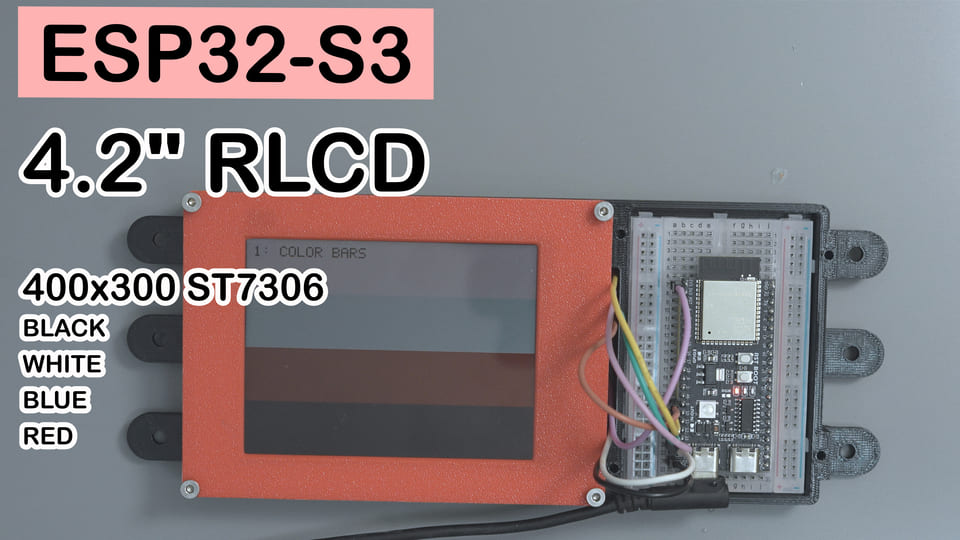
Difficoltà: ⭐⭐☆☆☆
Tempo stimato: circa 30–60 minuti (esclusi download dell’ambiente e debug hardware)
Ambiente di test: Arduino IDE v2.3.8 + esp32 Arduino Core v3.3.8
TL;DR: partire subito con ESP32-S3 e ST7306
- Il modulo usa solo 3.3V: collega entrambi i pin 5 e 6 del FPC a 3.3V e crea una massa comune (GND); niente 5V.
- Con il default
PINSET = 1: CS→GPIO9, RESET→GPIO10, SCLK→GPIO12, MOSI→GPIO13, RS/D/C→GPIO14; TE può restare scollegato. - Installa
esp32 by Espressif Systemsnell’Arduino IDE: non serve alcuna libreria ST7306 aggiuntiva. - Apri
esp32s3-st7306-bringup.inonella cartella del progetto e scegli la scheda in base al modello di ESP32-S3 che hai in mano (qui èESP32S3 Dev Module); se dalla seriale non arriva alcun log, controlla primaUSB CDC On Boot. - SPI di default: modo 0, 20MHz; immagine logica 400×300 in orizzontale. Se non vedi nulla, togli alimentazione e verifica massa comune, verso del FPC e pin RS; poi rialimenta, misura i 3.3V e osserva sotto una luce intensa. Se ancora non va, abbassa
SPI_HZa 10MHz.
Premessa: accendere lo ST7306 con l’Arduino IDE
Questo display da 4.2 pollici usa il controller ST7306, che riceve comandi e dati del framebuffer via SPI. È un TFT LCD completamente riflettente (senza retroilluminazione, leggibile con luce ambientale): senza backlight si vede bene solo in ambienti luminosi. La cartella del progetto contiene sia il programma ESP-IDF sia quello per Arduino IDE; qui seguiamo solo Arduino IDE: colleghi il FPC 21Pin, carichi l’esempio e fai girare le pagine di test a 400×300 in orizzontale. Anche la demo ESP-IDF da 20 pagine resta nella cartella del progetto: chi vuole approfondire l’incapsulamento del driver e le funzioni di disegno può compilarla e provarla per conto proprio.
Risultato finale: il test a 8 pagine dello ST7306
Se cablaggio e caricamento sono corretti, il programma mostra in ciclo 8 pagine di test. Le pagine normali restano circa 3 secondi, quella del quadrato in movimento circa 6. Apri il monitor seriale a 115200 baud e vedrai i log di inizializzazione e cambio pagina. Ogni pagina viene ridisegnata di continuo mentre è visibile; se apri il monitor seriale solo dopo l’upload potresti perderti i log di avvio: basta premere RST sulla scheda per rivederli.
| Pagina | Contenuto del test | Cosa verificare | Nome nel programma |
|---|---|---|---|
| 0 | Barre orizzontali bianca, ciano, rossa, nera | I quattro stati del display | PAGE_COLOR_BARS |
| 1 | HELLO WORLD, cornice, quattro angoli | Testo e orientamento orizzontale | PAGE_HELLO |
| 2 | Tempo, conteggio frame, FPS | Tempo cumulativo dall’accensione, frame globali, FPS medio cumulativo (non il frame rate della sola pagina) | PAGE_COUNTER |
| 3 | Diagonali, linee orizzontali e verticali | Linee e mappatura delle coordinate | PAGE_DIAGONAL |
| 4 | Quadrato che va avanti e indietro | Refresh continuo | PAGE_REFRESH |
| 5 | Scacchiera | Quadretti bianchi e neri (20 pixel per lato) | PAGE_CHECKER |
| 6 | Strisce orizzontali | Pattern regolare | PAGE_STRIPES |
| 7 | Test colore CYAN | Tutto ciano (alla vista tende al blu), byte del framebuffer 0x33 |
PAGE_CYAN |
Nota: le etichette dentro le pagine (come
1: COLOR BARS,3: DIAGONAL) sono stringhe fisse nel codice e non corrispondono esattamente ai numeri della tabella (COLOR BARS è la pagina 0): fa fede il log seriale[PAGE].
I componenti: YDP420H005-V3 e ST7306
Il modulo LCD riflettente YDP420H005-V3
È un modulo TFT LCD riflettente da 4.2 pollici (senza retroilluminazione, leggibile con luce ambientale), con framebuffer nativo del pannello a 300×400. Il controller ST7306 è già integrato nel modulo: l’ESP32-S3 gli invia comandi e dati dei pixel via SPI. Il programma Arduino di questo progetto lo mappa a livello applicativo come 400×300 in orizzontale.
Il firmware del progetto pilota quattro stati del display con una codifica a 2bit: bianco, ciano, rosso, nero (0x00–0x03). Ogni pixel occupa 2bit, senza sfumature di grigio intermedie. Non copiare alla cieca colori e parametri di inizializzazione da altri display ST7306.
| Parametro | Modulo di questo progetto |
|---|---|
| Modello | Osptek YDP420H005-V3 |
| Controller | Sitronix ST7306 |
| Risoluzione nativa | 300×400 |
| Stati del display | Bianco, ciano, rosso, nero; 2bit/pixel |
| Interfaccia verso il microcontrollore | SPI a 4 fili (SCLK, MOSI, CS, D/C), più RESET e TE opzionale; sul FPC non c’è MISO/SDO: si può solo scrivere, non leggere |
| Alimentazione e logica del modulo | 3.3V |
| Area attiva | 63.6×84.8mm |
| Temperatura di esercizio | −20~+70°C |
La breakout board per FPC 21Pin
Il display porta fuori i segnali tramite un FPC 21Pin. La breakout board trasforma quei contatti fitti in piazzole o strip di pin comodi da collegare all’ESP32-S3: per questo progetto non serve costruire alcun circuito di pilotaggio aggiuntivo.
Io uso la breakout board universale a doppio FPC venduta dal produttore insieme al display, senza alcuna serigrafia di modello. Sulla scheda ci sono due connettori: uno 21Pin per il 4.2 pollici e uno 12Pin per il 2.9 pollici, con accanto le piazzole GND e 3V3.
Accanto a ciascun connettore FPC sono saldati alcuni componenti SMD minuscoli, senza valori serigrafati. Non ho indagato a cosa servano né quali valori abbiano.
Questa scheda universale ha un punto in cui è facile sbagliare: riporta sia la serigrafia RS sia DC. Il segnale LCD_D/C di questo modulo va sulla serigrafia RS; l’altra serigrafia DC non riguarda questo modulo (non ho verificato a quale connettore appartenga): non collegarla. Quando compri o saldi una breakout board, controlla anche il verso dei contatti FPC e la numerazione dei pin.
Pinout: il FPC 21Pin dello YDP420H005-V3
La tabella segue la numerazione del FPC del modulo. Le serigrafie della breakout board possono differire: quando colleghi, fa fede il datasheet del modulo e il routing reale della board (questa breakout non ha né modello né schema pubblico).
| Pin FPC | Segnale del modulo | Serigrafie comuni | Uso in questo esempio |
|---|---|---|---|
| 1, 4, 7, 14 | GND | GND | Massa comune |
| 2, 3 | NC | NC | Non collegare |
| 5, 6 | VCC(3.3V) | VCC, VCI | Entrambi i pin a 3.3V |
| 8 | LCD_RES | RESET, RST | A GPIO10, reset attivo basso |
| 9 | LCD_SCLK | SCL, SCLK | A GPIO12, clock SPI |
| 10 | TE | TE | Collegabile a GPIO11; qui non viene letto, può restare flottante |
| 11 | LCD_SDI | SDA, MOSI | A GPIO13, MOSI dello SPI |
| 12 | LCD_D/C | RS, A0 | A GPIO14, seleziona comando o dato |
| 13 | LCD_CS | CS | A GPIO9, chip select attivo basso |
| 15–19 | TP-VDD, TP-RST, TP-INT, TP-SDA, TP-SCL | Serigrafie del touch | Questo modulo non ha il touch: non collegare |
| 20, 21 | GND | GND | Anche questi sono massa; qui bastano 1, 4, 7, 14 (non ho misurato uno per uno se sulla breakout 20 e 21 siano collegati agli altri: se vuoi stare tranquillo, metti a massa anche loro) |
Qui SCL e SDA sono nomi comuni ereditati dalle serigrafie della breakout. In questo esempio si usa SPI: SCL corrisponde al clock seriale del display, SDA al MOSI.
BOM: il materiale per collegare lo ST7306
| Componente | Specifiche | Q.tà | Note |
|---|---|---|---|
| Scheda ESP32-S3 | ESP32-S3 N16R8 (16MB Flash / 8MB PSRAM) | 1 | GPIO a 3.3V |
| Modulo display | Osptek YDP420H005-V3 | 1 | 4.2 pollici, FPC 21Pin |
| Breakout board FPC | Board universale a doppio FPC del produttore, senza modello | 1 | Verifica pin e verso dei contatti |
| Cavo USB dati | Compatibile con il connettore della scheda | 1 | Deve supportare il trasferimento dati |
| Cavetti di collegamento | Cavetti Dupont corti o fili saldati | alcuni | Più i fili SPI sono corti, più il collegamento è stabile e ordinato |
Cablaggio: ESP32-S3 e ST7306
Togli prima l’alimentazione, poi collega secondo il default PINSET = 1 qui sotto.
| Pin FPC | Segnale del display | ESP32-S3 | Obbligatorio | Note |
|---|---|---|---|---|
| 13 | LCD_CS / CS | GPIO9 | Sì | Chip select |
| 8 | LCD_RES / RESET | GPIO10 | Sì | Reset hardware |
| 10 | TE | GPIO11 | No | L’esempio non lo legge, può restare flottante |
| 9 | LCD_SCLK / SCLK | GPIO12 | Sì | Clock SPI |
| 11 | LCD_SDI / MOSI | GPIO13 | Sì | Dati SPI in uscita |
| 12 | LCD_D/C / RS | GPIO14 | Sì | Sulla breakout del produttore va su RS |
| 5, 6 | VCC / VCI | 3.3V | Sì | Collega entrambi i pin di alimentazione |
| 1, 4, 7, 14 | GND | GND | Sì | Massa comune (GND) con la scheda |
⚠️ Alimentazione e logica del modulo sono entrambe a 3.3V. Quando il modulo è spento, non continuare a mandargli segnali dai GPIO.
A cablaggio finito, controlla prima a scheda spenta:
- Verifica il pin 1 del FPC e il verso dei contatti sul disegno meccanico del modulo.
- Con il multimetro in modalità continuità, verifica che il GND della scheda e i pin GND del display siano in continuità e che non ci sia corto tra 3.3V e GND.
- Ricontrolla uno per uno i cinque segnali CS, RESET, SCLK, MOSI, RS.
- Se usi la breakout a doppio FPC del produttore, conferma che GPIO14 sia collegato a RS.
- Controlla che non ci siano contatti allentati o cortocircuiti.
Poi alimenta e verifica:
- Misura con il multimetro la tensione sui pin 5 e 6 (o sulle piazzole corrispondenti della breakout): deve essere 3.3V; se non lo è, togli subito alimentazione e indaga.
Ti consiglio di ricontrollare ogni filo due volte. Basta un filo sbagliato e dai log seriali è difficilissimo capire quale sia (in questo esempio i log seriali non riflettono lo stato del display: vedi la sezione di troubleshooting).
Librerie da installare: supporto ESP32-S3 nell’Arduino IDE
Qui non esiste una libreria Arduino ST7306 separata: driver, disegno e pagine di test stanno tutti nel file .ino. SPI.h e esp_heap_caps.h arrivano con l’ESP32 Arduino Core, non cercarli nel gestore librerie.
| Nome | Autore o fonte | Installazione | Versione verificata |
|---|---|---|---|
| Arduino IDE | Arduino | Dal sito ufficiale Arduino | v2.3.8 |
| esp32 Arduino Core | Espressif Systems | Gestore schede dell’Arduino IDE | v3.3.8 |
| SPI | Incluso nell’Espressif Arduino Core | Installato con il Core | Con il Core v3.3.8 |
| esp_heap_caps | Incluso nell’Espressif Arduino Core | Installato con il Core | Con il Core v3.3.8 |
Installare l’esp32 Arduino Core
-
Apri le preferenze dell’Arduino IDE e aggiungi questo URL tra gli “URL aggiuntivi per il Gestore schede”:
https://espressif.github.io/arduino-esp32/package_esp32_index.json -
Apri “Strumenti → Scheda → Gestore schede” e cerca
esp32. -
Installa
esp32 by Espressif Systems. La versione verificata qui è la v3.3.8: per riprodurre il test ti consiglio la stessa, così elimini una variabile di debug legata alle differenze tra versioni del Core.
Aprire il codice e caricarlo
- Apri la pagina GitHub del progetto e scarica l’intera cartella, oppure salva solo la cartella
ArduinoIDE/esp32s3-st7306-bringup. - Apri
ArduinoIDE/esp32s3-st7306-bringup/esp32s3-st7306-bringup.inocon l’Arduino IDE. - Verifica che nel codice
PINSETsia1e cheROT180sia al default1. - In “Strumenti → Scheda” scegli la scheda ESP32-S3 che hai in mano (qui
ESP32S3 Dev Module), poi la porta seriale giusta. I valori di riferimento sono nella prossima sezione: non serve copiarli alla lettera. - Clicca “Verifica” e, se passa, “Carica”.
- Apri il monitor seriale a 115200 baud. Quando vedi
Ingresso nel ciclo delle pagine di test, osserva se il display scorre le pagine di test. Con la USB nativa, dopo l’upload la seriale si ri-enumera e i log di avvio potrebbero essere già passati: se non li vedi premi RST, oppure affidati ai log di cambio pagina[PAGE]successivi. Il display è riflettente: osservalo sotto una luce intensa.
Configurazione dei menu dell’Arduino IDE (valori di riferimento)
Questi sono i settaggi con cui ho fatto funzionare il tutto: Arduino IDE v2.3.8 + esp32 Core v3.3.8. Solo come riferimento: le schede ESP32-S3 sono troppe, il chip Flash, la PSRAM e il collegamento USB possono variare, e copiare alla cieca crea più problemi che altro. La terza colonna della tabella indica quali voci dipendono dalla scheda.
| Voce di menu | Valore di questo esempio | Come sceglierlo |
|---|---|---|
| Board | ESP32S3 Dev Module | Scegli in base alla tua scheda; l’architettura deve essere esp32s3 |
| Port | /dev/cu.usbmodem1401 | Scegli la porta reale del tuo computer, non copiare questo percorso |
| USB CDC On Boot | Enabled | Dipende da dove è collegata la USB: Enabled con la USB nativa, Disabled con il chip USB-seriale di bordo |
| CPU Frequency | 240MHz (WiFi) | Lascia il default, l’esempio non richiede di abbassare la frequenza |
| Flash Mode | QIO 80MHz | Dipende dal chip Flash; QIO è il default della maggior parte dei moduli |
| Flash Size | 4MB (32Mb) | Non superare la capacità reale della scheda (troppo grande può impedire l’avvio); troppo piccolo limita solo la capacità usata, la compilazione fallisce solo se il programma supera la partizione |
| PSRAM | Disabled | L’esempio non usa la PSRAM: Disabled è la scelta più stabile; per attivarla devi scegliere il giusto OPI/QSPI in base al modulo (l’R8 del N16R8 di solito è Octal, quindi OPI PSRAM), una scelta sbagliata può impedire l’avvio |
| Partition Scheme | Default 4MB with spiffs(1.2MB APP / 1.5MB SPIFFS) | Il default basta; va cambiato insieme a Flash Size |
| Upload Speed | 921600 | Se l’upload fallisce, scendi a 115200 o 460800 |
| Upload Mode | UART0 / Hardware CDC | Va abbinato alla voce USB CDC |
| USB Mode | Hardware CDC and JTAG | Dipende dal numero di porte USB della scheda; è il caso tipico delle schede con una sola porta |
La mia scheda è una N16R8, dichiarata con 16MB di Flash e 8MB di PSRAM, ma sopra Flash Size è impostato a 4MB e PSRAM a Disabled: gran parte della capacità resta inutilizzata. L’esempio usa solo 30000 byte di RAM per il framebuffer, e il report di compilazione indica che il programma occupa circa il 24% della partizione APP di default, quindi questi valori funzionano. Per sfruttare tutta la capacità bisognerebbe cambiare Flash Size, PSRAM e la tabella delle partizioni: non l’ho provato e non voglio farti cadere in questa insidia.
Per capire se la tua configurazione va bene non serve verificare ogni voce: se compila, si carica, la seriale stampa testo e lo schermo mostra un’immagine, basta così. Se un passaggio si rompe, vai prima alla sezione di troubleshooting e cerca il tuo sintomo.
Codice completo: pilotare lo ST7306 con l’Arduino IDE
Qui sotto c’è il .ino completo v7.5 del repository. Rispetto al repository, questo articolo cambia solo alcuni commenti (significato di PINSET, metodo di rotazione, note sulla centratura, definizione degli FPS, uso di DIAG_MODE); la logica eseguibile non è stata toccata: consiglio di aggiornare di conseguenza anche i commenti nel repository. La v7.4 ha corretto il byte di riempimento di PAGE_CYAN, la v7.5 ha rimosso una lettura di stato 0x09 che non restituiva dati; il resto della logica è invariato.
/*
 * Suite di test v7.5 per ESP32-S3 + OSPTEK 4.2" 300x400 LCD bianco/nero/rosso/ciano (ST7306 · SPI)
 *
 * Modifiche v7.5 (rimossa la lettura di stato inefficace):
 *   Test reale con esp32s3-st7306-readback-test: con SPI.begin(...,-1,MOSI,-1) MISO non è collegato,
 *   transfer() restituisce sempre 0xFF, indipendentemente dall'indirizzo del registro e da CS selezionato o meno;
 *   commutando il pin dati a ingresso e leggendo con pull-up/pull-down si ottiene tutti 1 / tutti 0:
 *   durante i comandi di lettura il display non pilota la linea dati.
 *   Conclusione: con questo cablaggio il modulo non permette di rileggere i registri; il vecchio log [DIAG] 0x09 segnalava un falso OK,
 *
 * Modifiche v7.4 (corretto il riempimento a schermo intero di PAGE_CYAN):
 *   Confronto sull'hardware reale tra 0x33 / 0x55 / writePoint(C_CYAN) pixel per pixel:
 *   0x33 e la scrittura pixel per pixel mostrano entrambi tutto ciano (alla vista tende al blu), 0x55 mostra strisce alternate.
 *   Dopo la scrittura pixel per pixel anche i 30000 byte del framebuffer sono tutti 0x33, quindi PAGE_CYAN passa a 0x33.
 *
 * Modifiche v7.3 (ulteriore rotazione di 180° dell'intero schermo):
 *   In demo dal vivo l'orientamento era opposto alla mappatura originale: serve ruotare tutto di 180°.
 *   Prima della mappatura software in writePoint si applica una simmetria centrale delle coordinate logiche:
 *     x -> LCD_W-1-x, y -> LCD_H-1-y
 *   Equivale a rx = 299 - y; ry = x;  attivabile con la macro ROT180; a 0 si torna all'orientamento v7.1.
 *
 * Modifiche v7.1 (adattamento orizzontale - rotazione software, correzione orientamento):
 *   Il flat cable fisico del pannello è verticale 300x400, l'utente lo dispone in orizzontale: vista 400x300.
 *   Rotazione software: writePoint mappa le coordinate logiche orizzontali sul framebuffer verticale.
 *   Formula di mappatura (corretta in v7.1): rx = y; ry = 399 - x;
 *   v7 usava rx=299-y, ry=x (senso orario): il quadrato diagnostico appariva in basso a destra, orientamento sbagliato.
 *   v7.1 passa al senso antiorario: il quadrato deve apparire in alto a sinistra.
 * v7.2: DIAG_MODE disattivato, ripristinato il ciclo completo di test a 8 pagine.
 *
 * Fix chiave v4:
 *   1) Aggiunto pinMode(LCD_CS/RS, OUTPUT): digitalWrite sotto chiama solo gpio_set_level(),
 *      non commuta automaticamente il pin in uscita; i pin ESP32 sono input di default, CS/D-C flottanti
 *      impedivano al display di ricevere qualsiasi sequenza valida di comandi/dati. Era la vera causa del nulla a schermo nelle versioni precedenti.
 *   2) Definizioni dei pin allineate a board_config.h del progetto IDF (BOARD_PINSET 1): cablaggio invariato:
 *      CS=9  RST=10  CLK=12  MOSI=13  RS(D/C)=14
 *   3) Clock SPI 20MHz
 *   4) Aggiunti i passi che nel progetto IDF app_main esegue dopo initialize():
 *      High_Power_Mode / display_on / display_Inversion(false) / clearDisplay
 *   5) Mappatura colori allineata a board_color.h dell'IDF:
 *      C_WHITE=0x00  C_CYAN=0x01  C_RED=0x02  C_BLACK=0x03
 *      (bit0=ciano, bit1=rosso, entrambi i bit attivi=nero)
 *
 * v5 aggiunge 8 pagine di test (3 secondi per pagina, 6 per quella del refresh):
 *   0 COLOR_BARS  barre a quattro colori (bianco/ciano/rosso/nero)
 *   1 HELLO       HELLO WORLD + indicatori ai quattro angoli + cornice
 *   2 COUNTER     tempo / conteggio frame / FPS
 *   3 DIAGONAL    diagonali + linee orizzontali e verticali
 *   4 REFRESH     test di refresh (quadrato in movimento)
 *   5 CHECKER     scacchiera
 *   6 STRIPES     strisce orizzontali
 *   7 CYAN        tutto ciano a schermo intero
 */

#include <SPI.h>
#include <esp_heap_caps.h>

// ---------------- Configurazione dei pin ----------------
#define PINSET 1  // 1=cablaggio di default (GPIO9/10/12/13/14, usato in questo articolo)  0=cablaggio alternativo (GPIO38~42)

#if PINSET == 1
  // Pin identici a board_config.h del progetto IDF (BOARD_PINSET 1): il cablaggio non richiede modifiche
  #define LCD_CS   9
  #define LCD_RST  10
  #define LCD_CLK  12
  #define LCD_MOSI 13
  #define LCD_RS   14   // D/C, serigrafia RS
#else
  #define LCD_CS   38
  #define LCD_RST  41
  #define LCD_CLK  39
  #define LCD_MOSI 42
  #define LCD_RS   40
#endif

// ---------------- Parametri del display ----------------
// Risoluzione logica: orizzontale 400x300 (il flat cable fisico del pannello è verticale 300x400, rotazione software via writePoint(), bit MV non usato)
#define LCD_W      400
#define LCD_H      300
// Parametri del framebuffer verticale (invariati)
#define LCD_PIVOT_W  300   // larghezza fisica
#define LCD_PIVOT_H  400   // altezza fisica
#define LCD_ROW_B    (LCD_PIVOT_W / 2)          // 150 byte per riga
#define BUF_LEN      (LCD_ROW_B * LCD_PIVOT_H / 2)  // 30000 byte
#define CHUNK        1500

// Mappatura colori allineata a board_color.h dell'IDF
#define C_WHITE  0x00
#define C_CYAN   0x01
#define C_RED    0x02
#define C_BLACK  0x03

// Se ancora non si accende, prova ad abbassare 20000000 a 10000000
#define SPI_HZ  20000000

static uint8_t *fb = nullptr;

// ---------------- SPI di basso livello (CS tutto manuale)----------------
static void spi_begin(void) {
  SPI.beginTransaction(SPISettings(SPI_HZ, MSBFIRST, SPI_MODE0));
}

static void lcd_cmd(uint8_t cmd) {
  digitalWrite(LCD_CS, LOW);
  digitalWrite(LCD_RS, LOW);
  SPI.transfer(cmd);
  digitalWrite(LCD_CS, HIGH);
}

static void lcd_param(uint8_t p) {
  digitalWrite(LCD_CS, LOW);
  digitalWrite(LCD_RS, HIGH);
  SPI.transfer(p);
  digitalWrite(LCD_CS, HIGH);
}

// Qui prima c'era lcd_read_reg(), che leggeva il registro di stato 0x09 con SPI.transfer().
// Motivo della rimozione in v7.5 (test reale, non congettura):
//   1) Il secondo parametro di SPI.begin(LCD_CLK, -1, LCD_MOSI, -1) è MISO: -1 significa non collegato,
//      la periferica non ha un pin di ingresso da campionare, transfer() restituisce sempre 0xFF.
//   2) Provando i registri 0x04 / 0x0A / 0xDA / 0xA5, o tenendo CS sempre alto senza
//      selezionare affatto il display, si rilegge comunque 0xFF —— quel valore non ha alcun legame con lo schermo.
//   3) Passando in half-duplex (pin MOSI come ingresso, clock generato a mano), il pull-up interno dà tutti 1,
//      il pull-down interno tutti 0: durante i comandi di lettura il display non pilota la linea dati, non si può leggere.
// Quindi con questo cablaggio il modulo non offre un self-test del collegamento utilizzabile. Per sapere se è collegato bene, guarda se il display mostra qualcosa.

// ---------------- Sequenza di inizializzazione (identica comando per comando all'IDF)----------------
static void st7306_init(void) {
  // Fix chiave: CS / RS / RST vanno configurati esplicitamente come uscite.
  // digitalWrite sotto chiama solo gpio_set_level(), non commuta automaticamente il pin in uscita;
  // i pin ESP32 sono input di default: senza pinMode, CS e D/C restano flottanti e il display non riceve alcuna sequenza valida.
  pinMode(LCD_CS,  OUTPUT);
  pinMode(LCD_RS,  OUTPUT);
  pinMode(LCD_RST, OUTPUT);
  digitalWrite(LCD_CS, HIGH);   // CS alto a riposo
  digitalWrite(LCD_RS, HIGH);
  digitalWrite(LCD_RST, HIGH); delay(10);
  digitalWrite(LCD_RST, LOW);  delay(10);
  digitalWrite(LCD_RST, HIGH); delay(10);

  // Ultimo parametro -1: CS interamente controllato a mano con digitalWrite
  SPI.begin(LCD_CLK, -1, LCD_MOSI, -1);
  spi_begin();

  lcd_cmd(0xD6); lcd_param(0x17); lcd_param(0x02);
  lcd_cmd(0xD1); lcd_param(0x01);

  lcd_cmd(0xC0); lcd_param(0x12); lcd_param(0x0A);
  lcd_cmd(0xC1); lcd_param(115); lcd_param(0x3E); lcd_param(0x3C); lcd_param(0x3C);
  lcd_cmd(0xC2); lcd_param(0);   lcd_param(0x21); lcd_param(0x23); lcd_param(0x23);
  lcd_cmd(0xC4); lcd_param(50);  lcd_param(0x5C); lcd_param(0x5A); lcd_param(0x5A);
  lcd_cmd(0xC5); lcd_param(50);  lcd_param(0x35); lcd_param(0x37); lcd_param(0x37);

  lcd_cmd(0xD8); lcd_param(0xA6); lcd_param(0xE9);
  lcd_cmd(0xB2); lcd_param(0x12);

  lcd_cmd(0xB3); lcd_param(0xE5); lcd_param(0xF6); lcd_param(0x17);
                 lcd_param(0x77); lcd_param(0x77); lcd_param(0x77); lcd_param(0x77);
                 lcd_param(0x77); lcd_param(0x77); lcd_param(0x71);
  lcd_cmd(0xB4); lcd_param(0x05); lcd_param(0x46); lcd_param(0x77); lcd_param(0x77);
                 lcd_param(0x77); lcd_param(0x77); lcd_param(0x76); lcd_param(0x45);

  lcd_cmd(0x62); lcd_param(0x32); lcd_param(0x03); lcd_param(0x1F);

  lcd_cmd(0xB7); lcd_param(0x13);
  lcd_cmd(0xB0); lcd_param(0x64);

  lcd_cmd(0x11); delay(120);                         // Sleep Out

  lcd_cmd(0xC9); lcd_param(0x00);
  lcd_cmd(0x36); lcd_param(0x48);                    // MX=1, DO=1
  lcd_cmd(0x3A); lcd_param(0x11);
  lcd_cmd(0xB9); lcd_param(0x20);
  lcd_cmd(0xB8); lcd_param(0x29);

  lcd_cmd(0x2A); lcd_param(0x05); lcd_param(0x36);
  lcd_cmd(0x2B); lcd_param(0x00); lcd_param(0xC7);

  lcd_cmd(0x35); lcd_param(0x00);
  lcd_cmd(0xD0); lcd_param(0xFF);
  lcd_cmd(0x38);                                     // HPM

  lcd_cmd(0x29);                                     // DISPLAY ON
  lcd_cmd(0x20);                                     // Inversion Off

  lcd_cmd(0xBB); lcd_param(0x4F);                    // Enable Clear RAM

// ---- Passi che l'app_main dell'IDF esegue dopo initialize() ----
  lcd_cmd(0x38); delay(300);                         // sequenza HPM di High_Power_Mode()
  lcd_cmd(0xC1); lcd_param(115); lcd_param(0x3E); lcd_param(0x3C); lcd_param(0x3C);
  lcd_cmd(0xC2); lcd_param(0);   lcd_param(0x21); lcd_param(0x23); lcd_param(0x23);
  lcd_cmd(0xC4); lcd_param(50);  lcd_param(0x5C); lcd_param(0x5A); lcd_param(0x5A);
  lcd_cmd(0xC5); lcd_param(50);  lcd_param(0x35); lcd_param(0x37); lcd_param(0x37);
  lcd_cmd(0xC9); lcd_param(0x00);
  delay(20);
  // display_on(true) / display_Inversion(false) già inviati sopra con 0x29/0x20
  // clearDisplay() equivale ad azzerare il framebuffer, fatto dal memset prima del flush

  SPI.endTransaction();
}

// ---------------- Flush dello schermo (invio a blocchi)----------------
static void st7306_flush(void) {
  spi_begin();
  lcd_cmd(0x2A); lcd_param(0x05); lcd_param(0x36);
  lcd_cmd(0x2B); lcd_param(0x00); lcd_param(0xC7);
  lcd_cmd(0x2C);

  digitalWrite(LCD_CS, LOW);
  digitalWrite(LCD_RS, HIGH);
  for (size_t off = 0; off < BUF_LEN; off += CHUNK) {
    size_t n = BUF_LEN - off;
    if (n > CHUNK) n = CHUNK;
    SPI.writeBytes(fb + off, n);
  }
  digitalWrite(LCD_CS, HIGH);
  SPI.endTransaction();
}

// ---------------- Operazioni sui pixel ----------------
// Coordinate logiche: orizzontale 400x300
// Framebuffer verticale 300(colonne) x 400(righe), mappatura con rotazione software:
//   x orizzontale (0~399, da sinistra a destra) -> riga verticale ry = 399 - x (ribaltamento sinistra-destra)
//   y orizzontale (0~299, dall'alto in basso) -> colonna verticale rx = y
// I segmenti di bit si calcolano dalla parità delle coordinate fisiche verticali rx/ry.
//
// ROT180: ruota l'intero schermo di altri 180° (pannello montato al contrario / orientamento opposto in demo).
//   Si applica prima la simmetria centrale delle coordinate logiche x -> 399-x, y -> 299-y, poi la mappatura qui sopra;
//   semplificato equivale a: rx = 299 - y; ry = x;
#define ROT180 1   // 1 = rotazione di 180° (attuale); 0 = ripristina l'orientamento originale v7.1

static void writePoint(uint16_t x, uint16_t y, uint16_t data) {
  if (x >= LCD_W || y >= LCD_H) return;
#if ROT180
  x = LCD_W - 1 - x;       // mirror della x logica
  y = LCD_H - 1 - y;       // mirror della y logica
#endif
  uint16_t rx = y;         // colonna verticale
  uint16_t ry = 399 - x;   // riga verticale (ribaltata)
  uint16_t real_x = rx / 2;
  uint16_t real_y = ry / 2;
  uint32_t idx    = (uint32_t)real_y * LCD_ROW_B + real_x;
  uint8_t one_two    = (ry % 2) ? 1 : 0;
  uint8_t line_bit_1 = (rx % 2) * 4;
  uint8_t line_bit_0 = (rx % 2) * 4 + 2;
  uint8_t bit1       = 7 - (line_bit_1 + one_two);
  uint8_t bit0       = 7 - (line_bit_0 + one_two);
  if (data & 0x02) fb[idx] |=  (1 << bit1);
  else             fb[idx] &= ~(1 << bit1);
  if (data & 0x01) fb[idx] |=  (1 << bit0);
  else             fb[idx] &= ~(1 << bit0);
}

static void fillRect(uint16_t x, uint16_t y, uint16_t w, uint16_t h, uint16_t color) {
  for (uint16_t j = 0; j < h; j++)
    for (uint16_t i = 0; i < w; i++)
      writePoint(x + i, y + j, color);
}

// ---------------- Font bitmap 5x7 (portato da board_ui_draw.cc dell'IDF)----------------
static const uint8_t s_font_5x7[][7] = {
    {0x00, 0x00, 0x00, 0x00, 0x00, 0x00, 0x00}, /*   */
    {0x04, 0x04, 0x04, 0x04, 0x04, 0x00, 0x04}, /* ! */
    {0x0A, 0x0A, 0x0A, 0x00, 0x00, 0x00, 0x00}, /* " */
    {0x0A, 0x0A, 0x1F, 0x0A, 0x1F, 0x0A, 0x0A}, /* # */
    {0x04, 0x0F, 0x14, 0x0E, 0x05, 0x1E, 0x04}, /* $ */
    {0x18, 0x19, 0x02, 0x04, 0x08, 0x13, 0x03}, /* % */
    {0x08, 0x14, 0x14, 0x08, 0x15, 0x12, 0x0D}, /* & */
    {0x04, 0x04, 0x04, 0x00, 0x00, 0x00, 0x00}, /* ' */
    {0x02, 0x04, 0x08, 0x08, 0x08, 0x04, 0x02}, /* ( */
    {0x08, 0x04, 0x02, 0x02, 0x02, 0x04, 0x08}, /* ) */
    {0x00, 0x04, 0x15, 0x0E, 0x15, 0x04, 0x00}, /* * */
    {0x00, 0x04, 0x04, 0x1F, 0x04, 0x04, 0x00}, /* + */
    {0x00, 0x00, 0x00, 0x00, 0x00, 0x04, 0x08}, /* , */
    {0x00, 0x00, 0x00, 0x1F, 0x00, 0x00, 0x00}, /* - */
    {0x00, 0x00, 0x00, 0x00, 0x00, 0x04, 0x00}, /* . */
    {0x01, 0x02, 0x04, 0x08, 0x10, 0x00, 0x00}, /* / */
    {0x0E, 0x11, 0x13, 0x15, 0x19, 0x11, 0x0E}, /* 0 */
    {0x04, 0x0C, 0x04, 0x04, 0x04, 0x04, 0x0E}, /* 1 */
    {0x0E, 0x11, 0x01, 0x02, 0x04, 0x08, 0x1F}, /* 2 */
    {0x1E, 0x01, 0x01, 0x0E, 0x01, 0x01, 0x1E}, /* 3 */
    {0x02, 0x06, 0x0A, 0x12, 0x1F, 0x02, 0x02}, /* 4 */
    {0x1F, 0x10, 0x10, 0x1E, 0x01, 0x01, 0x1E}, /* 5 */
    {0x0E, 0x10, 0x10, 0x1E, 0x11, 0x11, 0x0E}, /* 6 */
    {0x1F, 0x01, 0x02, 0x04, 0x08, 0x08, 0x08}, /* 7 */
    {0x0E, 0x11, 0x11, 0x0E, 0x11, 0x11, 0x0E}, /* 8 */
    {0x0E, 0x11, 0x11, 0x0F, 0x01, 0x01, 0x0E}, /* 9 */
    {0x00, 0x04, 0x00, 0x00, 0x04, 0x00, 0x00}, /* : */
};

// Lettere maiuscole A-Z (5x7)
static const uint8_t s_font_upper[][7] = {
    {0x0E, 0x11, 0x11, 0x1F, 0x11, 0x11, 0x11}, /* A */
    {0x1E, 0x11, 0x11, 0x1E, 0x11, 0x11, 0x1E}, /* B */
    {0x0E, 0x11, 0x10, 0x10, 0x10, 0x11, 0x0E}, /* C */
    {0x1E, 0x11, 0x11, 0x11, 0x11, 0x11, 0x1E}, /* D */
    {0x1F, 0x10, 0x10, 0x1E, 0x10, 0x10, 0x1F}, /* E */
    {0x1F, 0x10, 0x10, 0x1E, 0x10, 0x10, 0x10}, /* F */
    {0x0E, 0x11, 0x10, 0x17, 0x11, 0x11, 0x0F}, /* G */
    {0x11, 0x11, 0x11, 0x1F, 0x11, 0x11, 0x11}, /* H */
    {0x0E, 0x04, 0x04, 0x04, 0x04, 0x04, 0x0E}, /* I */
    {0x01, 0x01, 0x01, 0x01, 0x01, 0x11, 0x0E}, /* J */
    {0x11, 0x12, 0x14, 0x18, 0x14, 0x12, 0x11}, /* K */
    {0x10, 0x10, 0x10, 0x10, 0x10, 0x10, 0x1F}, /* L */
    {0x11, 0x1B, 0x15, 0x15, 0x11, 0x11, 0x11}, /* M */
    {0x11, 0x11, 0x19, 0x15, 0x13, 0x11, 0x11}, /* N */
    {0x0E, 0x11, 0x11, 0x11, 0x11, 0x11, 0x0E}, /* O */
    {0x1E, 0x11, 0x11, 0x1E, 0x10, 0x10, 0x10}, /* P */
    {0x0E, 0x11, 0x11, 0x11, 0x15, 0x12, 0x0D}, /* Q */
    {0x1E, 0x11, 0x11, 0x1E, 0x14, 0x12, 0x11}, /* R */
    {0x0F, 0x10, 0x10, 0x0E, 0x01, 0x01, 0x1E}, /* S */
    {0x1F, 0x04, 0x04, 0x04, 0x04, 0x04, 0x04}, /* T */
    {0x11, 0x11, 0x11, 0x11, 0x11, 0x11, 0x0E}, /* U */
    {0x11, 0x11, 0x11, 0x11, 0x11, 0x0A, 0x04}, /* V */
    {0x11, 0x11, 0x11, 0x15, 0x15, 0x15, 0x0A}, /* W */
    {0x11, 0x11, 0x0A, 0x04, 0x0A, 0x11, 0x11}, /* X */
    {0x11, 0x11, 0x0A, 0x04, 0x04, 0x04, 0x04}, /* Y */
    {0x1F, 0x01, 0x02, 0x04, 0x08, 0x10, 0x1F}, /* Z */
};

static void draw_char(int x, int y, char c, int scale, uint16_t color) {
    const uint8_t *rows = nullptr;
    if (c >= ' ' && c <= ':') {
        rows = s_font_5x7[c - ' '];
    } else if (c >= 'A' && c <= 'Z') {
        rows = s_font_upper[c - 'A'];
    } else if (c >= 'a' && c <= 'z') {
        rows = s_font_upper[c - 'a'];   // riusa il font bitmap maiuscolo
    } else {
        return;
    }
    for (int ry = 0; ry < 7; ++ry) {
        for (int rx = 0; rx < 5; ++rx) {
            if (rows[ry] & (1U << (4 - rx))) {
                fillRect(x + rx * scale, y + ry * scale, scale, scale, color);
            }
        }
    }
}

static void draw_text(int x, int y, const char *s, int scale, uint16_t color) {
    const int char_w = 5 * scale + scale;
    int pen_x = x;
    for (const char *p = s; *p; ++p) {
        draw_char(pen_x, y, *p, scale, color);
        pen_x += char_w;
    }
}

// ---------------- Pagine di test ----------------
enum TestPage {
    PAGE_COLOR_BARS = 0,   // barre a quattro colori (bianco/ciano/rosso/nero)
    PAGE_HELLO,            // Hello World + indicatori ai quattro angoli + cornice
    PAGE_COUNTER,          // conteggio secondi / frame
    PAGE_DIAGONAL,         // diagonali + linee orizzontali e verticali
    PAGE_REFRESH,          // test di refresh (quadrato in movimento)
    PAGE_CHECKER,          // scacchiera
    PAGE_STRIPES,          // strisce orizzontali
    PAGE_CYAN,             // tutto ciano a schermo intero
    kTotalPages
};

static void draw_corner_marks(uint16_t color) {
    const int L = 30, T = 4;  // lunghezza e spessore dei bracci
    // in alto a sinistra
    fillRect(4, 4, L, T, color);  fillRect(4, 4, T, L, color);
    // in alto a destra
    fillRect(LCD_W - 4 - L, 4, L, T, color);  fillRect(LCD_W - 4 - T, 4, T, L, color);
    // in basso a sinistra
    fillRect(4, LCD_H - 4 - T, L, T, color);  fillRect(4, LCD_H - 4 - L, T, L, color);
    // in basso a destra
    fillRect(LCD_W - 4 - L, LCD_H - 4 - T, L, T, color);
    fillRect(LCD_W - 4 - T, LCD_H - 4 - L, T, L, color);
}

static void draw_border(uint16_t color) {
    fillRect(0, 0, LCD_W, 2, color);
    fillRect(0, LCD_H - 2, LCD_W, 2, color);
    fillRect(0, 0, 2, LCD_H, color);
    fillRect(LCD_W - 2, 0, 2, LCD_H, color);
}

// Disegna una retta in qualsiasi direzione (Bresenham)
static void draw_line(int x0, int y0, int x1, int y1, int thick, uint16_t color) {
    int dx = abs(x1 - x0), sx = x0 < x1 ? 1 : -1;
    int dy = -abs(y1 - y0), sy = y0 < y1 ? 1 : -1;
    int err = dx + dy;
    while (true) {
        fillRect(x0, y0, thick, thick, color);
        if (x0 == x1 && y0 == y1) break;
        int e2 = 2 * err;
        if (e2 >= dy) { err += dy; x0 += sx; }
        if (e2 <= dx) { err += dx; y0 += sy; }
    }
}

static void render_page(int page, uint32_t frame, uint32_t elapsed_ms) {
    memset(fb, 0x00, BUF_LEN);   // default tutto bianco

    switch (page) {
    case PAGE_COLOR_BARS: {
        const uint16_t colors[4] = { C_WHITE, C_CYAN, C_RED, C_BLACK };
        const int bar_h = LCD_H / 4;
        for (int i = 0; i < 4; ++i) {
            int y0 = i * bar_h;
            int y1 = (i == 3) ? LCD_H : (y0 + bar_h);
            fillRect(0, y0, LCD_W, y1 - y0, colors[i]);
        }
        draw_text(10, 10, "1: COLOR BARS", 2, C_BLACK);
        break;
    }
    case PAGE_HELLO:
        // "HELLO WORLD" 11 caratteri * scale5 * 6px = 330px di larghezza, centrato x=(400-330)/2=35
        draw_text(35, 110, "HELLO WORLD", 5, C_BLACK);
        draw_text(110, 175, "ST7306 400X300", 2, C_RED);
        draw_text(110, 200, "ESP32-S3 ARDUINO", 2, C_CYAN);
        draw_corner_marks(C_BLACK);
        draw_border(C_RED);
        break;
    case PAGE_COUNTER: {
        char buf[24];
        uint32_t sec = elapsed_ms / 1000;
        snprintf(buf, sizeof(buf), "T: %02lu:%02lu", (unsigned long)(sec / 60), (unsigned long)(sec % 60));
        draw_text(115, 80, buf, 5, C_BLACK);        // 240 di larghezza; x=115 regolato a mano, non centrato rigorosamente
        snprintf(buf, sizeof(buf), "FRAME: %lu", (unsigned long)frame);
        draw_text(140, 160, buf, 3, C_RED);         // larghezza variabile col numero di cifre; x=140 regolato a mano
        snprintf(buf, sizeof(buf), "FPS: %lu", (unsigned long)(frame * 1000 / max((uint32_t)1, elapsed_ms)));
        draw_text(152, 200, buf, 3, C_CYAN);        // larghezza variabile col numero di cifre; x=152 regolato a mano; FPS = media cumulativa di tutte le pagine dall'accensione
        break;
    }
    case PAGE_DIAGONAL:
        // due diagonali
        draw_line(0, 0, LCD_W - 1, LCD_H - 1, 3, C_BLACK);
        draw_line(LCD_W - 1, 0, 0, LCD_H - 1, 3, C_RED);
        // linea orizzontale
        for (int y = 30; y < LCD_H; y += 60)
            draw_line(0, y, LCD_W - 1, y, 2, C_CYAN);
        // linea verticale
        for (int x = 40; x < LCD_W; x += 80)
            draw_line(x, 0, x, LCD_H - 1, 2, C_BLACK);
        draw_text(10, 10, "3: DIAGONAL", 2, C_BLACK);
        break;
    case PAGE_REFRESH: {
        // quadrato avanti e indietro, per osservare la fluidità del movimento
        int period = LCD_W - 60;
        int x = (int)((frame * 8) % (period * 2));
        if (x > period) x = period * 2 - x;
        fillRect(x + 10, 130, 40, 40, C_BLACK);     // centrato in verticale y=(300-40)/2
        char buf[24];
        snprintf(buf, sizeof(buf), "FRAME %lu", (unsigned long)frame);
        draw_text(10, 10, buf, 2, C_BLACK);
        break;
    }
    case PAGE_CHECKER: {
        const int cell = 20;
        for (int y = 0; y < LCD_H; y += cell)
            for (int x = 0; x < LCD_W; x += cell)
                fillRect(x, y, cell, cell, ((x / cell + y / cell) & 1) ? C_BLACK : C_WHITE);
        break;
    }
    case PAGE_STRIPES: {
        const int stripe_h = 16;
        for (int y = 0; y < LCD_H; y += stripe_h * 2) {
            fillRect(0, y, LCD_W, stripe_h, C_BLACK);
            fillRect(0, y + stripe_h, LCD_W, stripe_h, C_WHITE);
        }
        break;
    }
    case PAGE_CYAN:
        memset(fb, 0x33, BUF_LEN);   // 0x33 = ogni pixel combinato 01 -> tutto ciano
        draw_text(85, 130, "CYAN FULL", 5, C_BLACK);   // 270 di larghezza; x=85 regolato a mano, non centrato rigorosamente
        break;
    default:
        break;
    }

    st7306_flush();
}

// ---------------- Entry point Arduino ----------------

// Modalità diagnostica: con true disegna solo un quadrato nero 50x50 alle coordinate logiche (50,50),
// per verificare mappatura e orientamento di writePoint (a schermo completamente nero non aiuta: controlla prima cablaggio e alimentazione).
// Cosa osservare:
//   1. Il quadrato è un quadrato (non rettangolo/frammenti) -> proporzioni della mappatura pixel corrette
//   2. Il quadrato è nel quarto in alto a sinistra della vista orizzontale -> orientamento corretto
//   3. Se tutto è capovolto -> cambia prima la macro ROT180; se ancora non va, valuta i bit MX/MY di MADCTL(0x36)
#define DIAG_MODE  false

void setup() {
    Serial.begin(115200);
    delay(300);
    Serial.println();
    Serial.println("=== ST7306 test suite v7.5 (ROT180) ===");

    fb = (uint8_t *)heap_caps_malloc(BUF_LEN, MALLOC_CAP_DMA | MALLOC_CAP_8BIT);
    if (!fb) fb = (uint8_t *)malloc(BUF_LEN);
    if (!fb) { Serial.println("[ERR] Allocazione framebuffer fallita"); while (1) delay(100); }
    Serial.printf("[OK] Framebuffer %d byte @%p\n", BUF_LEN, fb);
    memset(fb, 0x00, BUF_LEN);

    Serial.println("[..] Inizializzazione ST7306 ...");
    st7306_init();

    // Qui prima si leggeva una volta il registro di stato 0x09 stampando OK / collegamento assente.
    // Rimosso in v7.5: MISO non è collegato, il valore letto è sempre 0xFF, scollegato dallo stato del display: solo falsi positivi.
    // Per sapere se il collegamento funziona, guarda se sul display appare correttamente l'immagine.

    if (DIAG_MODE) {
        Serial.println("[DIAG] Disegno quadrato 50x50 in (50,50), osserva lo schermo...");
        fillRect(50, 50, 50, 50, C_BLACK);
        st7306_flush();
    } else {
        Serial.println("[OK] Ingresso nel ciclo delle pagine di test");
    }
}

void loop() {
    if (DIAG_MODE) { delay(1000); return; }

    static int page = 0;
    static uint32_t page_start = 0;
    static uint32_t frame = 0;
    static uint32_t t_start = 0;

    if (t_start == 0) t_start = millis();
    if (page_start == 0) page_start = millis();

    uint32_t dwell = (page == PAGE_REFRESH) ? 6000 : 3000;
    uint32_t elapsed = millis() - page_start;

    render_page(page, frame, millis() - t_start);
    frame++;

    if (elapsed >= dwell) {
        page = (page + 1) % kTotalPages;
        page_start = millis();
        Serial.printf("[PAGE] %d / %d, frame %lu\n", page, kTotalPages - 1, (unsigned long)frame);
    }
}
Il codice: inizializzazione ST7306, framebuffer e rotazione
PINSET decide quale gruppo di GPIO usare. Il cablaggio di questo articolo corrisponde a PINSET = 1; il sorgente conserva anche l’altro gruppo di pin per PINSET = 0: se cambi gruppo devi cambiare anche il cablaggio. PINSET è solo un interruttore tra due gruppi di pin e non ha nulla a che vedere con l’uso della breakout board; per comodità di cablaggio ho aggiunto una configurazione, quella di PINSET = 1.
st7306_init() imposta prima CS, RS e RST come uscite, poi esegue il reset hardware e l’inizializzazione dello ST7306. SPI.begin(LCD_CLK, -1, LCD_MOSI, -1) specifica SCLK e MOSI, mentre CS è gestito manualmente dal codice; MISO riceve -1 perché sul FPC di questo modulo non c’è MISO/SDO: si può solo scrivere, non leggere, quindi qui non esiste alcun self-test in lettura. La trasmissione usa SPI_MODE0, con clock impostato da SPI_HZ a 20MHz.
La dimensione del framebuffer si calcola direttamente: 2bit per pixel, un byte contiene 2×2 cioè 4 pixel, quindi 300×400 pixel equivalgono a 150 byte per riga e 200 righe (ogni riga copre 2 righe di pixel): 150 × 200 = 30000 byte. All’avvio il programma chiede memoria utilizzabile dal DMA con heap_caps_malloc() e, se fallisce, ripiega su un normale malloc().
writePoint() converte le coordinate logiche 400×300 orizzontali in quelle native 300×400 del framebuffer. Con il default ROT180 = 1 viene applicata anche una simmetria centrale: per cambiare orientamento agisci prima su questa macro, non su LCD_W e LCD_H.
st7306_flush() invia ogni volta l’intero framebuffer, in blocchi da 1500 byte. loop() ridisegna di continuo la pagina corrente: le pagine normali cambiano dopo circa 3 secondi, PAGE_REFRESH dopo circa 6. Tempo e FPS della pagina contatore sono valori cumulativi dall’accensione, non dati della singola pagina.
Il driver della versione ESP-IDF è suddiviso in main/st7306_color4.cpp, main/st73xx_ui.c e main/color4_demo.c, con più pagine. Questa parte la lascio a chi vuole studiarla seguendo il README del repository: qui non entro nei passi di compilazione ESP-IDF.
Troubleshooting: ST7306 senza immagine, orientamento e colori
Upload riuscito, ma lo schermo non cambia affatto
Sintomo: la seriale gira, lo schermo resta com’era.
Causa: alimentazione, massa comune, verso del FPC, RS/DC collegato male o segnali SPI instabili possono impedire ai comandi di inizializzazione di arrivare correttamente al display; inoltre un pannello riflettente non ha backlight e in un ambiente troppo buio sembra spento anche quando funziona.
Cosa fare: togli alimentazione e verifica massa comune e verso dei contatti FPC, poi rialimenta e misura se i pin 5 e 6 sono a 3.3V (vedi i controlli sopra). Sulla breakout del produttore GPIO14 va su RS. Osserva sotto una luce intensa, cambiando angolazione. Se tutto è a posto, porta SPI_HZ da 20000000 a 10000000, accorcia i fili SCLK e MOSI e ricarica.
Le vecchie versioni (v7.4 e precedenti) stampano OK sulla seriale, ma lo schermo resta nero
Sintomo: la seriale stampa [DIAG] ST7306 0x09 = 0xFF OK, ma sul display non appare nulla.
Causa: quel log non riflette lo stato del display. Come mostra la tabella dei pin FPC, questo modulo non ha MISO/SDO, SPI.begin(LCD_CLK, -1, LCD_MOSI, -1) non assegna alcun pin a MISO e SPI.transfer() restituisce sempre 0xFF, indipendentemente dal registro letto e dal fatto che CS sia selezionato o meno (ho provato 0x04, 0x0A, 0xDA, 0xA5, e anche tenendo CS sempre alto: identico). Leggendo a mano con il pin MOSI commutato a ingresso, con pull-up ottieni tutti 1 e con pull-down tutti 0: anche questo dimostra che durante i comandi di lettura il display non pilota la linea dati.
Cosa fare: aggiorna alla v7.5, dove quella riga è stata rimossa. I log seriali della v7.5 non riflettono lo stato del display: per giudicare il collegamento guarda solo se sullo schermo appare l’immagine, e torna a controllare alimentazione, massa comune, verso del FPC e pin RS.
ST7306 intermittente, immagine corrotta o risultati diversi a ogni accensione
Sintomo: a volte funziona, a volte l’immagine è corrotta, oppure riaccendendo il risultato cambia.
Causa: fili SPI troppo lunghi o una massa comune con contatti scadenti introducono errori durante la trasmissione; più i fili sono lunghi e più il clock è alto, più è facile perdere byte (è una valutazione empirica, non ho fatto test quantitativi).
Cosa fare: accorcia prima i fili entro 10cm e assicurati che GND abbia almeno due collegamenti, non un solo filino sottile. Poi prova ad abbassare SPI_HZ da 20MHz a 10MHz; se diventa stabile, risali gradualmente. Non iniziare cancellando o modificando a caso i comandi di inizializzazione.
Orientamento orizzontale dello ST7306 capovolto
Sintomo: testo o grafica ruotati di 180°, ma proporzioni corrette.
Causa: il codice attuale ha ROT180 = 1 di default e il tuo posizionamento potrebbe essere opposto a quello dell’esempio.
Cosa fare: dopo l’upload guarda la pagina HELLO WORLD: se il testo è dritto non toccare nulla; se tutto è capovolto di 180°, cambia #define ROT180 1 in #define ROT180 0 e ricarica. Per verificare separatamente orientamento e coordinate, imposta DIAG_MODE a true: il programma disegnerà solo un quadrato nero 50×50; con l’orientamento giusto deve essere un quadrato perfetto nella zona in alto a sinistra. Questa modalità serve solo a controllare orientamento e mappatura: se lo schermo è completamente nero non ti aiuta.
Proporzioni o posizione anomale sullo ST7306
Sintomo: quadrati deformati, pattern frammentati o posizioni inattese.
Causa: succede di solito dopo aver modificato LCD_W, LCD_H, le macro del layout del framebuffer o writePoint(), oppure usando il codice su un altro modulo ST7306; sulla v7.5 non modificata, con questo modulo, non dovrebbe accadere. La mappatura tra coordinate logiche 400×300 e framebuffer nativo 300×400 passa da writePoint(): non si risolve cambiando le macro di risoluzione.
Cosa fare: mantieni LCD_W = 400 e LCD_H = 300, attiva prima DIAG_MODE per controllare il quadrato, poi verifica rx, ry e il calcolo dei bit-plane in writePoint().
Colori dello ST7306 diversi dal previsto
Sintomo: rosso, ciano o pattern di riempimento non corrispondono alle attese.
Causa: questo modulo ha solo quattro stati — bianco, ciano, rosso, nero — con i due bit di colore interlacciati dentro il byte. Altri moduli ST7306 possono implementare i colori in modo diverso.
Cosa fare: esegui prima la pagina delle barre a quattro colori per confermare i quattro stati base, poi controlla la scrittura dei colori in writePoint(). Dalla v7.4 il byte di riempimento di PAGE_CYAN è 0x33; se con una vecchia versione vedi strisce alternate, aggiorna il codice o modifica solo quel punto.
L’Arduino IDE segnala che esp_heap_caps.h non si trova
Sintomo: in compilazione manca l’header.
Causa: la scheda o il Core selezionati sono sbagliati. Questo header fa parte dell’ESP32 Arduino Core, non è una libreria di terze parti separata.
Cosa fare: verifica di aver installato esp32 by Espressif Systems e di aver scelto ESP32-S3 nel menu schede, non Arduino Uno o altre architetture. Se il Core è corrotto, annota la versione attuale, reinstallalo e riseleziona scheda e porta.
Dopo l’upload sull’ESP32-S3 non si vedono log seriali
Sintomo: sul display magari le pagine ci sono, ma il monitor seriale resta vuoto.
Causa: baud rate, dispositivo seriale o configurazione USB CDC non corrispondono, oppure la seriale è occupata da un altro programma.
Cosa fare: imposta 115200 baud e chiudi gli altri monitor che tengono occupata la seriale. Poi confronta con i valori di questo esempio: USB CDC On Boot = Enabled, USB Mode = Hardware CDC and JTAG, dispositivo seriale del tipo /dev/cu.usbmodem1401 (su Windows una porta COM). Se la scheda usa il chip USB-seriale onboard invece della USB nativa, metti USB CDC On Boot su Disabled; in quel caso USB Mode è praticamente ininfluente, lascia il default.
FAQ: domande frequenti su ESP32-S3 e ST7306
D: Posso collegare lo ST7306 ad altri pin dell’ESP32-S3?
R: Sì: modifica LCD_CS, LCD_RST, LCD_CLK, LCD_MOSI e LCD_RS nel ramo PINSET = 1 del .ino, aggiornando anche il cablaggio. Se un certo GPIO sia utilizzabile dipende dai pin esposti dalla scheda e dalla configurazione di boot: non l’ho verificato scheda per scheda. Per esempio, sull’N16R8 i GPIO35–37 sono occupati dalla PSRAM Octal: con PSRAM attiva vanno evitati. Il PINSET = 0 del sorgente offre anche l’alternativa CS=38, RESET=41, SCLK=39, MOSI=42, RS=40.
D: Si può cambiare il clock SPI dello ST7306?
R: L’esempio usa di default SPI_HZ = 20000000, cioè 20MHz. Se la comunicazione è instabile, prova prima 10000000. La documentazione del progetto riporta che il manuale ST7306 v0.1 indica un periodo minimo del clock di scrittura di 30ns, circa 33.3MHz; sul modulo reale contano anche routing e breakout board, e non ho misurato il limite stabile di questa scheda.
D: Lo YDP420H005-V3 può essere alimentato a 5V?
R: No. I pin 5 e 6 del FPC vanno a 3.3V e anche la logica lavora a 3.3V. Collega entrambi i pin di alimentazione e metti scheda e modulo a massa comune (GND). A modulo spento, non continuare a mandargli segnali GPIO.
D: Quanta RAM usa questo esempio ST7306 e quanti FPS fa?
R: Il framebuffer completo è 30000 byte; il programma usa anche font bitmap, variabili locali e la memoria di lavoro dell’Arduino Core. A ogni refresh vengono inviati tutti i 30000 byte; a 20MHz, contando solo il payload SPI, il tempo teorico di trasferimento è circa 12ms, esclusi disegno e overhead dei comandi. Gli FPS reali non li ho registrati. La pagina contatore mostra la media cumulativa di tutte le pagine dall’accensione, non il frame rate della singola pagina; anche il disegno in sé (una chiamata a writePoint() per pixel) costa tempo, quindi il tempo di frame reale sarà maggiore di 12ms.
D: Se cambio display con un altro basato su ST7306, funziona subito?
R: Non è garantito. Questo esempio è tarato sul FPC 21Pin dello YDP420H005-V3, sulla sua sequenza di inizializzazione, sul framebuffer 300×400 e sugli attuali quattro stati. Altri moduli possono cambiare alimentazione, indirizzamento, colori o parametri di inizializzazione: confronta prima il loro datasheet.
D: ST7306 cablato ma senza immagine: da dove parto?
R: A scheda spenta controlla massa comune, verso del FPC e i cinque segnali obbligatori, e conferma che sulla breakout del produttore GPIO14 vada su RS; poi alimenta, misura i 3.3V e osserva sotto una luce intensa. Se ancora niente, abbassa lo SPI a 10MHz. DIAG_MODE serve solo per orientamento e mappatura: a schermo completamente nero è di poco aiuto.
D: TE e MISO dello ST7306 vanno collegati?
R: TE è un’uscita di sincronismo del frame: qui non viene letta, puoi lasciarla scollegata. Per scrivere sul display serve solo MOSI, e sul FPC non c’è MISO/SDO, quindi in questo esempio non esiste un self-test che rilegga i registri. Nelle vecchie versioni lcd_read_reg(0x09) restituiva sempre 0xFF, indipendentemente dallo stato del display: nella v7.5 è stato rimosso, dettagli nella sezione di troubleshooting.
D: Posso usare questo display ST7306 con ESP-IDF?
R: La cartella del progetto (Handbook/ESP-IDF/420-…) è già un progetto ESP-IDF: le note di sviluppo indicano una compilazione senza warning con ESP-IDF v6.0.2, con demo da 20 pagine e funzioni di disegno. In questo articolo non ho rieseguito quella build e non tratto un tutorial ESP-IDF: puoi studiarla seguendo il README del repository.
Idee per andare oltre: modificare l’esempio ST7306
- Sostituisci il font bitmap 5×7 di
draw_text()con una tua libreria di caratteri a matrice di punti e costruisci un cartello di stato a quattro colori. - Aggiungi alle pagine esistenti una strategia di aggiornamento parziale e misura tempi di refresh e resa visiva.
- Collega il segnale TE, studia come temporizzare gli aggiornamenti dello schermo e osserva le pagine in movimento.
- Leggi la demo ESP-IDF da 20 pagine affiancandola alla versione Arduino ed estrai le funzioni di disegno che ti servono nella tua applicazione.
Riferimenti: ESP32-S3, ST7306 e Arduino
- Homepage del progetto LingShunLAB: fonte di cablaggio, codice e documentazione di questo articolo.
- Sorgente dell’esempio Arduino IDE v7.5: il
.inocompleto. - Datasheet del modulo YDP420H005-V3: parametri del modulo, disegno meccanico e definizione del FPC.
- Elenco prodotti ufficiale Sitronix ST7306: pagina dei driver TFT ultra-low-power di Sitronix.
- Manuale del controller ST7306 v0.1 (fornito dal produttore del modulo): interfaccia, registri, framebuffer e timing; una copia è conservata anche in
docs/del repository. - Codice di esempio originale Osptek: esempi display correlati forniti dal produttore.
- Pagina prodotto ufficiale Espressif ESP32-S3 e datasheet ufficiale: documentazione del chip principale.
- GitHub dell’esp32 Arduino Core e documentazione ufficiale di installazione: pacchetto di supporto schede e metodo di installazione.