ESP32-S3 + $3 小彩屏跑 LVGL 動畫!0 基礎 10 分鐘搞定(2026 最新避坑版)
一句話摘要:ESP32-S3 驅動 0.96 吋 ST7735S TFT 屏 + LVGL 動畫效果,接線 5 核心引腳 + 完整避坑指南
最終效果
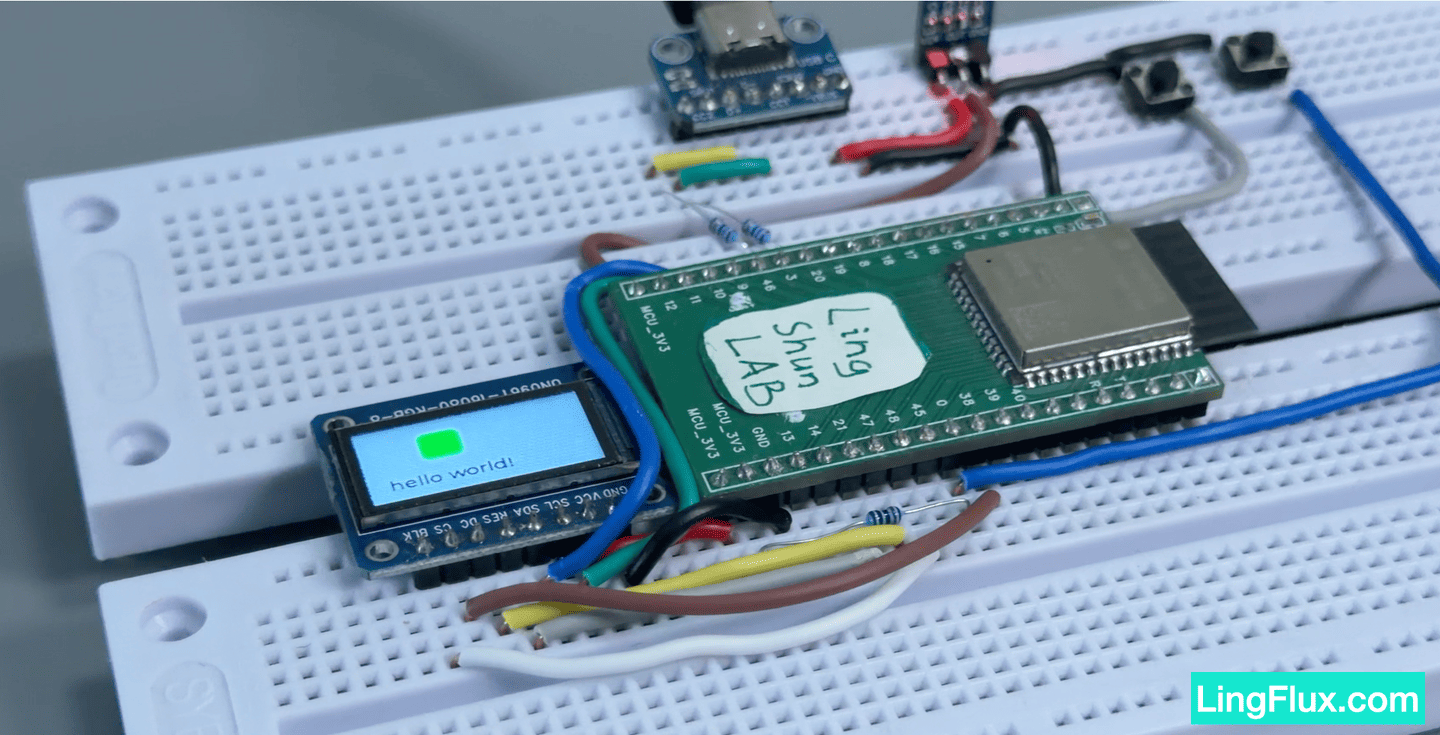
小到指甲蓋的 0.96 吋螢幕,也能跑出絲滑的 LVGL 動畫。本文從接線到程式碼全部講透,幫你把坑提前踩完。
你能學到什麼
- ESP32-S3 如何透過 SPI 驅動 ST7735S 0.96 吋 TFT 彩屏
- Arduino_GFX 函式庫的設定方法(以及為什麼不用 TFT_eSPI)
- LVGL v9 移植到小螢幕的完整流程
- 一個帶雙重動畫效果的 LVGL UI 示例(左右平移 + 上下彈跳)
BOM 清單
| 元件 | 數量 | 備註 |
|---|---|---|
| ESP32-S3 開發板 | 1 | 任意 S3 變體均可 |
| 0.96 吋 ST7735S TFT IPS 屏 | 1 | 80×160 解析度,SPI 介面,8Pin |
| 杜邦線(母對母) | 若干 | 8 根即可 |
螢幕規格
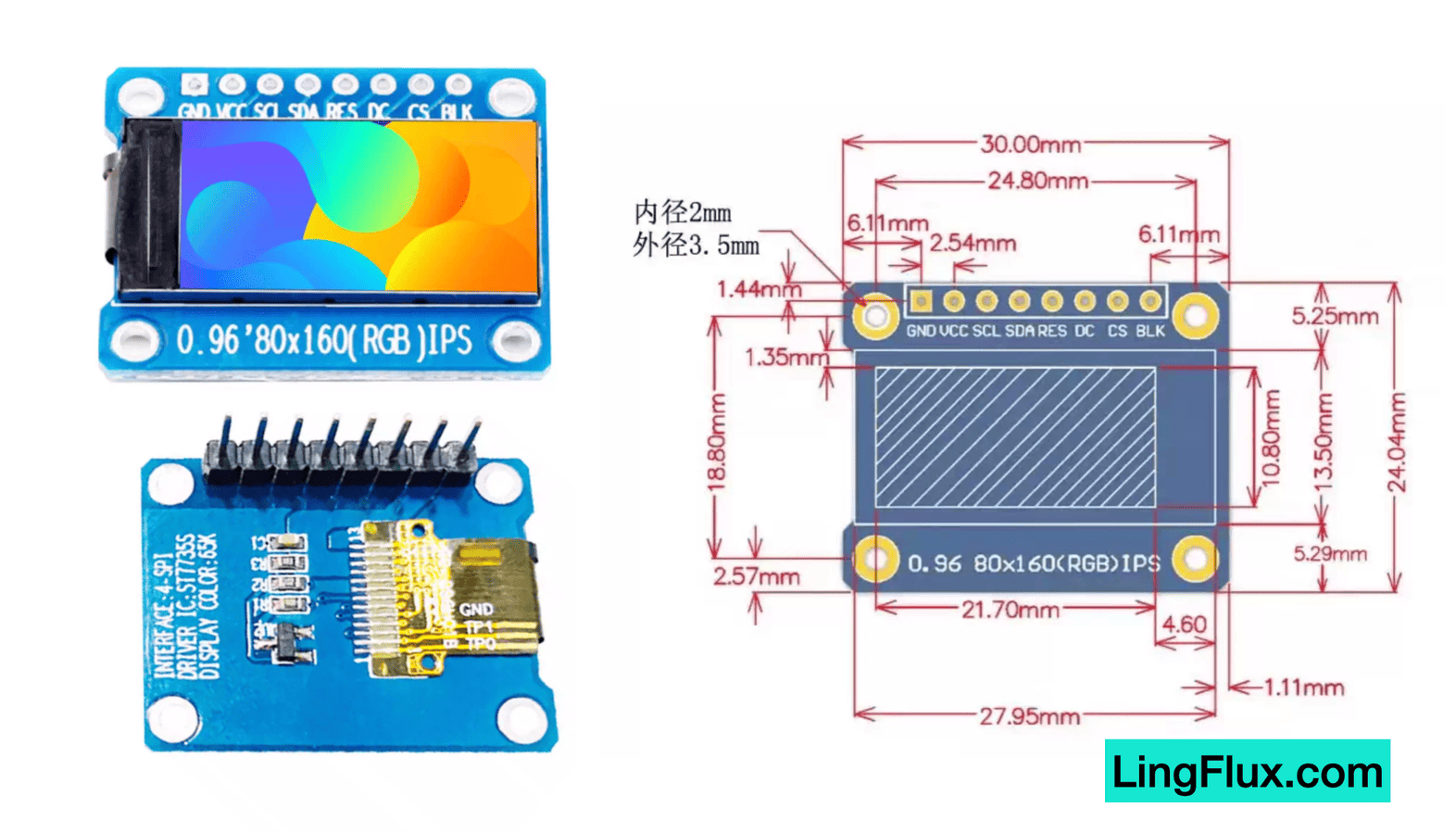
不用全部記住,重點關注帶 ***** 的參數,這些是寫程式時必須用到的。
| 參數 | 規格 | 備註 |
|---|---|---|
| 尺寸 | 0.96 吋 TFT IPS | 全視角,色彩還原好 |
| 解析度 | 80(H) × 160(V) | ***** 程式碼中 screenWidth=160, screenHeight=80(橫屏) |
| 驅動晶片 | ST7735S | ***** 選函式庫時必須匹配 |
| 通訊介面 | 4 線 SPI | 最高 40MHz(建議先用預設頻率測試) |
| 工作電壓 | 3.3V | ***** 千萬不要接 5V! |
| 接腳數量 | 8Pin | 含背光控制腳 BLK |
| 參數 | 規格 |
|---|---|
| 顯示區域 | 10.8(H) × 21.7(V) mm |
| 面板尺寸 | 19(H) × 24(V) × 2.7(D) mm |
| 像素間距 | 0.135(H) × 0.1356(V) mm |
| 工作電流 | 20mA |
| 背光類型 | 1 LED |
| 工作溫度 | -20 ~ 70°C |
| PCB 尺寸 | 30.00 × 24.04 mm |
| 安裝孔內徑 | 2 mm |
| 排針間距 | 2.54 mm |
介面定義:
| 序號 | 引腳 | 功能說明 |
|---|---|---|
| 1 | GND | 電源地 |
| 2 | VCC | 電源正(3.3V) |
| 3 | SCL | SPI 時脈訊號 |
| 4 | SDA | SPI 資料訊號 |
| 5 | RES | 重置(低電位重置) |
| 6 | DC | 暫存器/資料選擇(低=命令,高=資料) |
| 7 | CS | 片選(低電位致能) |
| 8 | BLK | 背光控制(高電位點亮;不控制則接 3.3V) |
接線方式
| ESP32-S3 引腳 | ST7735S 引腳 | 說明 |
|---|---|---|
| GND | GND | 共地 |
| 3.3V | VCC | 嚴禁接 5V |
| GPIO 12 | SCL | SPI 時脈 |
| GPIO 11 | SDA | SPI 資料(MOSI) |
| GPIO 21 | RES | 重置 |
| GPIO 47 | DC | 命令/資料選擇 |
| GPIO 38 | CS | 片選 |
| GPIO 48 | BLK | 背光(不控制可直接接 3.3V) |
接線注意事項
- 電源:只能接 3.3V,接 5V 會燒屏
- BLK 背光腳:不需要軟體控制背光時,直接接 3.3V 常亮
- CS 片選:低電位有效
- RES 重置:上電初始化需要低電位重置
- 引腳選擇:以上引腳使用 ESP32-S3 的 SPI2(FSPI)預設引腳,如果你換了引腳,需要同步修改程式碼中的巨集定義
函式庫安裝
在 Arduino IDE 中安裝以下兩個函式庫:
- Arduino_GFX_Library — 搜尋 GFX Library for Arduino 安裝
- LVGL — 搜尋
lvgl安裝(需要 v9.x 版本)
為什麼用 Arduino_GFX 而不是 TFT_eSPI?
首先說明一下,我挺喜歡使用 TFT_eSPI 的,曾經使用它驅動過很多螢幕,而且這兩個函式庫都能驅動 ST7735S 螢幕,但設定方式差異很大:
TFT_eSPI 的問題:需要手動改函式庫原始檔
TFT_eSPI 要求你打開函式庫安裝目錄下的
User_Setup.h檔案,在裡面手動修改引腳定義和驅動晶片選擇。這意味著:
你要找到函式庫的安裝路徑(不同系統路徑不同:
Documents/Arduino/libraries/或.platformio/packages/)在幾百行的設定檔中找到正確的行,把預設值註解掉,取消註解你要用的值
如果同時用多個不同螢幕的專案,每次切換都要重新改這個檔案
函式庫更新後設定會被覆蓋重置,你的專案突然就編譯不過了
這也是最常見的抱怨:「按照影片教學做了但是白屏」——往往就是
User_Setup.h改錯了或者沒生效。Arduino_GFX 的做法:引腳直接寫在程式碼裡
對比一下,Arduino_GFX 的所有設定都在你自己的
.ino檔案中完成:// 所有引腳和驅動參數直接在程式碼裡定義,不用改任何函式庫檔案 Arduino_DataBus *bus = new Arduino_ESP32SPI(TFT_DC, TFT_CS, TFT_SCLK, TFT_MOSI, GFX_NOT_DEFINED); Arduino_GFX *gfx = new Arduino_ST7735(bus, TFT_RST, ROTATION, false, 80, 160, 26, 1, 26, 1);
換引腳?改一行
#define換螢幕?改
Arduino_ST7735為Arduino_ILI9341等其他驅動函式庫更新?不影響你的程式碼
多專案共存?每個專案各自定義,互不干擾
另外,TFT_eSPI 對 ESP32-S3 的相容性已出現問題,GitHub 上有多個 issue 回報在 ESP32 Arduino Core 3.x 下編譯失敗。Arduino_GFX 目前仍在積極維護,對新晶片的支援更好。
開發環境
本示例的開發環境
MacOS - v15.1.1
Arduino IDE - v2.3.8
開發板函式庫:esp32 (by Espressif Systems) - v3.3.7
螢幕驅動函式庫:GFX Library for Arduino (by Moon on our nation) - v1.6.5
圖形函式庫:LVGL (by kisvegabor) - v9.5.0
完整程式碼
#include <Arduino_GFX_Library.h>
#include <lvgl.h>

// --- 引腳與 GFX 初始化 ---
#define TFT_CS 38
#define TFT_RST 21
#define TFT_DC 47
#define TFT_MOSI 11
#define TFT_SCLK 12
#define TFT_BLK 48

#define BLACK   0x0000
#define WHITE   0xFFFF
#define ROTATION 1

Arduino_DataBus *bus = new Arduino_ESP32SPI(TFT_DC, TFT_CS, TFT_SCLK, TFT_MOSI, GFX_NOT_DEFINED);
Arduino_GFX *gfx = new Arduino_ST7735(bus, TFT_RST, ROTATION, false, 80, 160, 26, 1, 26, 1);

static const uint32_t screenWidth  = 160;
static const uint32_t screenHeight = 80;

void my_disp_flush(lv_display_t *display, const lv_area_t *area, uint8_t *px_map) {
  uint32_t w = lv_area_get_width(area);
  uint32_t h = lv_area_get_height(area);
  uint32_t stride = lv_draw_buf_width_to_stride(w, LV_COLOR_FORMAT_RGB565);
  uint8_t * row_ptr = px_map;

  for (uint32_t y = 0; y < h; y++) {
    gfx->draw16bitRGBBitmap(area->x1, area->y1 + y, (uint16_t *)row_ptr, w, 1);
    row_ptr += stride;
  }
  lv_display_flush_ready(display);
}

// ==========================================
// 定義動畫回呼函數 (用於接收 LVGL 動畫的數值變化)
// ==========================================

// 回呼:改變物件的 X 座標 (水平移動)
static void anim_x_cb(void * var, int32_t v) {
  lv_obj_set_x((lv_obj_t *)var, v);
}

// 回呼:改變物件的 Y 座標 (垂直移動)
static void anim_y_cb(void * var, int32_t v) {
  lv_obj_set_y((lv_obj_t *)var, v);
}

void setup() {
  Serial.begin(115200);
  pinMode(TFT_BLK, OUTPUT);
  digitalWrite(TFT_BLK, HIGH);

  gfx->begin();
  gfx->fillScreen(BLACK);

  lv_init();
  lv_display_t *display = lv_display_create(screenWidth, screenHeight);
  lv_display_set_color_format(display, LV_COLOR_FORMAT_RGB565);

  static lv_color_t buf[screenWidth * screenHeight / 10];
  lv_display_set_buffers(display, buf, NULL, sizeof(buf), LV_DISPLAY_RENDER_MODE_PARTIAL);
  lv_display_set_flush_cb(display, my_disp_flush);

  // 設定螢幕背景為標準白色
  lv_obj_set_style_bg_color(lv_scr_act(), lv_color_hex(0xFFFFFF), 0);

  // ==========================================
  // 進階 UI 佈局:建立透明容器來包裹元素
  // ==========================================

  // 1. 建立一個透明的容器 (尺寸 100x60)
  lv_obj_t * cont = lv_obj_create(lv_scr_act());
  lv_obj_set_size(cont, 100, 60);
  lv_obj_set_style_bg_opa(cont, 0, 0);             // 背景完全透明
  lv_obj_set_style_border_width(cont, 0, 0);       // 去除邊框
  lv_obj_set_style_pad_all(cont, 0, 0);            // 去除內部的間距
  lv_obj_align(cont, LV_ALIGN_CENTER, 0, 0);       // 容器整體置中

  // 2. 將綠色方塊放進容器裡,並對齊到容器的上方中間
  lv_obj_t *rect = lv_obj_create(cont);
  lv_obj_set_size(rect, 30, 30);
  lv_obj_set_style_bg_color(rect, lv_color_hex(0x00FF00), 0);
  lv_obj_set_style_border_width(rect, 0, 0);
  lv_obj_align(rect, LV_ALIGN_TOP_MID, 0, 0);

  // 3. 將文字放進容器裡,並對齊到容器的底部中間
  lv_obj_t * label = lv_label_create(cont);
  lv_label_set_text(label, "hello world!");
  lv_obj_set_style_text_color(label, lv_color_hex(0x000000), 0);
  lv_obj_align(label, LV_ALIGN_BOTTOM_MID, 0, 0);


  // ==========================================
  // 添加雙重動畫效果 (LVGL v9 動畫引擎)
  // ==========================================

  // 動畫 A:讓整個容器(方塊+文字)左右平移巡邏
  lv_anim_t a_x;
  lv_anim_init(&a_x);
  lv_anim_set_var(&a_x, cont);                       // 綁定動畫物件:容器
  lv_anim_set_values(&a_x, -30, 30);                 // 從中心往左移動30,再往右移動30
  lv_anim_set_time(&a_x, 2000);                      // 單次移動耗時 2000 毫秒 (2秒)
  lv_anim_set_playback_time(&a_x, 2000);             // 往回走也耗時 2000 毫秒
  lv_anim_set_repeat_count(&a_x, LV_ANIM_REPEAT_INFINITE); // 無限循環
  lv_anim_set_path_cb(&a_x, lv_anim_path_ease_in_out);     // 使用「緩入緩出」曲線,讓動作顯得有彈性而不生硬
  lv_anim_set_exec_cb(&a_x, anim_x_cb);              // 綁定上面定義的 X軸回呼函數
  lv_anim_start(&a_x);                               // 啟動動畫!

  // 動畫 B:讓綠色的方塊自己上下輕快跳動
  lv_anim_t a_y;
  lv_anim_init(&a_y);
  lv_anim_set_var(&a_y, rect);                       // 綁定動畫物件:只是綠色方塊
  lv_anim_set_values(&a_y, 0, 10);                   // 向下偏移 0 到 10 個像素
  lv_anim_set_time(&a_y, 300);                       // 極速跳動,一次 300 毫秒
  lv_anim_set_playback_time(&a_y, 300);
  lv_anim_set_repeat_count(&a_y, LV_ANIM_REPEAT_INFINITE);
  lv_anim_set_path_cb(&a_y, lv_anim_path_ease_in_out);
  lv_anim_set_exec_cb(&a_y, anim_y_cb);              // 綁定上面定義的 Y軸回呼函數
  lv_anim_start(&a_y);                               // 啟動動畫!
}

// 記錄上一次的時間
uint32_t last_tick = 0;
void loop() {
  // 1. 計算距離上一次跑 loop 經過了多少毫秒
  uint32_t current_tick = millis();
  uint32_t elapsed_time = current_tick - last_tick;
  last_tick = current_tick;

  // 2. 將流逝的時間告訴 LVGL(這是動畫能動起來的絕對關鍵!)
  lv_tick_inc(elapsed_time);

  // 3. LVGL 處理動畫和介面重繪
  lv_timer_handler();

  // 4. 稍微延時,避免 CPU 滿載
  delay(5);
}
程式碼關鍵行解讀
以下是新手最容易出錯的幾個地方,對照你的程式碼逐行看:
1. GFX 初始化中的偏移參數
Arduino_GFX *gfx = new Arduino_ST7735(bus, TFT_RST, ROTATION, false, 80, 160, 26, 1, 26, 1);最後 4 個數字 26, 1, 26, 1 分別是 col_offset1, row_offset1, col_offset2, row_offset2。如果螢幕顯示有偏移(內容擠到一角或有黑邊),調這 4 個值。 不同廠家的 ST7735S 模組偏移量不同,這裡給出的是最常見的值。
2. 螢幕尺寸——注意橫屏方向
#define ROTATION 1  // 橫屏旋轉
static const uint32_t screenWidth  = 160;  // 橫屏後寬度變成 160
static const uint32_t screenHeight = 80;   // 高度變成 80
實體螢幕是 80×160(直屏),ROTATION=1 旋轉 90° 後變成 160×80。LVGL 的 display 尺寸必須匹配旋轉後的方向,否則畫面錯亂。
3. flush 回呼——LVGL 與 GFX 的橋樑
void my_disp_flush(lv_display_t *display, const lv_area_t *area, uint8_t *px_map) {
  ...
  lv_display_flush_ready(display);  // 這一行不能漏!
}
lv_display_flush_ready() 告訴 LVGL 「這塊區域畫完了,可以給下一塊了」。漏掉這行 = 螢幕永遠不更新。
4. loop 中的時間餵送
lv_tick_inc(elapsed_time);
lv_timer_handler();
這兩行是 LVGL 動畫的「心臟」。lv_tick_inc 餵時間,lv_timer_handler 觸發介面重繪。缺少任何一行,動畫都不會動。
常見問題排查
| 症狀 | 可能原因 | 解決方法 |
|---|---|---|
| 白屏(背光亮但無內容) | flush 回呼未正確綁定,或 lv_display_flush_ready() 漏掉 | 檢查 my_disp_flush 是否被正確設為 flush_cb |
| 花屏 / 隨機色塊 | SPI 引腳接錯或接觸不良 | 重新檢查接線,確保杜邦線插緊 |
| 畫面偏移 / 有黑邊 | ST7735S 偏移參數不匹配 | 調整 Arduino_ST7735 建構函數中的 col_offset 和 row_offset 參數 |
| 畫面顏色反了(藍變紅等) | RGB/BGR 設定不對 | 在 GFX 初始化中檢查顏色順序參數 |
| 畫面上下翻轉 | 旋轉參數不正確 | 嘗試 ROTATION 改為 0 或 3 |
| 編譯報錯找不到 lvgl.h | LVGL 函式庫未安裝或版本不對 | 確保安裝的是 LVGL v9.x(不是 v8) |
| 動畫不動,介面是靜態的 | loop 中缺少 lv_tick_inc() 或 lv_timer_handler() | 確保兩行都存在 |