ESP32-S3 + $3 カラー液晶で LVGL アニメーション!ゼロから10分で動かす完全ガイド(2026年版・はまりポイント対策済み)
一言まとめ:ESP32-S3 で 0.96 インチ ST7735S TFT を駆動し LVGL アニメーションを表示。配線5本の核心ポイントとはまりポイント対策を完全解説。
完成イメージ
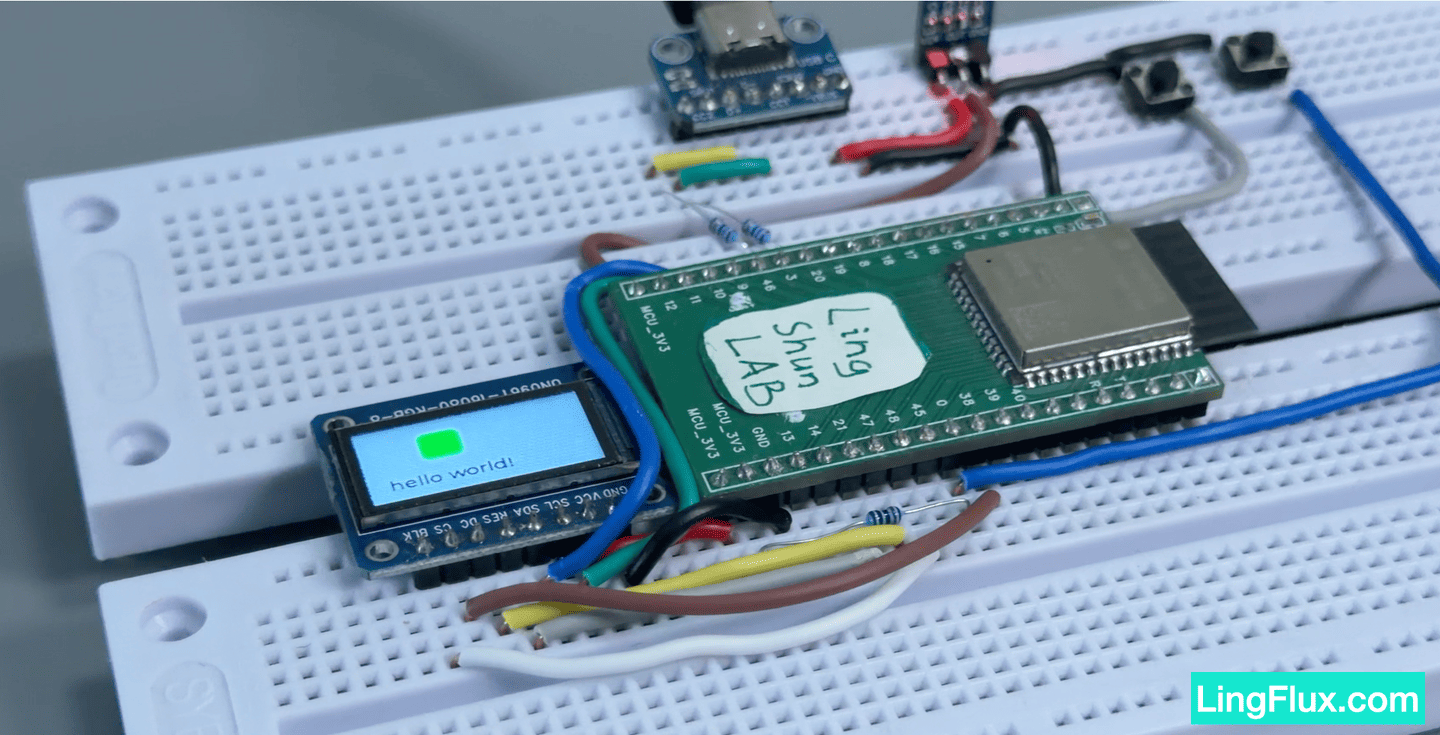
爪先ほどの小さな 0.96 インチ画面でも、なめらかな LVGL アニメーションが動く。配線からコードまで全部解説するので、よくあるはまりポイントをまとめてスキップできる。
このガイドで学べること
- ESP32-S3 が SPI 経由で ST7735S 0.96 インチ TFT カラー液晶を駆動する仕組み
- Arduino_GFX ライブラリの設定方法(TFT_eSPI を使わない理由も解説)
- LVGL v9 を小型画面に移植する完全な手順
- 2種類のアニメーション(左右スライド+上下バウンス)を組み合わせた LVGL UI サンプル
部品リスト(BOM)
| 部品 | 数量 | 備考 |
|---|---|---|
| ESP32-S3 開発ボード | 1 | S3 シリーズなら何でも可 |
| 0.96 インチ ST7735S TFT IPS 液晶 | 1 | 80×160 解像度、SPI インターフェース、8ピン |
| ジャンパーワイヤー(メス-メス) | 8本 | 8 本あれば十分 |
ディスプレイ仕様
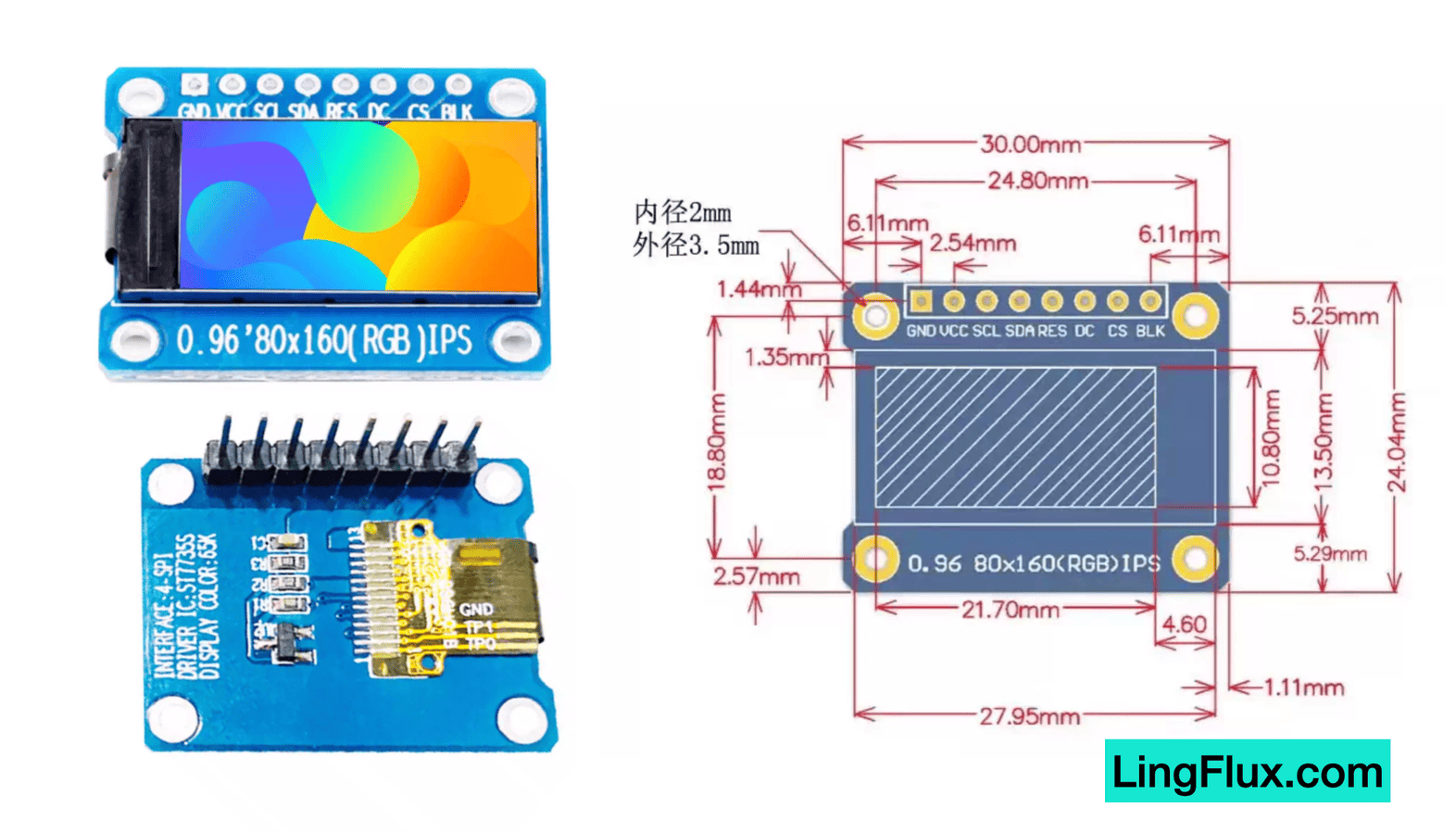
全部覚えなくて大丈夫です。***** マークのついたパラメータだけ押さえておけば、コードを書くときに困りません。
| パラメータ | 仕様 | 備考 |
|---|---|---|
| サイズ | 0.96 インチ TFT IPS | 広視野角・色再現性良好 |
| 解像度 | 80(H) × 160(V) | ***** コード内では screenWidth=160, screenHeight=80(横向き) |
| ドライバ IC | ST7735S | ***** ライブラリ選択時に必ず一致させること |
| 通信インターフェース | 4線式 SPI | 最大 40MHz(まずはデフォルト速度でテストを) |
| 動作電圧 | 3.3V | ***** 絶対に 5V を入力しないこと! |
| ピン数 | 8ピン | バックライト制御ピン BLK を含む |
| パラメータ | 仕様 |
|---|---|
| 表示エリア | 10.8(H) × 21.7(V) mm |
| パネルサイズ | 19(H) × 24(V) × 2.7(D) mm |
| 画素ピッチ | 0.135(H) × 0.1356(V) mm |
| 動作電流 | 20mA |
| バックライト種別 | LED × 1 |
| 動作温度 | -20 〜 70°C |
| PCB サイズ | 30.00 × 24.04 mm |
| マウント穴内径 | 2 mm |
| ピンピッチ | 2.54 mm |
ピン定義:
| No. | ピン | 機能説明 |
|---|---|---|
| 1 | GND | グラウンド |
| 2 | VCC | 電源(3.3V) |
| 3 | SCL | SPI クロック |
| 4 | SDA | SPI データ(MOSI) |
| 5 | RES | リセット(Low アクティブ) |
| 6 | DC | コマンド/データ選択(Low=コマンド、High=データ) |
| 7 | CS | チップセレクト(Low アクティブ) |
| 8 | BLK | バックライト(High で点灯。制御不要なら 3.3V に接続) |
配線
| ESP32-S3 ピン | ST7735S ピン | 説明 |
|---|---|---|
| GND | GND | 共通グラウンド |
| 3.3V | VCC | 5V 厳禁 |
| GPIO 12 | SCL | SPI クロック |
| GPIO 11 | SDA | SPI データ(MOSI) |
| GPIO 21 | RES | リセット |
| GPIO 47 | DC | コマンド/データ選択 |
| GPIO 38 | CS | チップセレクト |
| GPIO 48 | BLK | バックライト(または 3.3V に接続) |
配線の注意事項
- 電源:3.3V のみ。5V を入力すると液晶が壊れる
- BLK バックライトピン:ソフトウェア制御が不要であれば 3.3V に直結して常時点灯でOK
- CS チップセレクト:Low アクティブ
- RES リセット:初期化時に Low パルスが必要
- ピン選択:上記は ESP32-S3 の SPI2(FSPI)デフォルトピンを使用。ピンを変更した場合はコード内の
#defineを合わせて変更すること
ライブラリのインストール
Arduino IDE で以下の2つをインストールする。
- Arduino_GFX_Library — 「GFX Library for Arduino」で検索してインストール
- LVGL — 「lvgl」で検索し v9.x をインストール
なぜ TFT_eSPI ではなく Arduino_GFX を使うのか?
念のため言っておくと、私は TFT_eSPI もよく使っていて、これまで多くの液晶を動かしてきた。どちらのライブラリも ST7735S に対応しているが、設定方法が大きく異なる。
TFT_eSPI の問題点:ライブラリ本体のソースファイルを直接編集する必要がある
TFT_eSPI を使うにはライブラリのインストールディレクトリにある
User_Setup.hを開き、ピン定義やドライバ選択を手動で書き換える必要がある。つまり:
ライブラリのパスを探す(OS によって異なる:
Documents/Arduino/libraries/または.platformio/packages/)数百行の設定ファイルから該当箇所を見つけ、デフォルトをコメントアウトして使いたい行をアンコメント
異なる液晶を使う複数プロジェクトを並行しているなら、切り替えのたびにこのファイルを書き直す必要がある
ライブラリを更新すると設定が上書きされてリセットされる — 突然コンパイルが通らなくなる
「動画通りにやったのに白画面になる」という定番の悩みは、ほぼ
User_Setup.hの設定ミスか変更が反映されていないことが原因だ。Arduino_GFX のアプローチ:全設定を自分のスケッチに書く
Arduino_GFX はすべての設定を自分の
.inoファイルの中で完結させる:// ピンとドライバの設定はコード内で定義。ライブラリファイルには一切手を加えない Arduino_DataBus *bus = new Arduino_ESP32SPI(TFT_DC, TFT_CS, TFT_SCLK, TFT_MOSI, GFX_NOT_DEFINED); Arduino_GFX *gfx = new Arduino_ST7735(bus, TFT_RST, ROTATION, false, 80, 160, 26, 1, 26, 1);
ピンを変えたい?
#define1行を変えるだけ液晶を変えたい?
Arduino_ST7735をArduino_ILI9341などに差し替えるだけライブラリを更新しても?自分のコードは一切影響を受けない
複数プロジェクトを並行しても?それぞれが独立した設定を持つので干渉しない
加えて、TFT_eSPI は ESP32-S3 との互換性に問題が出ている。GitHub では ESP32 Arduino Core 3.x 環境でのコンパイルエラーを報告する issue が複数ある。Arduino_GFX は現在も積極的にメンテナンスされており、新しいチップへの対応が良好だ。
開発環境
MacOS - v15.1.1
Arduino IDE - v2.3.8
ボードパッケージ:esp32 (by Espressif Systems) - v3.3.7
ディスプレイドライバ:GFX Library for Arduino (by Moon on our nation) - v1.6.5
グラフィクスライブラリ:LVGL (by kisvegabor) - v9.5.0
完全なコード
#include <Arduino_GFX_Library.h>
#include <lvgl.h>

// --- ピン定義と GFX 初期化 ---
#define TFT_CS 38
#define TFT_RST 21
#define TFT_DC 47
#define TFT_MOSI 11
#define TFT_SCLK 12
#define TFT_BLK 48

#define BLACK   0x0000
#define WHITE   0xFFFF
#define ROTATION 1

Arduino_DataBus *bus = new Arduino_ESP32SPI(TFT_DC, TFT_CS, TFT_SCLK, TFT_MOSI, GFX_NOT_DEFINED);
Arduino_GFX *gfx = new Arduino_ST7735(bus, TFT_RST, ROTATION, false, 80, 160, 26, 1, 26, 1);

static const uint32_t screenWidth  = 160;
static const uint32_t screenHeight = 80;

void my_disp_flush(lv_display_t *display, const lv_area_t *area, uint8_t *px_map) {
  uint32_t w = lv_area_get_width(area);
  uint32_t h = lv_area_get_height(area);
  uint32_t stride = lv_draw_buf_width_to_stride(w, LV_COLOR_FORMAT_RGB565);
  uint8_t * row_ptr = px_map;

  for (uint32_t y = 0; y < h; y++) {
    gfx->draw16bitRGBBitmap(area->x1, area->y1 + y, (uint16_t *)row_ptr, w, 1);
    row_ptr += stride;
  }
  lv_display_flush_ready(display);
}

// ==========================================
// アニメーションコールバック関数(LVGL アニメーションエンジンから値の変化を受け取る)
// ==========================================

// コールバック:オブジェクトの X 座標を更新(水平移動)
static void anim_x_cb(void * var, int32_t v) {
  lv_obj_set_x((lv_obj_t *)var, v);
}

// コールバック:オブジェクトの Y 座標を更新(垂直移動)
static void anim_y_cb(void * var, int32_t v) {
  lv_obj_set_y((lv_obj_t *)var, v);
}

void setup() {
  Serial.begin(115200);
  pinMode(TFT_BLK, OUTPUT);
  digitalWrite(TFT_BLK, HIGH);

  gfx->begin();
  gfx->fillScreen(BLACK);

  lv_init();
  lv_display_t *display = lv_display_create(screenWidth, screenHeight);
  lv_display_set_color_format(display, LV_COLOR_FORMAT_RGB565);

  static lv_color_t buf[screenWidth * screenHeight / 10];
  lv_display_set_buffers(display, buf, NULL, sizeof(buf), LV_DISPLAY_RENDER_MODE_PARTIAL);
  lv_display_set_flush_cb(display, my_disp_flush);

  // 画面背景を白に設定
  lv_obj_set_style_bg_color(lv_scr_act(), lv_color_hex(0xFFFFFF), 0);

  // ==========================================
  // UI レイアウト:子要素をラップする透明コンテナを作成
  // ==========================================

  // 1. 透明なコンテナを作成(サイズ 100x60)
  lv_obj_t * cont = lv_obj_create(lv_scr_act());
  lv_obj_set_size(cont, 100, 60);
  lv_obj_set_style_bg_opa(cont, 0, 0);             // 背景を完全透明に
  lv_obj_set_style_border_width(cont, 0, 0);       // ボーダーなし
  lv_obj_set_style_pad_all(cont, 0, 0);            // パディングなし
  lv_obj_align(cont, LV_ALIGN_CENTER, 0, 0);       // コンテナを中央揃え

  // 2. 緑の四角をコンテナ上部中央に配置
  lv_obj_t *rect = lv_obj_create(cont);
  lv_obj_set_size(rect, 30, 30);
  lv_obj_set_style_bg_color(rect, lv_color_hex(0x00FF00), 0);
  lv_obj_set_style_border_width(rect, 0, 0);
  lv_obj_align(rect, LV_ALIGN_TOP_MID, 0, 0);

  // 3. ラベルをコンテナ下部中央に配置
  lv_obj_t * label = lv_label_create(cont);
  lv_label_set_text(label, "hello world!");
  lv_obj_set_style_text_color(label, lv_color_hex(0x000000), 0);
  lv_obj_align(label, LV_ALIGN_BOTTOM_MID, 0, 0);


  // ==========================================
  // 2種類のアニメーション効果(LVGL v9 アニメーションエンジン)
  // ==========================================

  // アニメーション A:コンテナ全体(四角+ラベル)を左右にスライド
  lv_anim_t a_x;
  lv_anim_init(&a_x);
  lv_anim_set_var(&a_x, cont);                       // コンテナにバインド
  lv_anim_set_values(&a_x, -30, 30);                 // 中心から左 30px → 右 30px
  lv_anim_set_time(&a_x, 2000);                      // 片道 2000 ミリ秒(2秒)
  lv_anim_set_playback_time(&a_x, 2000);             // 戻りも 2000 ミリ秒
  lv_anim_set_repeat_count(&a_x, LV_ANIM_REPEAT_INFINITE); // 無限ループ
  lv_anim_set_path_cb(&a_x, lv_anim_path_ease_in_out);     // イーズイン/アウトで自然な動きに
  lv_anim_set_exec_cb(&a_x, anim_x_cb);              // X 軸コールバックをバインド
  lv_anim_start(&a_x);                               // アニメーション開始!

  // アニメーション B:緑の四角だけ上下にバウンス
  lv_anim_t a_y;
  lv_anim_init(&a_y);
  lv_anim_set_var(&a_y, rect);                       // 四角のみにバインド
  lv_anim_set_values(&a_y, 0, 10);                   // 0〜10 ピクセル下方向にシフト
  lv_anim_set_time(&a_y, 300);                       // 素早いバウンス:300 ミリ秒
  lv_anim_set_playback_time(&a_y, 300);
  lv_anim_set_repeat_count(&a_y, LV_ANIM_REPEAT_INFINITE);
  lv_anim_set_path_cb(&a_y, lv_anim_path_ease_in_out);
  lv_anim_set_exec_cb(&a_y, anim_y_cb);              // Y 軸コールバックをバインド
  lv_anim_start(&a_y);                               // アニメーション開始!
}

// 前回のタイムスタンプを記録
uint32_t last_tick = 0;
void loop() {
  // 1. 前回の loop からの経過ミリ秒を計算
  uint32_t current_tick = millis();
  uint32_t elapsed_time = current_tick - last_tick;
  last_tick = current_tick;

  // 2. 経過時間を LVGL に伝える(アニメーションが動く絶対条件!)
  lv_tick_inc(elapsed_time);

  // 3. LVGL がアニメーション処理と画面再描画を行う
  lv_timer_handler();

  // 4. CPU を使い切らないよう少しウェイト
  delay(5);
}
コードの重要ポイント解説
初心者が最もハマりやすい箇所をまとめた。自分のコードと照らし合わせながら確認してほしい。
1. GFX 初期化のオフセットパラメータ
Arduino_GFX *gfx = new Arduino_ST7735(bus, TFT_RST, ROTATION, false, 80, 160, 26, 1, 26, 1);末尾の4つの数字 26, 1, 26, 1 は col_offset1, row_offset1, col_offset2, row_offset2 にあたる。画面表示が片隅にずれていたり黒い余白が出る場合は、この4つの値を調整する。 ST7735S モジュールはメーカーによってオフセット値が異なる。ここで示す値が最も一般的なものだ。
2. 画面サイズ — 横向き(ランドスケープ)に注意
#define ROTATION 1  // 横向きに回転
static const uint32_t screenWidth  = 160;  // 回転後の幅
static const uint32_t screenHeight = 80;   // 回転後の高さ
物理的な画面は 80×160(縦向き)。ROTATION=1 で 90° 回転すると 160×80 になる。LVGL の display サイズは回転後の向きに合わせること — 合っていないと表示が崩れる。
3. flush コールバック — LVGL と GFX の橋渡し
void my_disp_flush(lv_display_t *display, const lv_area_t *area, uint8_t *px_map) {
  ...
  lv_display_flush_ready(display);  // この行は必須!
}
lv_display_flush_ready() は「この領域の描画が終わった。次に進んでいい」と LVGL に伝える関数だ。この行を忘れると画面が永遠に更新されない。
4. loop での時間の供給
lv_tick_inc(elapsed_time);
lv_timer_handler();
この2行が LVGL アニメーションの「心臓部」。lv_tick_inc が経過時間を供給し、lv_timer_handler が再描画をトリガーする。どちらか1行でも欠けるとアニメーションは止まる。
よくある問題と対処法
| 症状 | 考えられる原因 | 対処法 |
|---|---|---|
| 白画面(バックライトは点灯している) | flush コールバック未登録、または lv_display_flush_ready() が抜けている | my_disp_flush が flush_cb として正しく設定されているか確認 |
| 画面が乱れる/ランダムな色ブロック | SPI ピンの配線ミスまたは接触不良 | 配線を確認し、ジャンパーワイヤーがしっかり刺さっているか確かめる |
| 表示がずれている/黒い余白がある | ST7735S のオフセットパラメータがモジュールと一致していない | Arduino_ST7735 コンストラクタの col_offset と row_offset を調整する |
| 色がおかしい(青が赤に見える等) | RGB/BGR の順序設定が間違っている | GFX 初期化のカラーオーダーパラメータを確認する |
| 画面が上下反転している | rotation 値が正しくない | ROTATION を 0 または 3 に変更して試す |
| コンパイルエラー:lvgl.h が見つからない | LVGL 未インストールまたはバージョン違い | LVGL v9.x をインストールしているか確認(v8 ではない) |
| アニメーションが動かず静止画になる | loop 内に lv_tick_inc() または lv_timer_handler() が存在しない | 両方の行が loop() 内にあることを確認する |