
養龍蝦避坑手冊|OpenClaw從安裝到操控瀏覽器,一篇全搞定
你有沒有試過裝完 OpenClaw 什麼都幹不了?本文作者親歷10次卸載重裝,徹底摸透了 OpenClaw 2026.3.2 版本的配置邏輯——從 API 接入、自定義服務商,到開放瀏覽器控制、文件讀寫權限,每一步都有截圖和命令對照。適合 macOS 用戶、新手入坑,以及被舊教程坑過的老用戶。
大家養龍蝦都有一段時間了,感覺現在的版本應該比較穩定了,之前就名字都可以給我搞到一頭煙,明明是ClawdBot的網址,但安裝指令是install MoltBot,轉過頭又叫OpenClaw。這不是 bug,這是開源專案的傳統:先做,收到律師信再改名。(Claude 告 ClawBot 發音太像 Claude,從此Claw就更出名了)
這幾天在測試的時候,感覺天天都在更新,因為我為了搞明白配置的邏輯,我刪了又裝,裝了又刪,從
2026.2.25 2026.2.26 2026.3.1 2026.3.2 …
這更新的速度也太密集了,尤其是我測試最新版本2026.3.2(截稿日期為2026年3月6日)發現配置的方式有所改變,導致之前測試的行不通。這個版本感覺預設配置的安全性提高了,需要自己手動去配置更高權限。
OpenClaw我喜歡它可以操作瀏覽器,可以操作系統檔案,當然這也帶來很多安全問題,所以也必須要小心使用。要養好這個小龍蝦,就得花點時間學習怎麼配置。
在開始之前:你的 API 餘額夠用嗎?
OpenClaw 本身是開源免費的,但它要”動手”,得靠 AI 模型在背後驅動,而這需要 API token。
如果你的 token 快見底了,或者還沒配過,以下兩個平台目前性價比不錯,按需選擇:
- 智譜 GLM:支援 Claude Code、Cline 等 20+ 工具,有限時訂閱優惠 → 連結 (我現在正在用這個,注意這不是廣告!!!這不是廣告!!!這不是廣告!!!沒收錢的,廣告位正在招租)
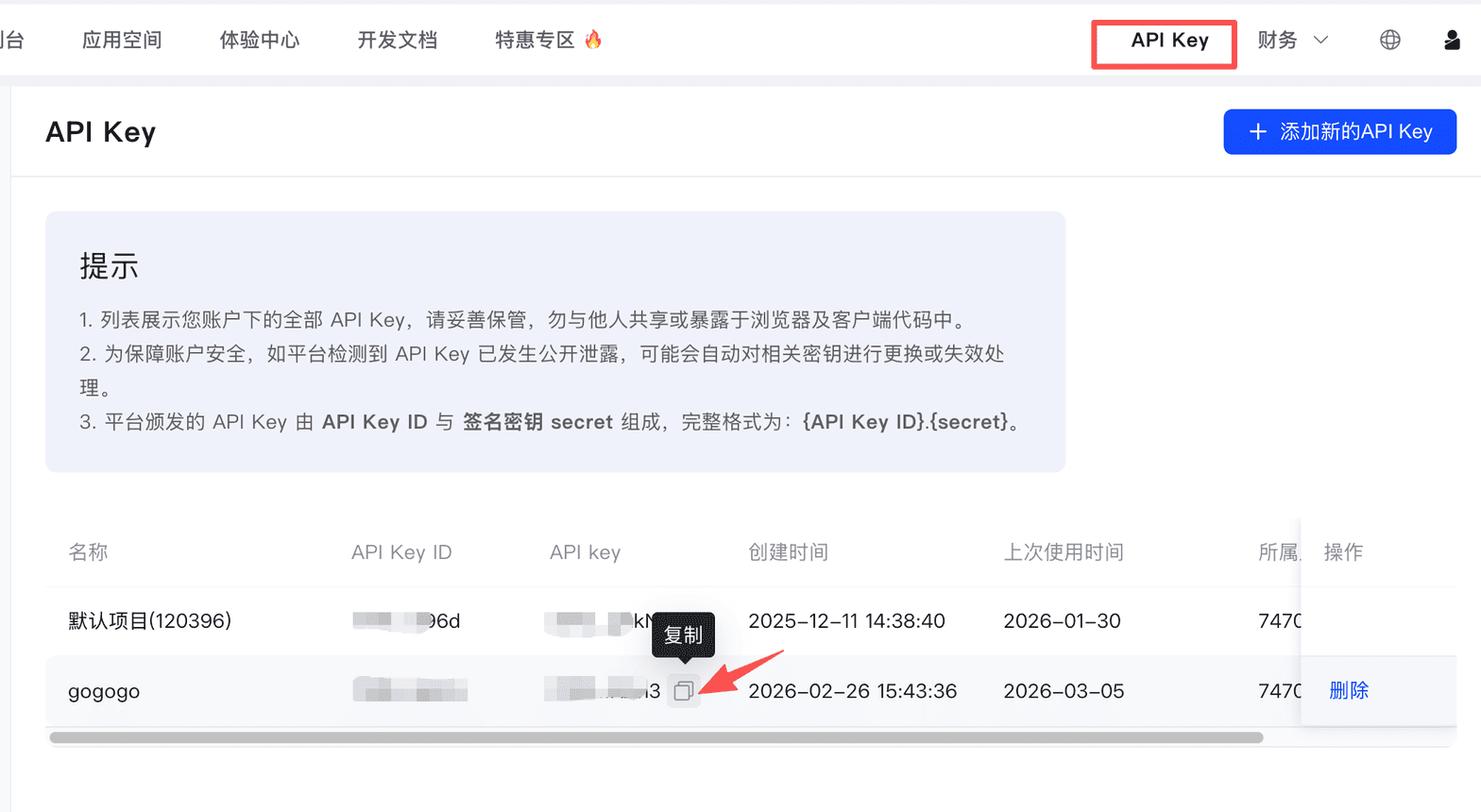
1,你的API KEY :在控制中心找到API key 進行複製 2,GML的地址:https://open.bigmodel.cn/api/anthropic (適配Cladue code的地址) 3,模型名稱:GLM-4.7
以上3個資訊請先過目一下,在接下來的配置會需要用到
- 阿里雲百煉:全量大模型,新用戶有免費額度 → 連結 (這個也不錯的,注意這也不是廣告!!!)
準備好之後,我們開始。
安裝OpenClaw開始吧
我的是macOS系統,這是養龍蝦的最好系統,因為作者就是用macOS系統開發的,問題是最少點,其他的windows,Raspberry PI OS,linux,可能會有點不一樣。但這個專案的貢獻者眾多,有大問題也能很快解決。
但我看從高到低最好的順序應該如下:
macOS > Linux > Windows > others
先去官網看看,有多種安裝方法:https://openclaw.ai/
macOS快速安裝
在macOS系統中,官方有提供APP下載,但是我不知道為什麼我就是裝不上APP。用那個一條自動安裝的指令curl -fsSL https://openclaw.ai/install.sh | bash,又不是每次都成功,所以我選擇使用npm的安裝方式,指令行輸入:
# Install OpenClaw  | 安裝 OpenClaw
npm i -g openclaw
耐心等待安裝完成,之後繼續輸入:
# Meet your lobster | 配置 OpenClaw
openclaw onboard
之後就是配置精靈的介面,慢慢查看一步一步選擇和配置API即可,大概過程如下:
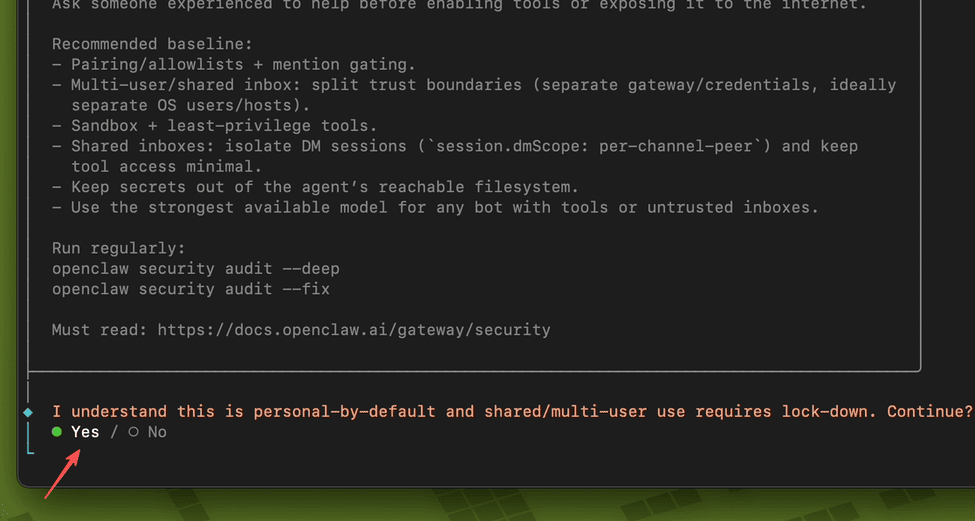
1,這是在問你這的使用場景:
- Personal(個人使用):只有你一個人用這台 Mac Mini → 選 Yes
- Shared/multi-user(多人共用):多個用戶帳號共用這台機器,需要額外的權限管控 → 選 No
你直接選 Yes 就好,按回車確認繼續。
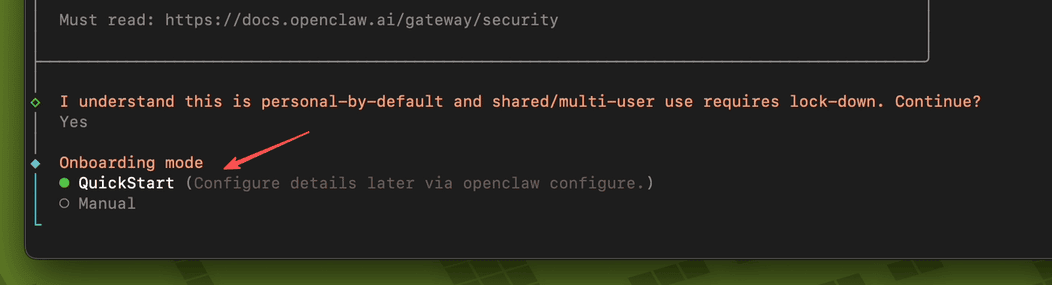
2,這是問你選擇哪種安裝配置方式:
- QuickStart(快速開始):先快速裝好,細節配置(API密鑰、模型選擇等)之後再慢慢設置
- Manual(手動):現在就一步步手動配置所有細節
建議選 QuickStart,原因:
- 可以先跑起來,之後再用
openclaw config set慢慢調整 - 省時省力
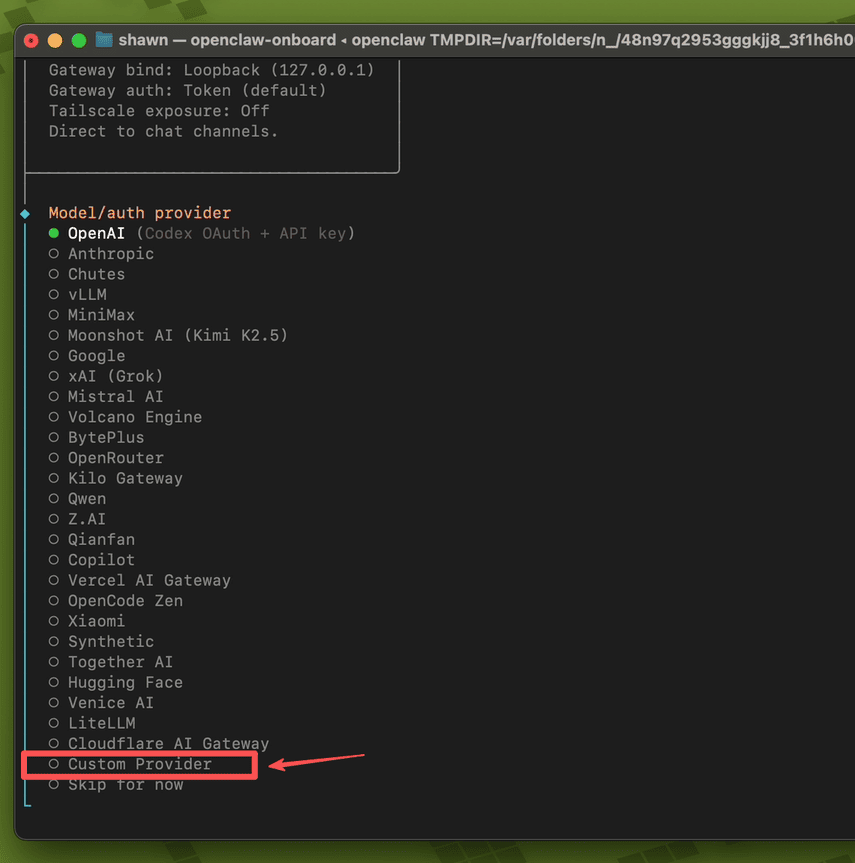
3,關鍵:選擇用哪家 AI 模型來驅動 OpenClaw 的大腦。
簡單說就是:OpenClaw 本身不提供 AI,需要你接入一個 AI 服務商。
常見選項說明
| 選項 | 說明 |
|---|---|
| OpenAI | GPT-4o 等,最主流 |
| Gemini 系列 | |
| XAI (Grok) | 馬斯克的 AI |
| Moonshot AI (Kimi) | 國產,支援中文很好 |
| Mistral AI | 歐洲開源模型 |
| OpenRouter | 聚合平台,一個 key 用多個模型 |
| Qianfan | 百度文心 |
| Volcano Engine | 字節跳動火山引擎 |
| Hugging Face | 開源模型平台 |
這裡的選擇非常關鍵,因為看網上說即使你選擇的是國內模型,但由於國內模型有分國內版本和國外版本的,所以你如果直接選擇這個列表中的國內模型供應商例如(Qwen,Z.AI等等)可能模型的入口url會有所出入。
所以我建議選擇 Custom Provider, 按下回車。(這樣模型的入口就是由你自己定義,一定不會錯)
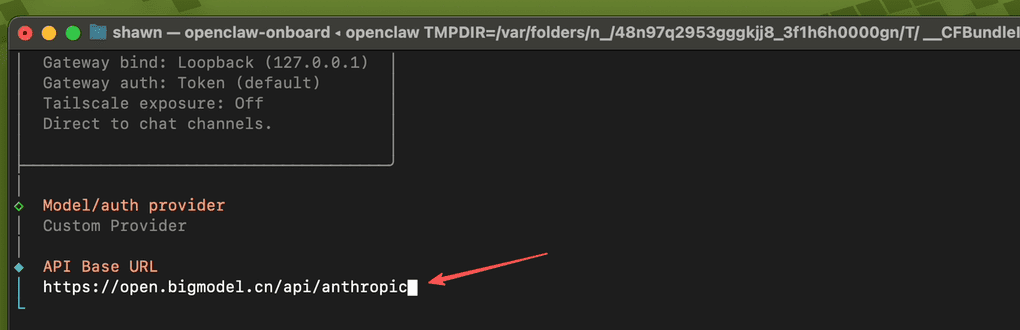
之後會見到,需要你輸入API Base URL ,這裡複製你對應的URL即可,演示中我的就複製剛才讓你過目的地址: https://open.bigmodel.cn/api/anthropic (輸入完成,按回車)
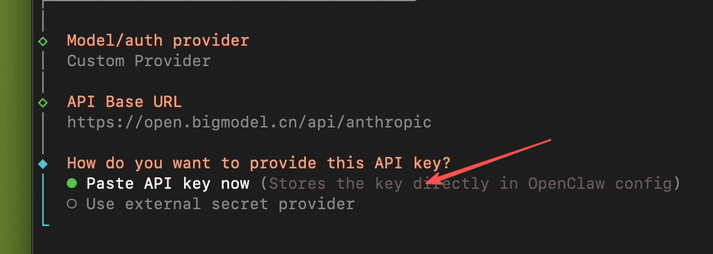
問是否現在就輸入API KEY?選擇Paste API key now (現在輸入),按回車即可
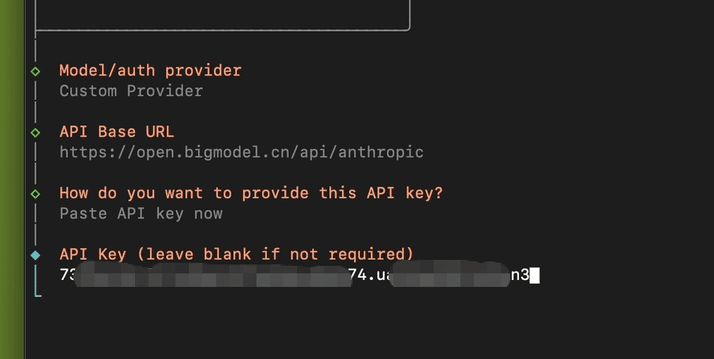
現在就把你的API KEY 複製後回車
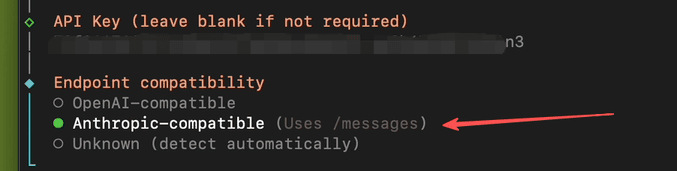
之後,這是問你選擇的 AI 服務商用的是哪種介面格式:
- OpenAI-compatible:介面格式跟 OpenAI 一樣,大多數模型服務商都支援這個格式(OpenRouter、Kimi、火山引擎、Mistral 等)
- Anthropic-compatible:介面格式跟 Anthropic(Claude)一樣
由於我的URL是兼容Claude Code的,所以選擇「Anthropic-compatible」即可
再之後,會讓你輸入模型ID,這個需要查看你的AI供應商API上的指定名稱是什麼,
演示這裡使用的GLM-4.7(實際上現在已經支援到GLM-5.0,請根據模型名稱輸入),按回車

等待一下,就會進行API連通性測試,測試成功就會顯示 「Verification successful」,恭喜你完成了配置過程中最複雜的一步了。
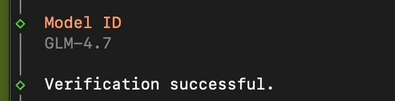
之後會叫你輸入Endpoint ID(給這個 AI 服務商配置起一個唯一的名字,方便區分), 直接預設值即可,直接回車
之後會叫你輸入Model alias (給模型起一個簡短的暱稱,方便以後切換時少打字),直接預設空也行,輸入也行,回車
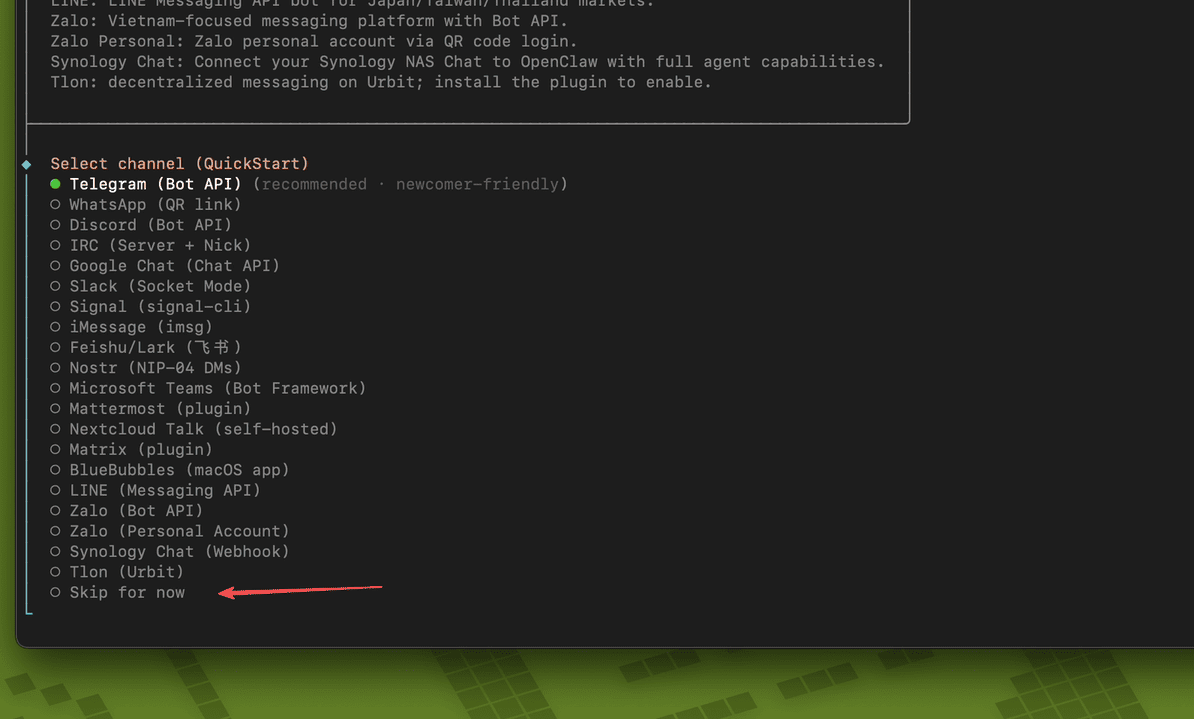
4,選擇通過哪個聊天軟體來跟 AI 對話。
簡單說就是:你想在哪裡跟你的 AI 機器人聊天?
常見選項說明
| 選項 | 說明 |
|---|---|
| Telegram | 推薦✅ 最容易設置,新手友好 |
| Discord | 適合遊戲/社群用戶 |
| Slack | 適合工作場景 |
| 飛書/Lark | 國內企業常用 |
| LINE | 日本/東南亞常用 |
| iMessage | 蘋果用戶 |
| Signal | 注重隱私 |
| Skip for now | 先跳過,以後再配置 |
這裡先選擇跳過「Skip for now」,因為篇幅有限,下回分解。
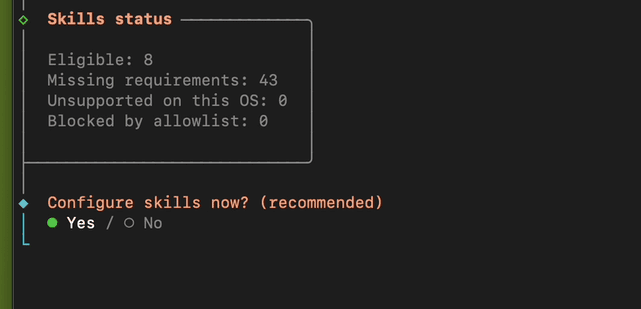
5,選擇是否配置技能(skills)
同樣,選擇NO,因為篇幅有限,下回分解。
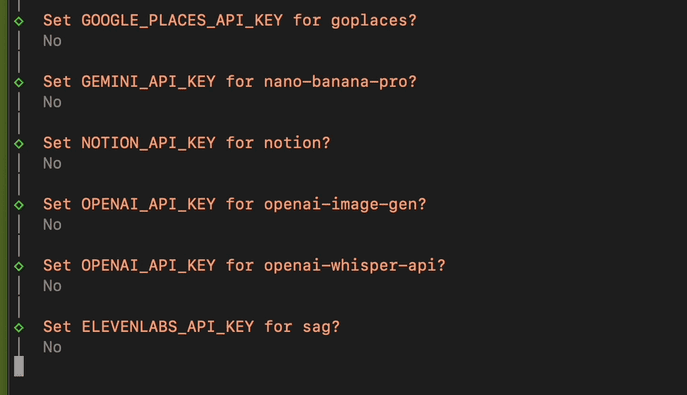
6,之後有一連串API配置,全NO跳過
這是在問你要不要配置一些額外的功能插件,每個都需要對應的 API Key:
| 提示 | 功能 | 需要什麼 |
|---|---|---|
| GOOGLE_PLACES_API_KEY | 地圖/地點搜索(Google地圖) | Google Cloud API Key |
| GEMINI_API_KEY | 用 Gemini AI 模型 | Google AI Studio Key |
| NOTION_API_KEY | 連接你的 Notion 筆記 | Notion 集成 Token |
| OPENAI_API_KEY (image-gen) | AI 生成圖片(DALL-E) | OpenAI API Key |
| OPENAI_API_KEY (whisper) | 語音轉文字 | OpenAI API Key |
| ELEVENLABS_API_KEY | AI 語音合成(文字轉語音) | ElevenLabs Key |
怎麼處理?現在直接全部選 No/跳過就好,原因:
- 這些都是可選功能,不影響基本使用
- 沒有對應帳號的話強行填也用不了
- 之後隨時可以回來配置
7,Hooks 是自動化觸發器,當特定事件發生時自動執行某些操作。
| 選項 | 作用 |
|---|---|
| Skip for now | 全部跳過 |
| boot-md | 啟動時自動載入某些指令/提示詞 |
| bootstrap-extra-files | 啟動時自動載入額外檔案 |
| command-logger | 記錄所有操作日誌 |
| session-memory | 發 /new 或 /reset 時自動保存當前對話記憶 |
建議只勾選 session-memory 就夠了,最實用,能讓 AI 記住之前聊過的內容。
其他的初次使用先跳過,之後熟悉了再開啟。
用空白鍵勾選,回車確認。
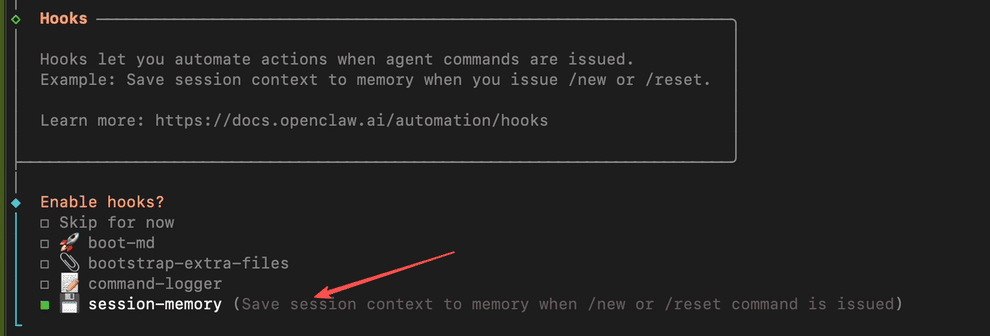
8,用哪種方式來啟動和使用你的機器人:
- Hatch in TUI:在終端裡直接用,指令行介面。
- Open the Web UI:(推薦)在瀏覽器裡打開網頁介面操作。
- Do this later:稍後再說。
這裡選擇「Open the Web UI」,選擇並回車
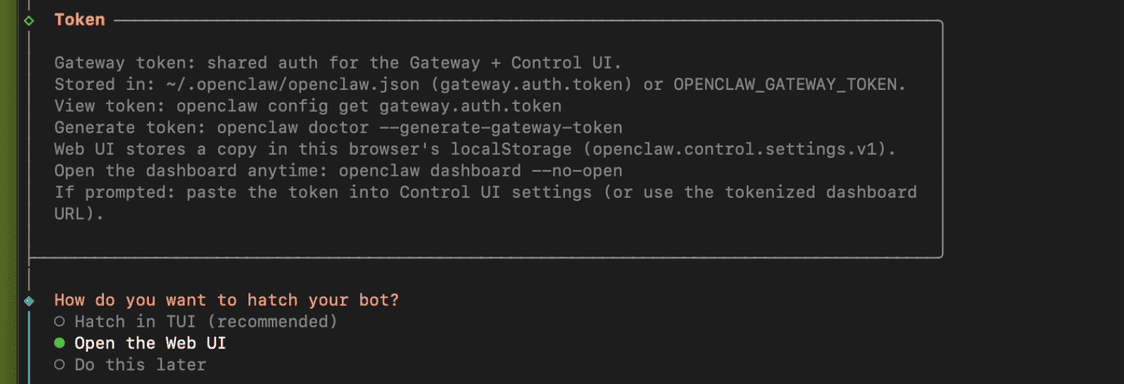
這時候,瀏覽器會自動彈出OpenClaw的Web UI 介面,
和你的小龍蝦(OpenClaw)第一次對話
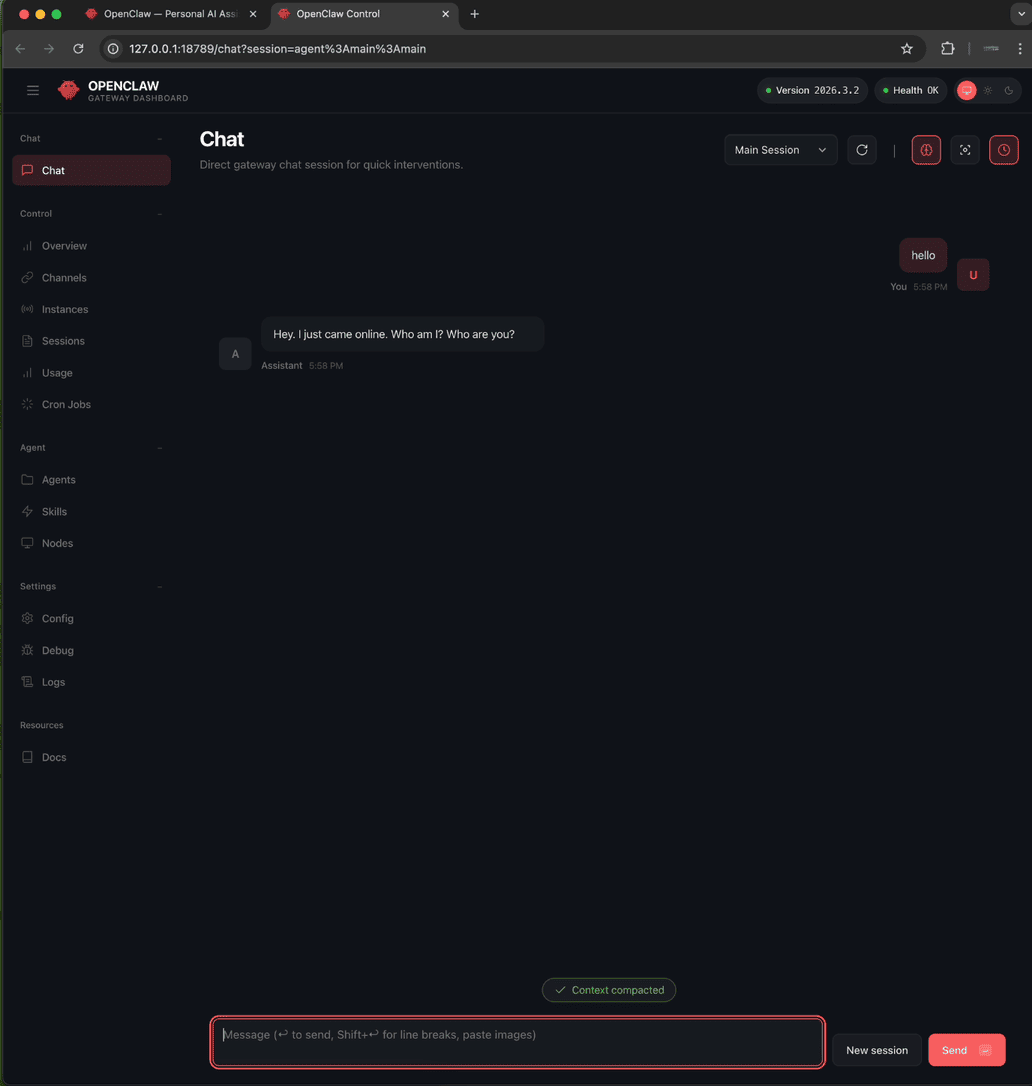
見到OpenClaw 有回應則表示,現在你已經安裝成功,並且正常運行中。
恭喜!
但是現在,你養的小龍蝦只能嗷嗷待哺,沒有手腳,你讓它幹嘛幹嘛不成(打不開瀏覽器,改不了檔案)。
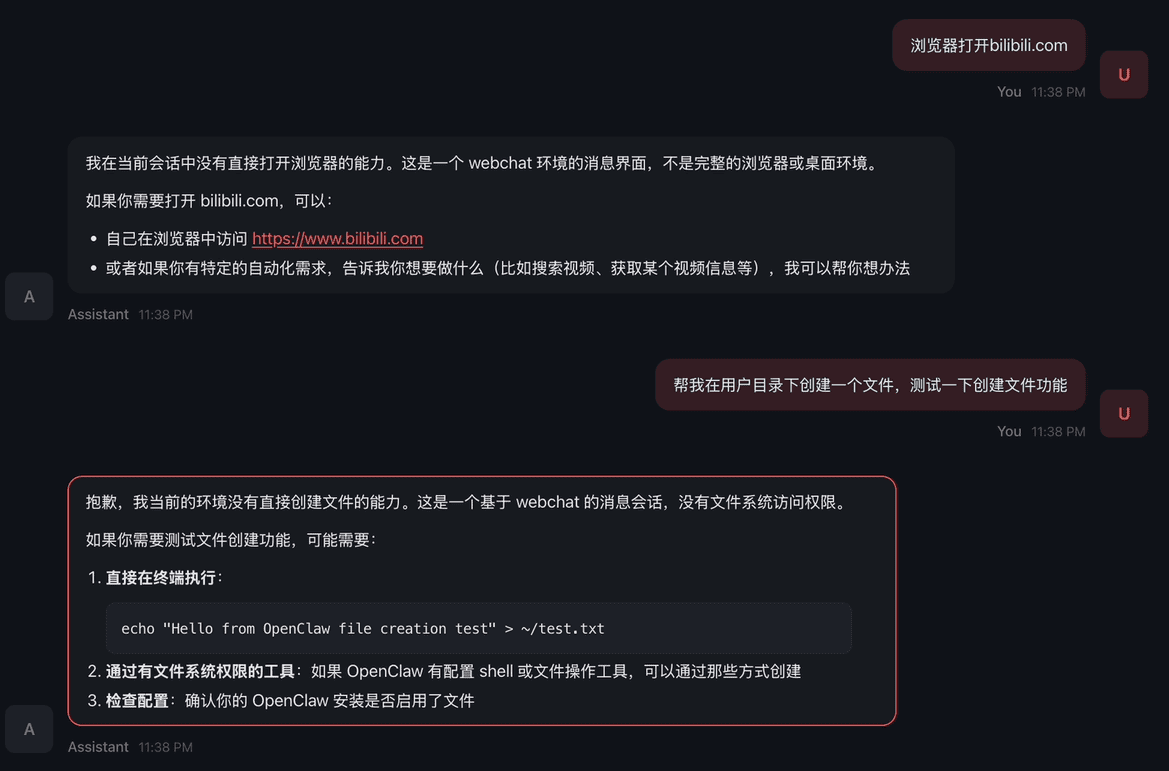
配置操作瀏覽器和檔案操作權限
請注意:以下的操作會讓你的OpenClaw提升使用權限,請詳細閱讀相關內容,保持學習。
OpenClaw控制瀏覽器有2個模式
1,(獨立模式)使用openClaw內建的瀏覽器,完全隔離本地系統,有獨立的登陸資訊。
2,(擴展模式)使用本地Chrome瀏覽器,安裝openclaw browser Relay擴展插件,共用本地的登陸資訊。
本次例子演示的是使用擴展模式,使用本地Chrome瀏覽器
找到OpenClaw gateway token KEY
OpenClaw gateway token KEY 要好像密碼那樣對待,好好保管。
獲取OpenClaw gateway token KEY的方法有以下2個:
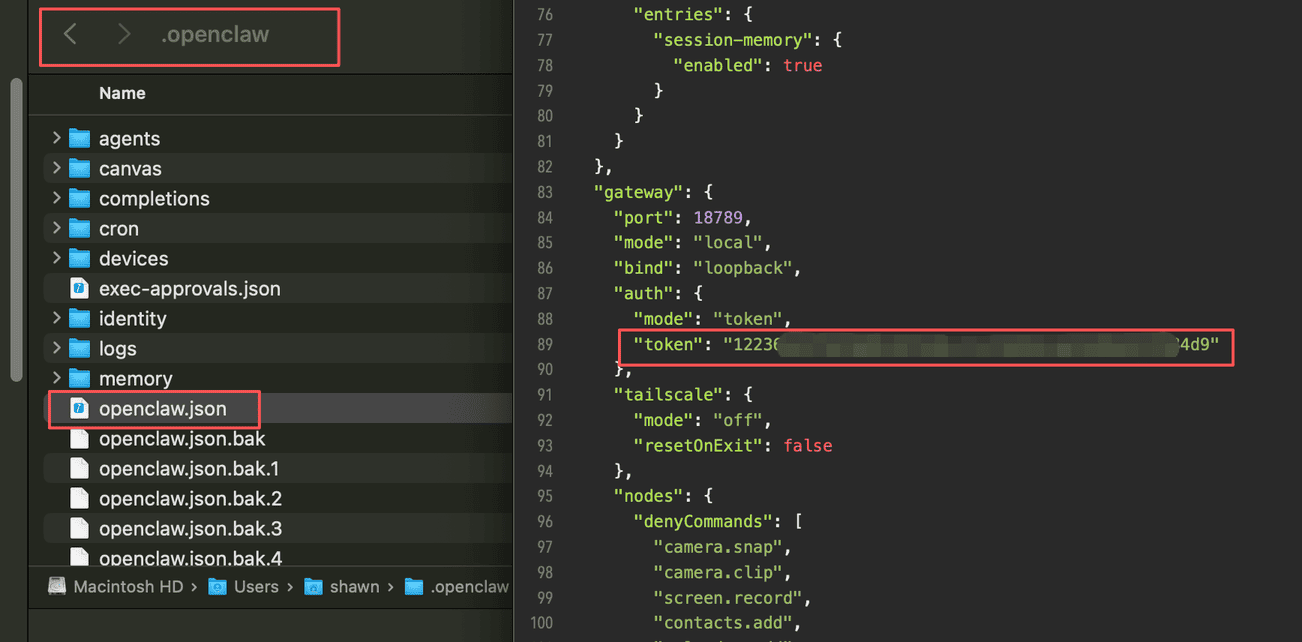
1,直接在配置檔案中找到
macOS的配置檔案在使用者目錄下,隱藏檔案,需要顯示隱藏檔案才能找到.openclaw資料夾,打開進入打開openclaw.json檔案,裡面在「gateway」那段中找到token
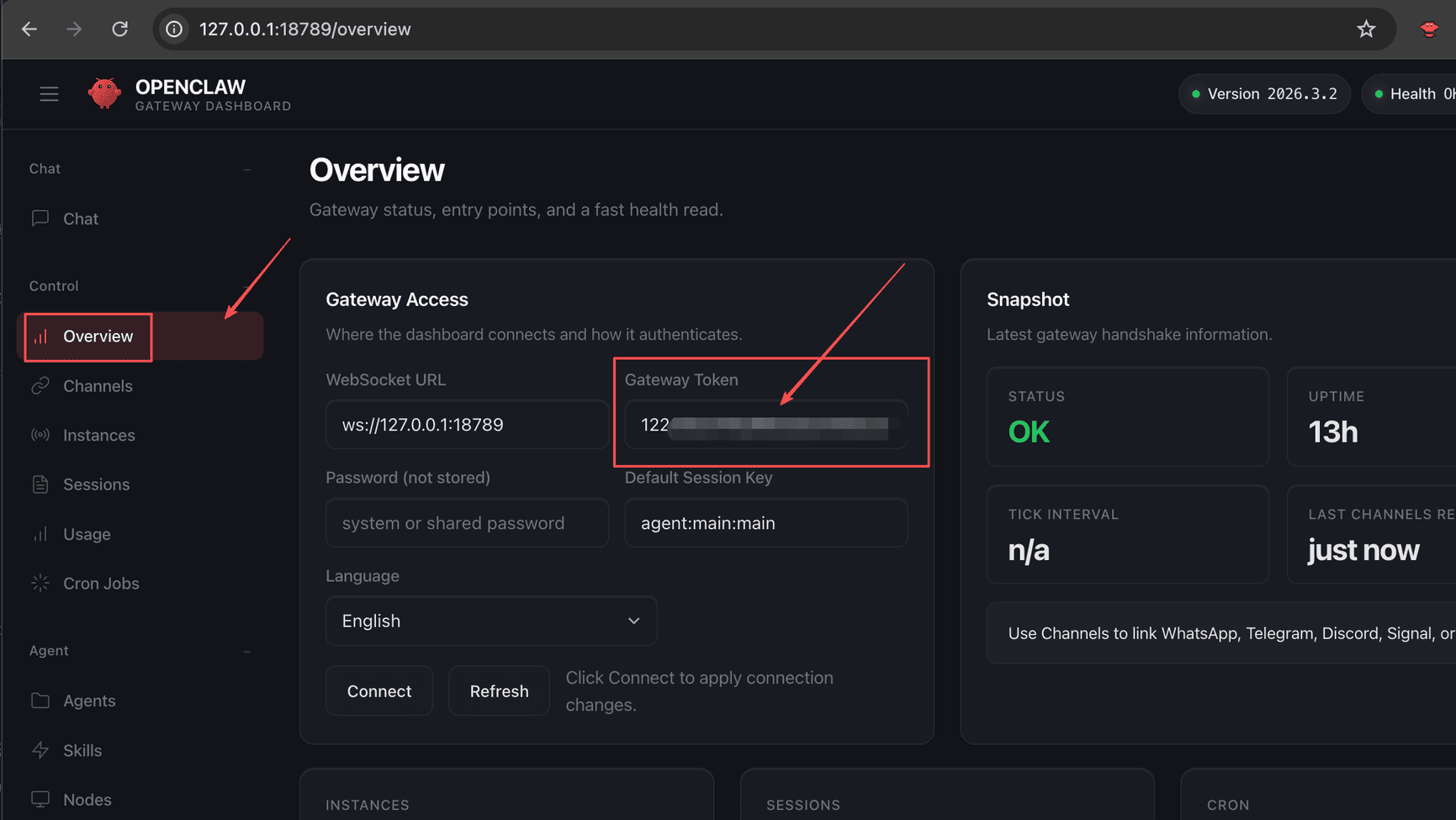
2,在Web UI中查看 (這個方法最簡單)
點擊「Overview」,在「Gateway Token」下就是,非常簡單可以看到。
1,Chrome安裝瀏覽器接管插件
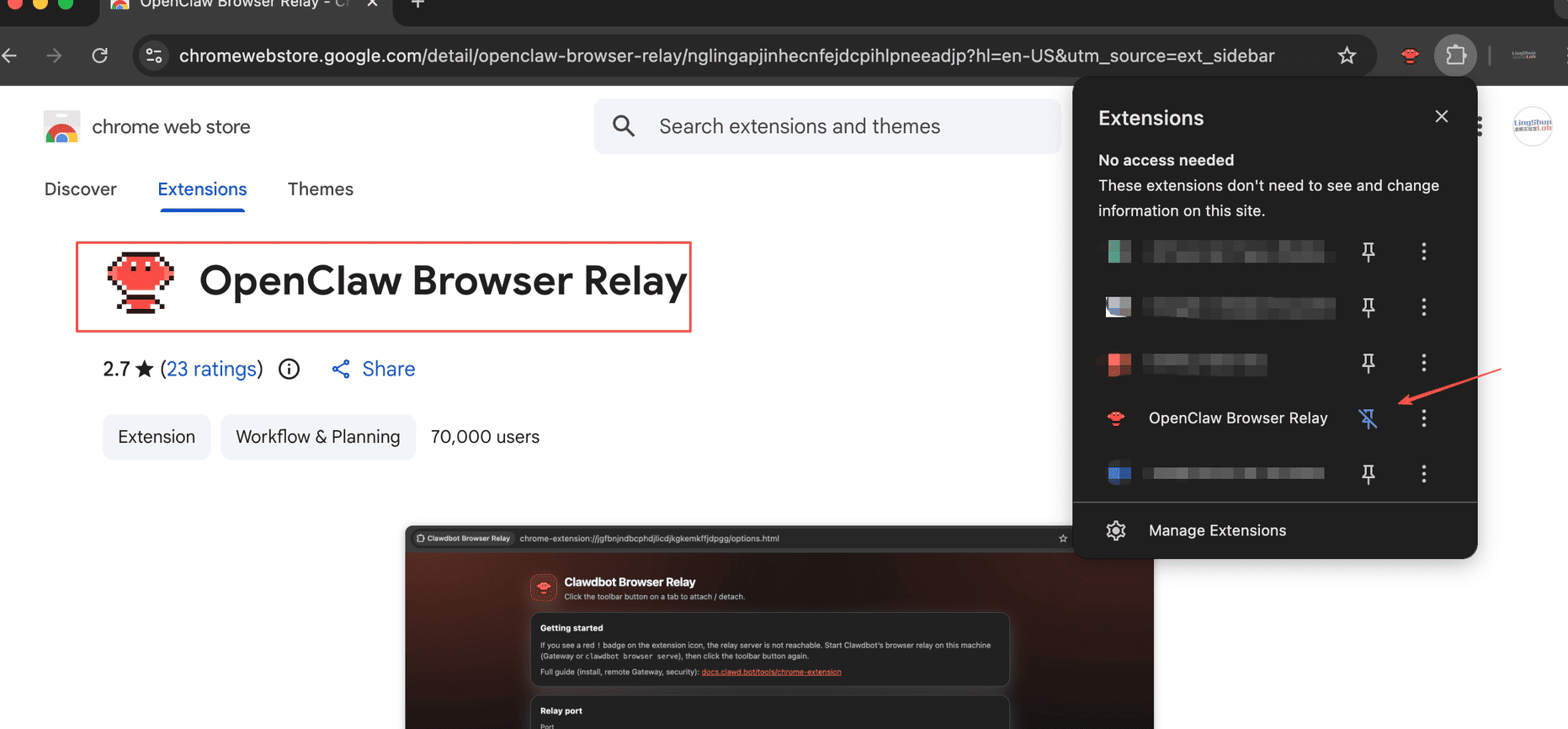
在Chrome的插件市場(https://chromewebstore.google.com/)搜索「OpenClaw Browser Relay」
(截稿的時候已經到了v2.7版本),並安裝。(注意,現在很多OpenClaw Browser 請看清楚,別安裝錯了)
安裝完成則會彈出一個頁面,要你輸入token KEY 驗證,這裡輸入的是OpenClaw的gateway token KEY,不是AI API KEY不要搞錯。
設置完即可,順便可以置頂顯示該插件,方便操作。(等下還要手動操作的,記住了)
2,開啟開發者模式
瀏覽器再次輸入 chrome://extensions/ ,回車,進入插件管理頁,在頁面的右上角有一個開關「Developer mode」(開發者模式),檢查是否已經啟用,如果沒有啟用的請啟用。
3,配置OpenClaw 支援瀏覽器和檔案操作
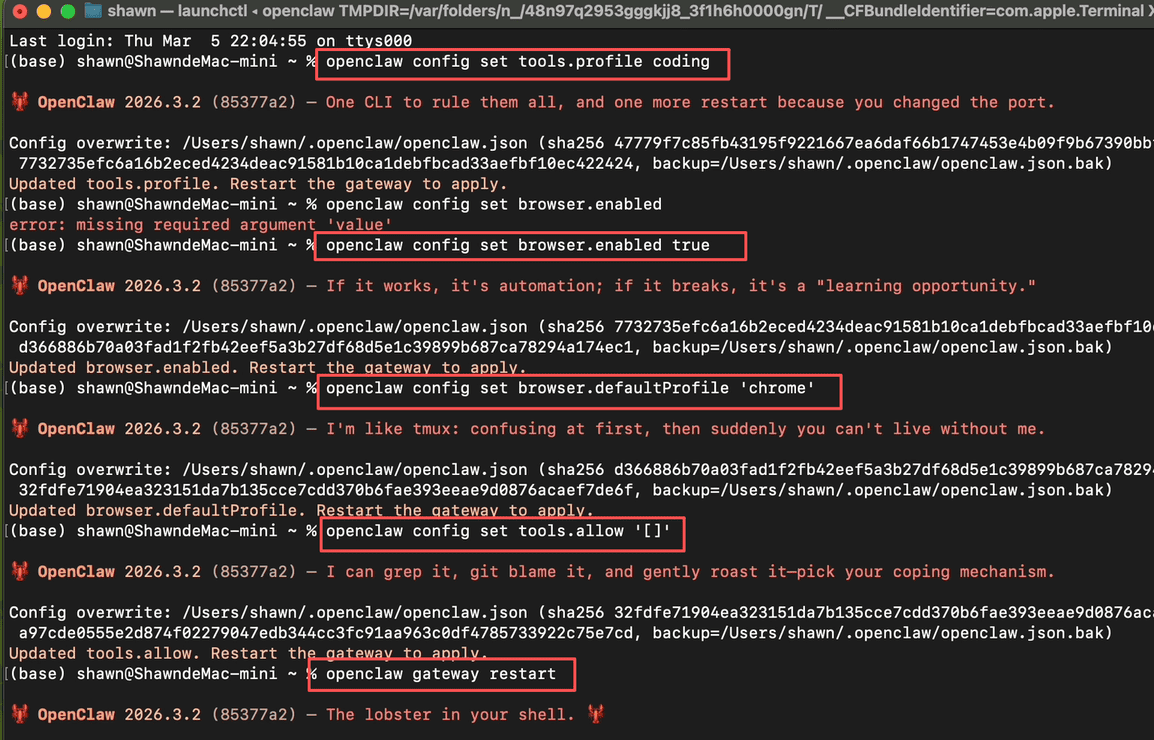
使用CLI配置,打開終端(指令行工具),輸入以下指令:
# 把openclaw的權限提升 coding 級別
openclaw config set tools.profile coding

# 確保瀏覽器功能開啟
openclaw config set browser.enabled true

# 切換到系統 Chrome(這就是"系統預設 Chrome"的官方方式)
openclaw config set browser.defaultProfile "chrome"

# 清空 allowlist(讓 coding profile 自動暴露正確檔案工具,這是關鍵!)
openclaw config set tools.allow '[]'

# 配置完成,重啟openclaw gateway(必做)
openclaw gateway restart
如下圖顯示:
重啟完之後。。。
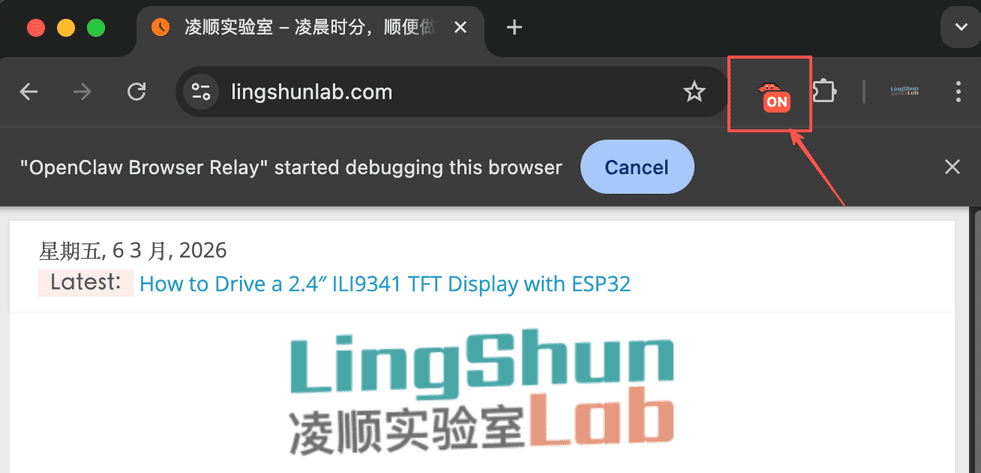
1,打開瀏覽器,隨便訪問一個頁面,例如 https://lingshunlab.com ,然後點擊剛才安裝的插件,那個龍蝦,點擊距會顯示「ON」的小標記,表示工作正常。
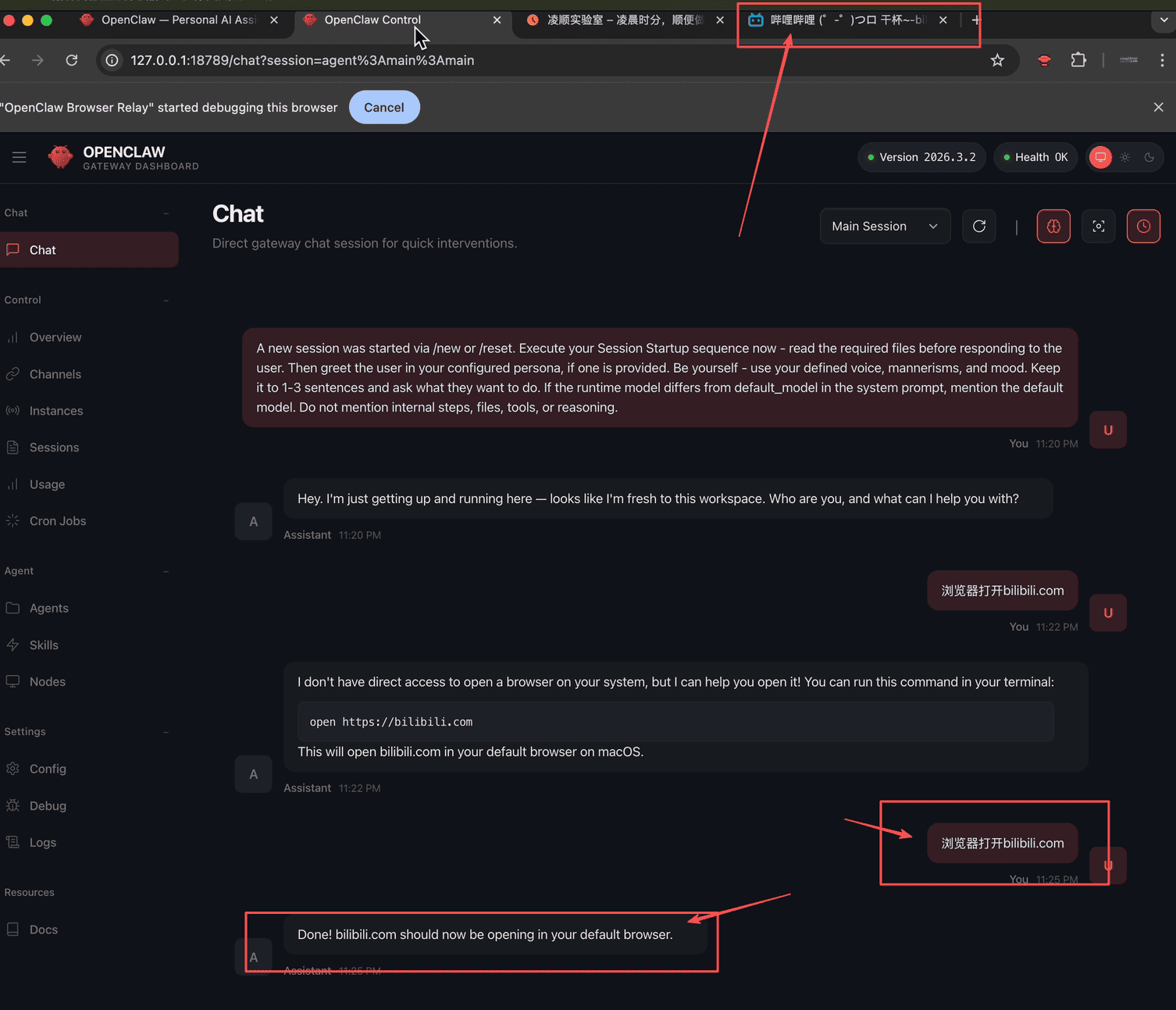
2,進入OpenClaw Web UI 頁面,進行「Chat」對話,但對話前請先「New session」,然後發送類似「瀏覽器打開bilibili.com」。
一切正常的話,這個時候,瀏覽器就會自動打開bilibili的網址。
此時,你也可以試試檔案操作的功能,發送類似「幫我在使用者目錄下創建一個檔案,測試創建檔案的功能」,小龍蝦就能幫你成功創建一個檔案,
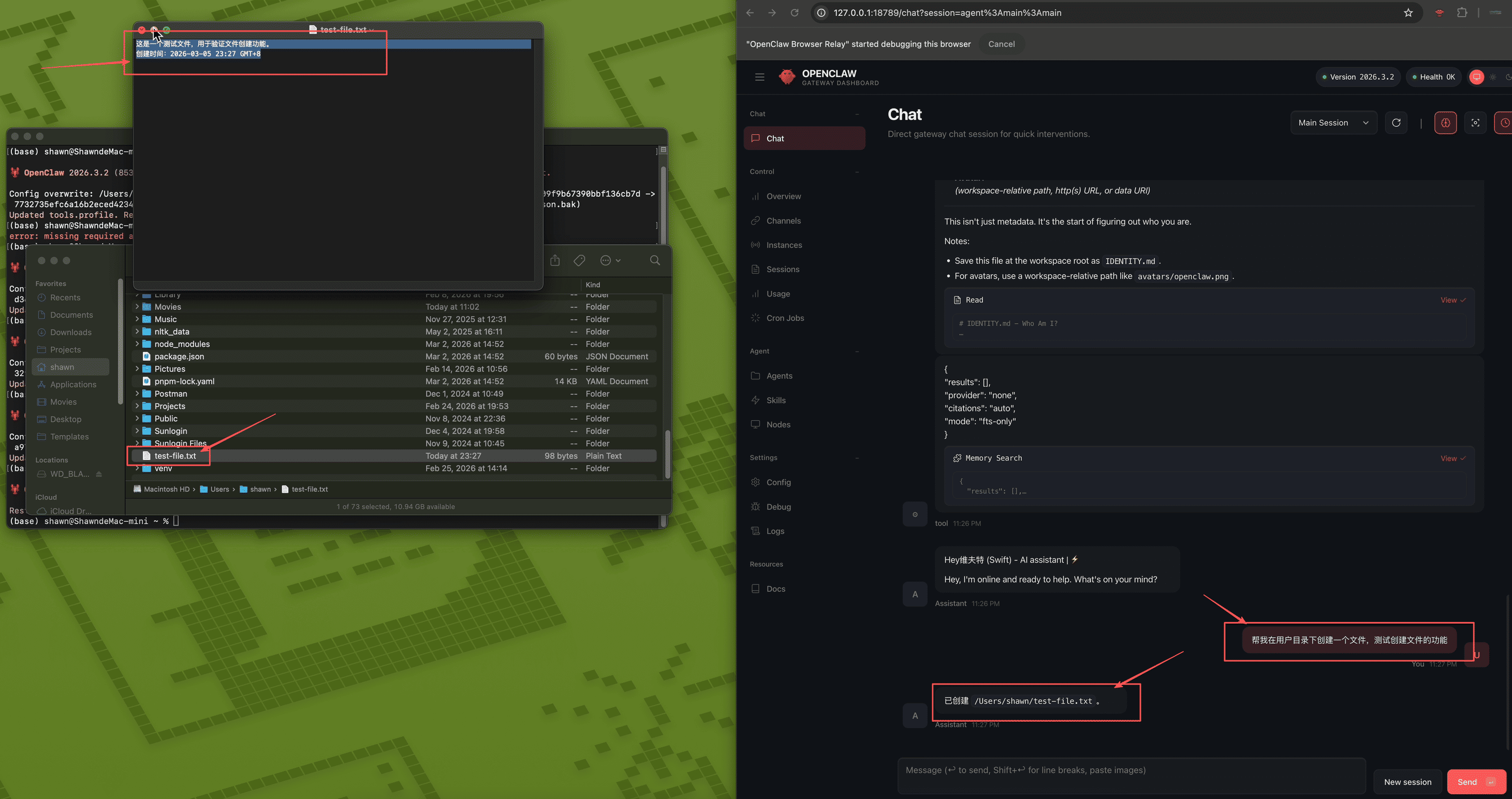
一切正常,恭喜但是。。。感覺到有點恐怖了吧,萬一。。。
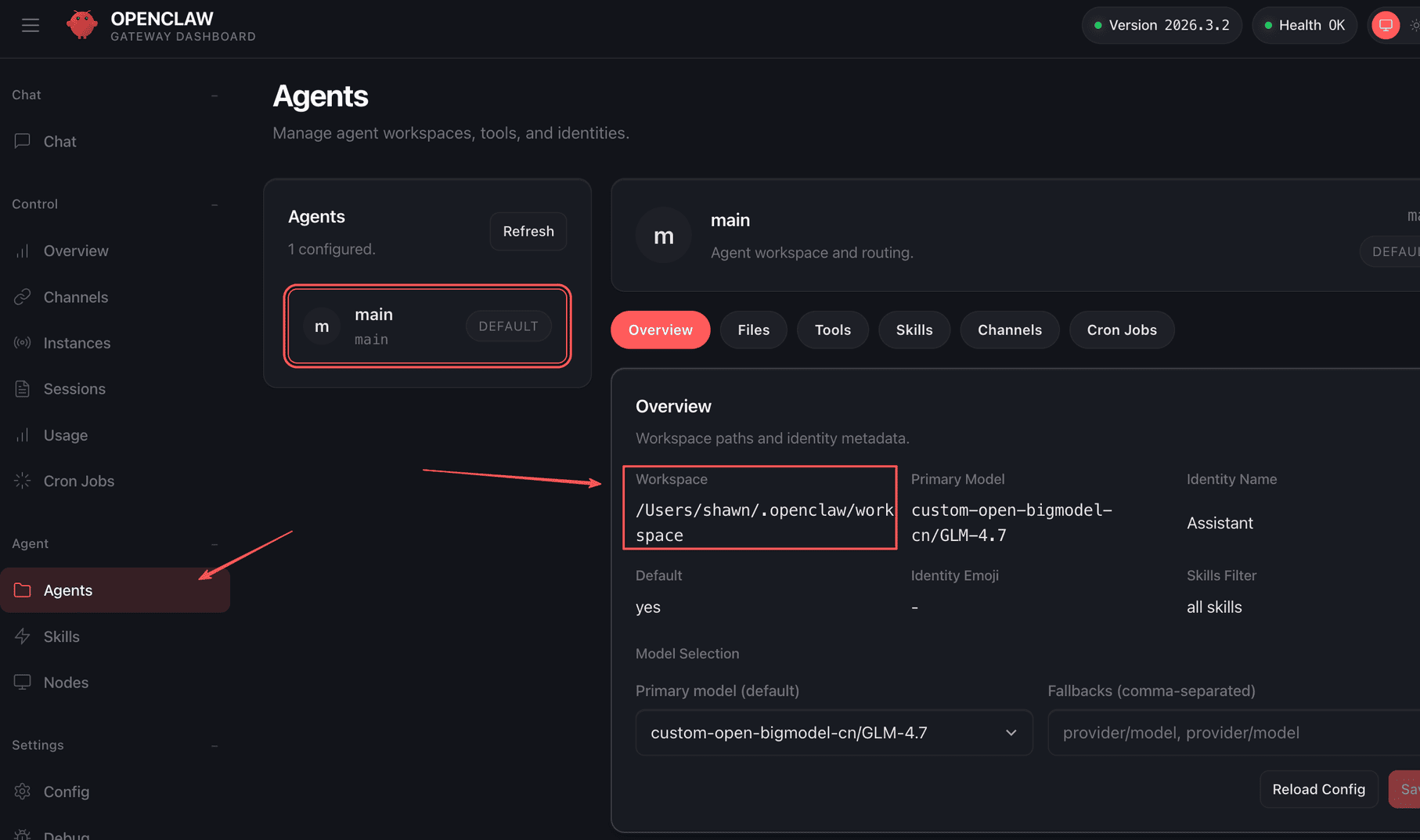
所以我需要把檔案操作的權限保留在「workspace」工作空間目錄中,而這個工作空間目錄在哪裡?可以查看openclaw.json配置,也可以在Web UI 的 「Agents」的「Overview」查看到。
4,限制檔案操作僅在工作空間目錄
使用CLI配置的方式,打開終端(指令行工具),輸入以下指令:
# 配置檔案操作僅在工作空間目錄
openclaw config set tools.fs.workspaceOnly true
重啟gateway即可
openclaw gateway restart結語
現在,龍蝦已經有手了。
它可以打開瀏覽器、點擊頁面、在你劃定的工作區裡讀寫檔案——這聽起來簡單,但背後能做的事其實非常多。
下一篇,我會示範怎麼把它接入飛書,這樣不管你在哪,都能遠端”雲養蝦”。
感興趣的話,關注我的頻道,我會持續更新:
- 🎬 YouTube:lingshunlab
- 📺 Bilibili:凌順實驗室
參考
tools.profile 權限
https://docs.openclaw.ai/tools#tool-profiles-base-allowlist
OpenClaw(2026.3.2 及近期版本)中的 tools.profile 是工具權限的基礎預設(base allowlist),這個配置項強烈影響安全性:新安裝預設是 "messaging"(從 2026.3.x 開始的重大安全升級),舊版本很多用戶習慣的 broad/coding 現在需要顯式設置。
權限對比(核心差異一覽)
| 維度 | minimal | messaging | coding | full |
|---|---|---|---|---|
| 檔案操作 (fs.read/write/edit/apply_patch) | ✗ 完全禁止 | ✗ 禁止 | ✓ 允許(可進一步用 fs.workspaceOnly 限制) | ✓ 允許 |
| Shell 執行 (exec/runtime/process) | ✗ 禁止 | ✗ 禁止 | ✓ 允許(可加 approvals.exec 審批) | ✓ 允許 |
| 瀏覽器 (browser) | ✗ 禁止 | ✗ 禁止 | ✓ 允許 | ✓ 允許 |
| 訊息/會話管理 (sessions_*, messaging group) | 只允許 session_status | ✓ 完整支援 | ✓ 完整支援 | ✓ 完整支援 |
| 圖像/記憶體工具 (image, memory_*) | ✗ 禁止 | ✗ 禁止 | ✓ 部分支援 | ✓ 完整支援 |
| 其他高危險工具 (cron, gateway, nodes 等) | ✗ 禁止 | ✗ 禁止 | ✗ 大部分禁止(需 allow) | ✓ 可能開放 |
| 預設新安裝 | ✗ 不預設 | ✓ 是(2026.3.x 重大變更) | ✗ 需要手動設置 | ✗ 需要手動設置 |
| 推薦人群 | 極致安全、只聊天 | 普通用戶、新手、聊天為主 | 開發者、代碼/檔案重度用戶 | 測試、POC、信任模型時 |