
ロブスター飼育ガイド|OpenClawのインストールからブラウザ操作まで、これ1つで完結
OpenClawをインストールしたのに何もできないことになったことはありますか?筆者は10回ものアンインストールと再インストールを経験し、OpenClaw 2026.3.2の設定ロジックを完全に理解しました——API接続、カスタムプロバイダー、ブラウザ制御の有効化、ファイルの読み書き権限まで、すべての手順にスクリーンショットとコマンドが含まれています。macOSユーザー、初心者、古いガイドに困惑した経験ユーザーに最適です。
しばらくロブスターを飼ってきましたが、現在のバージョンはかなり安定しているように感じます。以前は名前の変更に混乱させられました。確かにClawdBotのウェブサイトなのに、インストールコマンドは「install MoltBot」で、振り返るとOpenClawと呼ばれていました。これはバグではありません。オープンソースプロジェクトの伝統です:まず作って、弁護士からの通知が来たら名前を変更する。(ClaudeはClawBotの発音が自分と似すぎていると告げ、それ以来「Claw」がさらに有名になりました)
最近のテスト中、毎日更新されているように感じました。設定のロジックを理解するために、削除してインストールし、またインストールして削除し、次のバージョンを経て:
2026.2.25 2026.2.26 2026.3.1 2026.3.2 …
この更新頻度は本当に密集しています。特に最新バージョン2026.3.2(執筆時点:2026年3月6日)をテストしたところ、設定方法が変更されており、以前のテストが機能しなくなっていました。このバージョンはデフォルト設定のセキュリティが向上しているように感じられ、より高い権限を手動で設定する必要があります。
私はOpenClawがブラウザを操作でき、システムファイルを操作できるのが気に入っています。もちろん、これには多くのセキュリティ問題が伴うため、注意して使用する必要があります。この小さなロブスターをうまく飼育するには、設定方法を学ぶために時間をかける必要があります。
開始する前に:API残高は十分ですか?
OpenClaw自体はオープンソースで無料ですが、「行動」するには、背後でAIモデルによって駆動される必要があり、これにはAPIトークンが必要です。
トークンが残り少ない場合、またはまだ設定していない場合、以下の2つのプラットフォームが現在、コストパフォーマンスが良いです。ニーズに合わせて選択してください:
- 智譜GLM:Claude Code、Clineなど20以上のツールをサポート、期間限定サブスクリプションオファーあり → リンク (現在これを使用しています。注:これは広告ではありません!!!広告ではありません!!!広告ではありません!!!お金は受け取っていません。広告枠は現在募集中です)
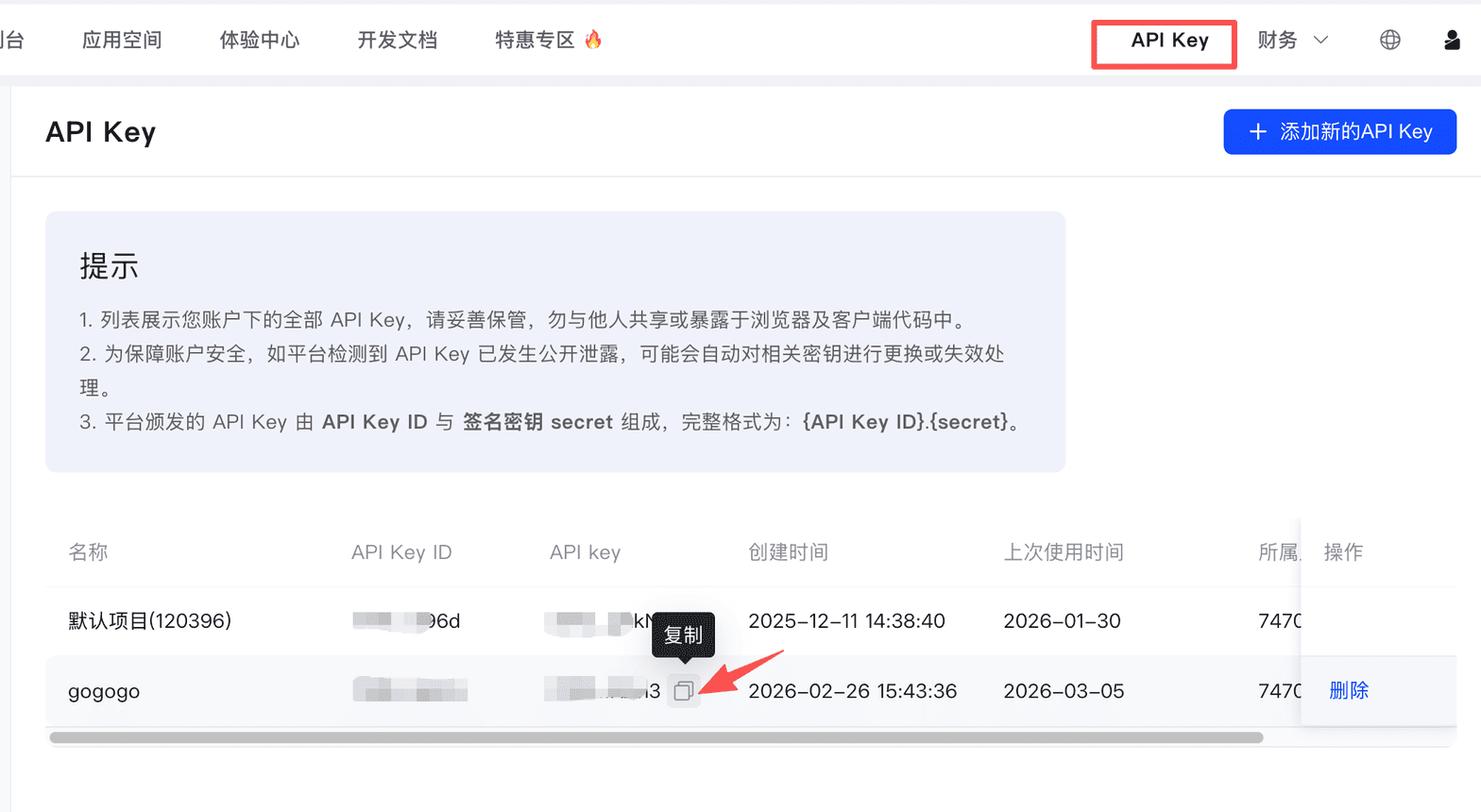
1. API KEY:コントロールセンターでAPIキーを見つけてコピーします 2. GML URL:https://open.bigmodel.cn/api/anthropic (Claude Code互換URL) 3. モデル名:GLM-4.7
これら3つの情報を最初に確認してください。今後の設定で必要になります。
- 阿里雲百煉:フルレンジの大規模モデル、新規ユーザーには無料枠あり → リンク (これも良いです。注:これも広告ではありません!!!)
準備ができたら、始めましょう。
OpenClawのインストールを始めましょう
私はmacOSを使用していますが、これはロブスター飼育に最適なシステムです。なぜなら、作者がmacOSで開発したため、問題が最も少ないからです。その他のWindows、Raspberry PI OS、Linuxでは少し異なる場合があります。しかし、このプロジェクトには多くの貢献者がいるため、大きな問題もすぐに解決できます。
私の見解では、高い順から良い順は次のようになります:
macOS > Linux > Windows > others
まず、公式ウェブサイトでさまざまなインストール方法を確認してください:https://openclaw.ai/
macOSでの高速インストール
macOSでは、公式のAPPダウンロードが提供されていますが、なぜか私の環境ではAPPをインストールできませんでした。1行の自動インストールコマンドcurl -fsSL https://openclaw.ai/install.sh | bashを使用しても、毎回成功するわけではありませんでした。そのため、npmを使用したインストール方法を選択しました。コマンドラインで以下を入力します:
# Install OpenClaw
npm i -g openclaw
インストールの完了を辛抱強く待ってから、以下を入力し続けます:
# Meet your lobster | OpenClawの設定
openclaw onboard
その後、設定ウィザードのインターフェースが表示されます。時間をかけて確認しながら、APIを段階的に設定してください。一般的なプロセスは以下の通りです:
1. これは使用シナリオについて尋ねています:
- Personal(個人使用):このMac Miniをあなた一人だけが使用する → Yesを選択
- Shared/multi-user(マルチユーザー共有):複数のユーザーアカウントがこのマシンを共有し、追加の権限制御が必要 → Noを選択
Yesを直接選択してください、エンターキーを押して続行します。
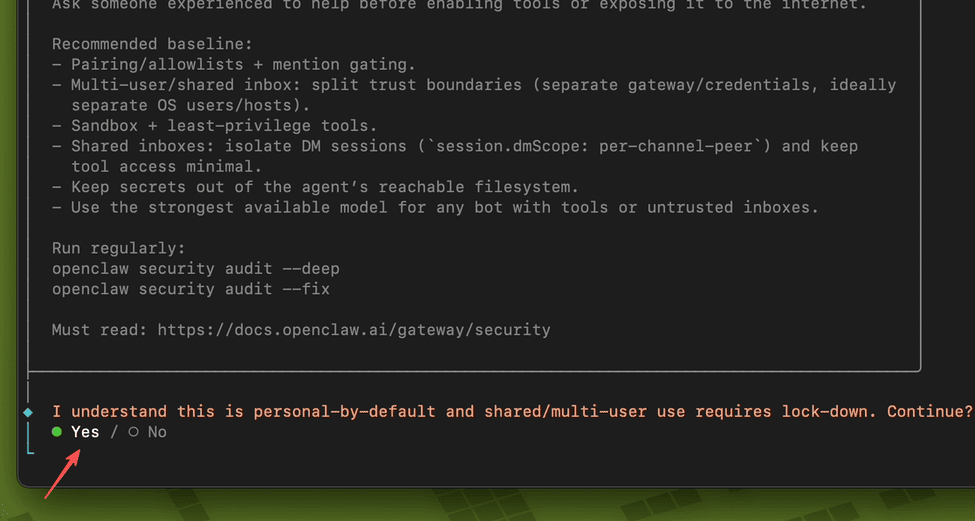
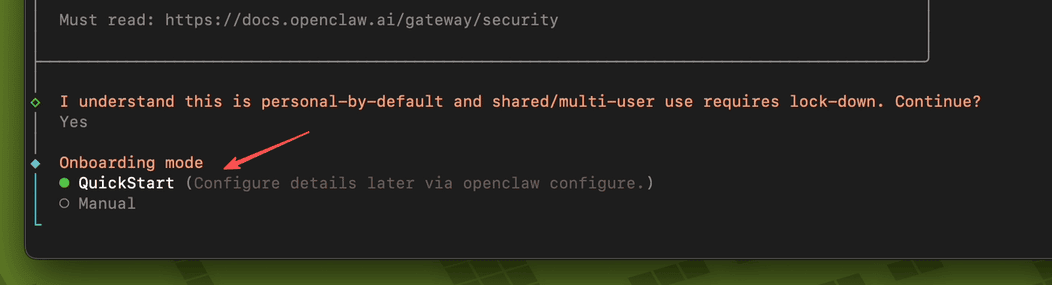
2. これはどのインストール設定方法を選択するか尋ねています:
- QuickStart(クイックスタート):まず高速でインストールし、詳細設定(APIキー、モデル選択など)は後でゆっくり設定
- Manual(手動):今すぐすべての詳細を手動で段階的に設定
QuickStartを選択することをお勧めします。理由:
- まず動かして、後で
openclaw config setで徐々に調整できる - 時間と労力を節約できる
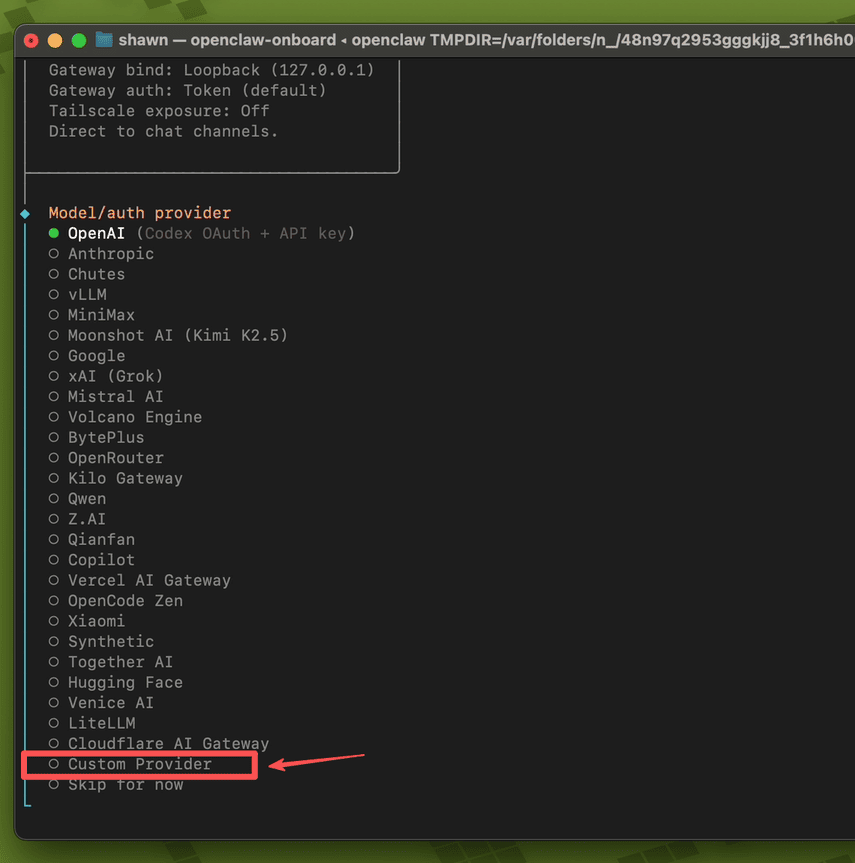
3. 重要:OpenClawの脳を駆動するどのAIモデルプロバイダーを選択するか。
簡単に言うと:OpenClaw自体はAIを提供せず、AIサービスプロバイダーに接続する必要があります。
一般的なオプションの説明
| オプション | 説明 |
|---|---|
| OpenAI | GPT-4oなど、最も主流 |
| Geminiシリーズ | |
| XAI (Grok) | マスク氏のAI |
| Moonshot AI (Kimi) | 国内、中国語のサポートが良好 |
| Mistral AI | 欧州のオープンソースモデル |
| OpenRouter | 統合プラットフォーム、1つのキーで複数モデル |
| Qianfan | 百度文心 |
| Volcano Engine | バイトダンス火山エンジン |
| Hugging Face | オープンソースモデルプラットフォーム |
ここでの選択は非常に重要です。オンラインで見ると、国内モデルを選択しても、国内モデルには国内版と海外版があるため、このリストから国内モデルプロバイダー(Qwen、Z.AIなど)を直接選択すると、モデルのAPIエンドポイントURLが異なる場合があるからです。
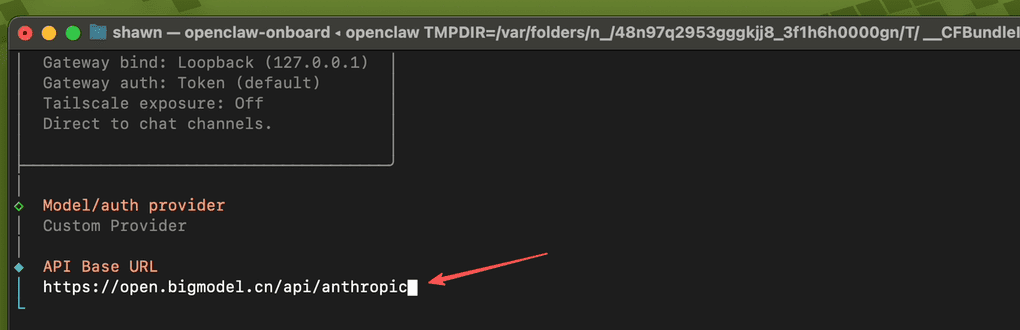
そのため、Custom Providerを選択することをお勧めします。エンターキーを押してください。(これにより、モデルエンドポイントは自分で定義されるため、間違うことはありません)
その後、API Base URLを入力するよう求められます。ここで対応するURLをコピーしてください。デモでは、先ほど確認してもらったアドレスをコピーしました: https://open.bigmodel.cn/api/anthropic (入力完了後、エンターキーを押してください)
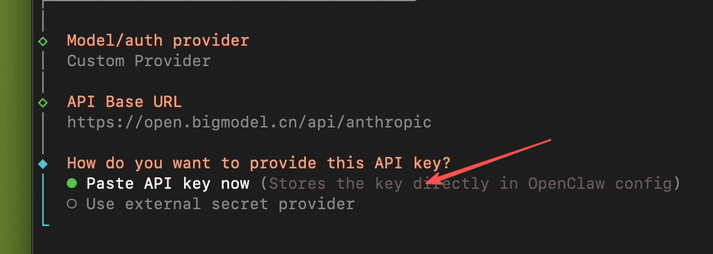
今すぐAPI KEYを入力するか尋ねられます。「Paste API key now」(今すぐ入力)を選択してエンターキーを押してください。
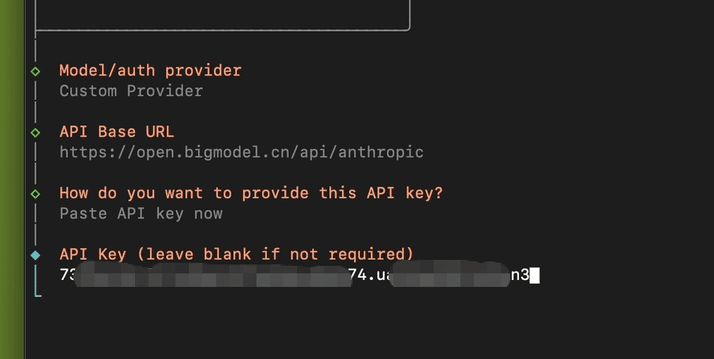
ここでAPI KEYをコピーして貼り付け、エンターキーを押してください。
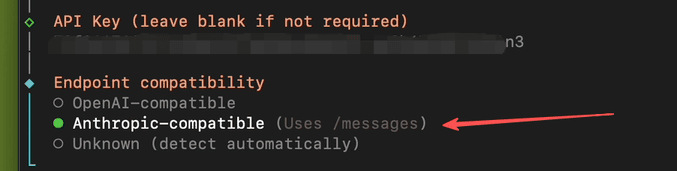
次に、選択したAIサービスプロバイダーがどのAPI形式を使用しているか尋ねられます:
- OpenAI-compatible:API形式はOpenAIと同じで、ほとんどのモデルプロバイダーがこの形式をサポートしています(OpenRouter、Kimi、火山エンジン、Mistralなど)
- Anthropic-compatible:API形式はAnthropic(Claude)と同じ
私のURLはClaude Code互換なので、「Anthropic-compatible」を選択します。
その後、モデルIDを入力するよう求められます。これは、AIプロバイダーのAPIで指定されている名前を確認する必要があります。
デモではGLM-4.7を使用しています(実際にはGLM-5.0がサポートされています。モデル名に従って入力してください)、エンターキーを押してください。

少し待つと、API接続テストが実行されます。成功すると「Verification successful」と表示されます。おめでとうございます。設定プロセスで最も複雑なステップを完了しました。
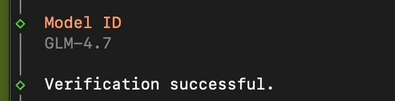
その後、Endpoint IDを入力するよう求められます(このAIサービスプロバイダーに一意の名前を付けて、区別しやすくします)。デフォルト値のままで問題ありません。エンターキーを押してください。
その後、Model aliasを入力するよう求められます(モデルに短いニックネームを付けて、切り替え時にタイプ量を減らします)。空白のままでも入力しても構いません。エンターキーを押してください。
4. AIと対話するためにどのチャットプラットフォームを使用するかを選択します。
簡単に言うと:AIボットとどこでチャットしたいですか?
一般的なオプションの説明
| オプション | 説明 |
|---|---|
| Telegram | 推奨✅ 最も設定しやすく、初心者に優しい |
| Discord | ゲーマー/コミュニティユーザーに適している |
| Slack | 仕事環境に適している |
| Feishu/Lark | 国内企業でよく使用される |
| LINE | 日本/東南アジアでよく使用される |
| iMessage | Appleユーザー |
| Signal | プライバシー重視 |
| Skip for now | 今はスキップして、後で設定 |
ここでは「Skip for now」を選択してスキップしてください。この記事はスペースが限られているため、次回に分割します。
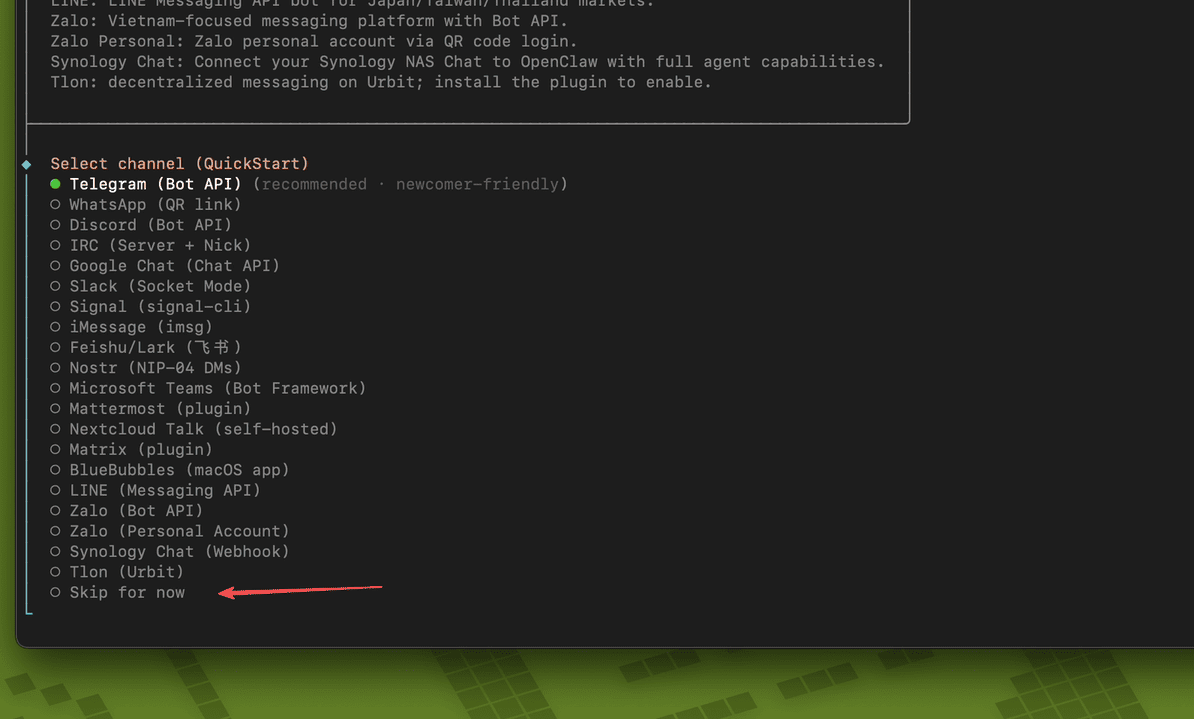
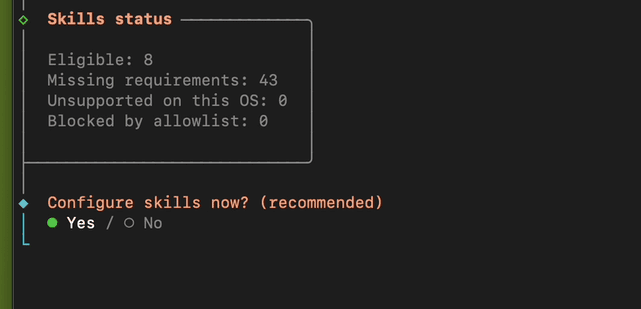
5. スキルを設定するかどうかを選択します
同様にNOを選択してください。スペースが限られているため、次回に分割します。
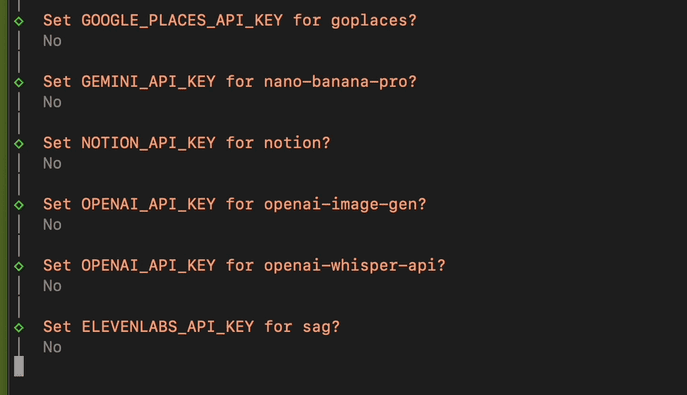
6. その後、一連のAPI設定が続きます。すべてNOでスキップしてください
これは、いくつかの追加機能プラグインを設定するかどうかを尋ねています。それぞれに対応するAPIキーが必要です:
| プロンプト | 機能 | 必要なもの |
|---|---|---|
| GOOGLE_PLACES_API_KEY | 地図/場所検索(Googleマップ) | Google Cloud API Key |
| GEMINI_API_KEY | Gemini AIモデルを使用 | Google AI Studio Key |
| NOTION_API_KEY | Notionノートに接続 | Notion統合トークン |
| OPENAI_API_KEY (image-gen) | AI画像生成(DALL-E) | OpenAI API Key |
| OPENAI_API_KEY (whisper) | 音声認識 | OpenAI API Key |
| ELEVENLABS_API_KEY | AI音声合成(テキスト読み上げ) | ElevenLabs Key |
どう扱いますか? 今はすべてNo/スキップを選択すれば大丈夫です。理由:
- これらはオプション機能で、基本的な使用には影響しない
- 対応するアカウントがなければ強制的に入力しても使用できない
- いつでも戻って設定できる
7. Hooksは自動化トリガーで、特定のイベントが発生したときに特定の操作を自動的に実行します。
| オプション | 目的 |
|---|---|
| Skip for now | すべてスキップ |
| boot-md | 起動時に特定の指示/プロンプトを自動的にロード |
| bootstrap-extra-files | 起動時に追加ファイルを自動的にロード |
| command-logger | すべての操作ログを記録 |
| session-memory | /newまたは/resetを送信するときに現在の会話メモリを自動的に保存 |
session-memoryのみをチェックすることをお勧めします。これが最も実用的で、AIが以前の会話内容を覚えることができます。
その他は初回使用時にスキップし、慣れてから有効にしてください。
スペースキーでチェック/チェック解除し、エンターキーで確認します。
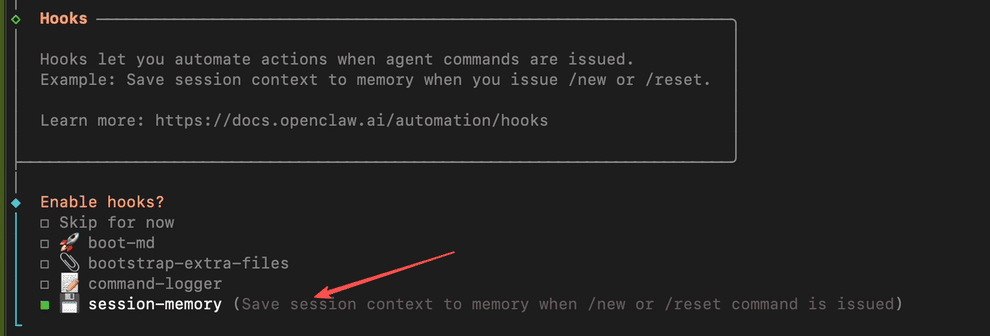
8. ボットを起動および使用する方法を選択します:
- Hatch in TUI:ターミナルで直接使用、コマンドラインインターフェース。
- Open the Web UI:(推奨)ブラウザでWebインターフェースを開いて操作。
- Do this later:後で。
ここでは「Open the Web UI」を選択してエンターキーを押してください。
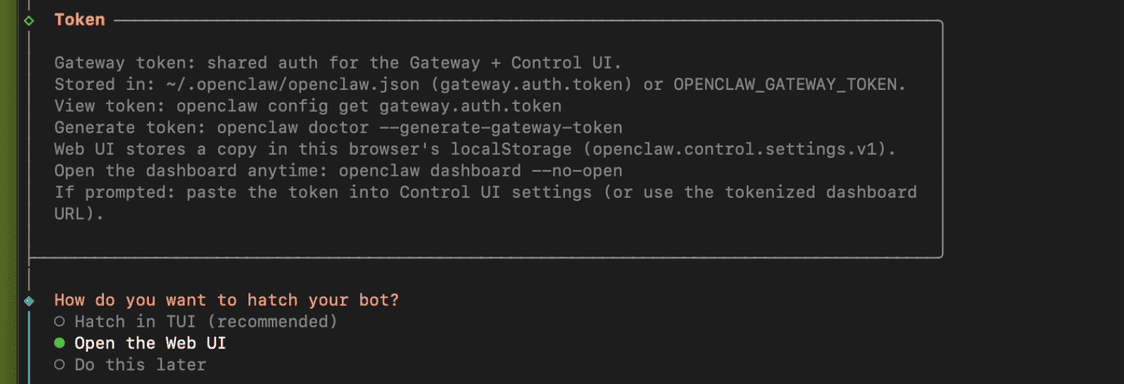
この時点で、ブラウザが自動的にOpenClawのWeb UIインターフェースを開きます。
小さなロブスター(OpenClaw)との最初の会話
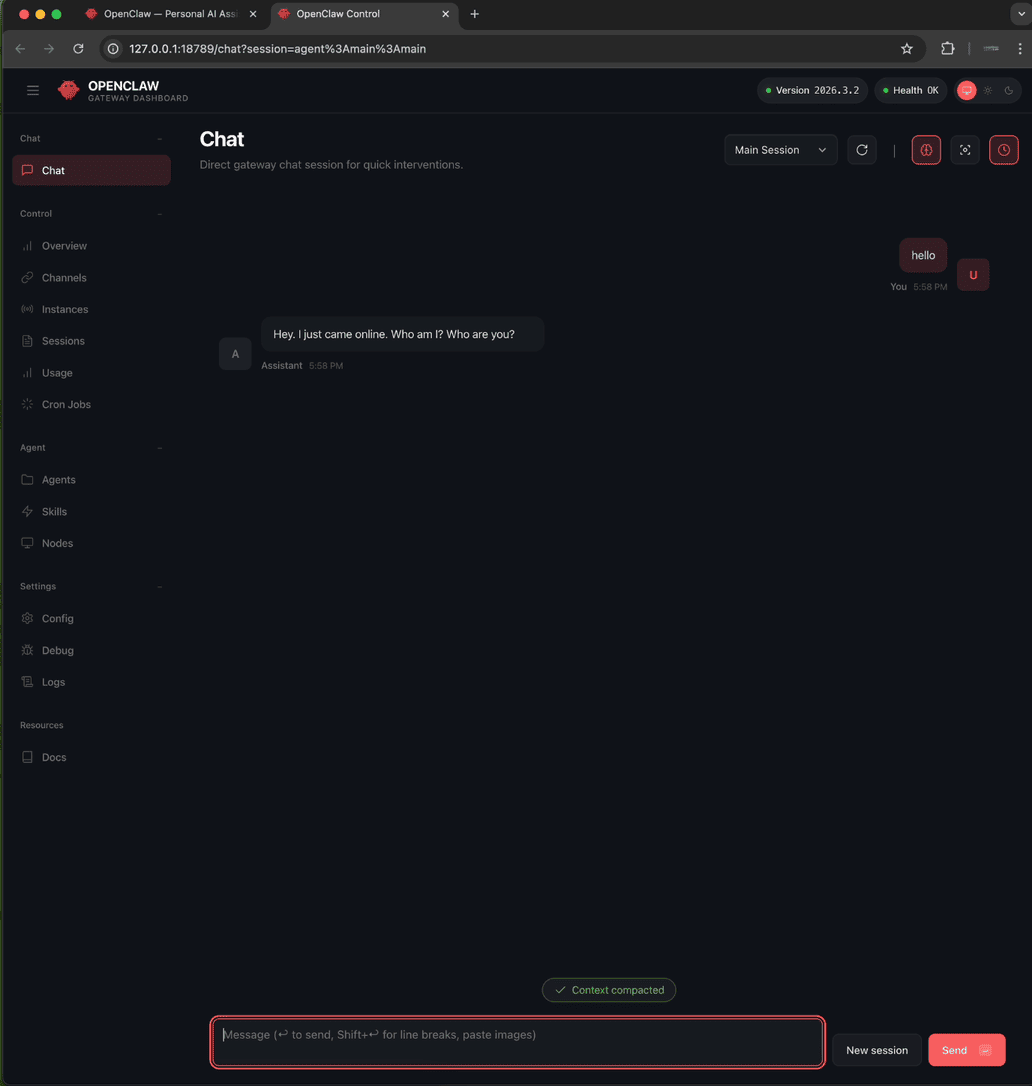
OpenClawが応答することで、インストールが成功し、正常に動作していることがわかります。
おめでとうございます!
しかし現在、あなたが飼っている小さなロブスターはただ餌を求めて泣いているだけで、手足がありません。何を頼んでも何もできません(ブラウザを開けず、ファイルを変更できません)。
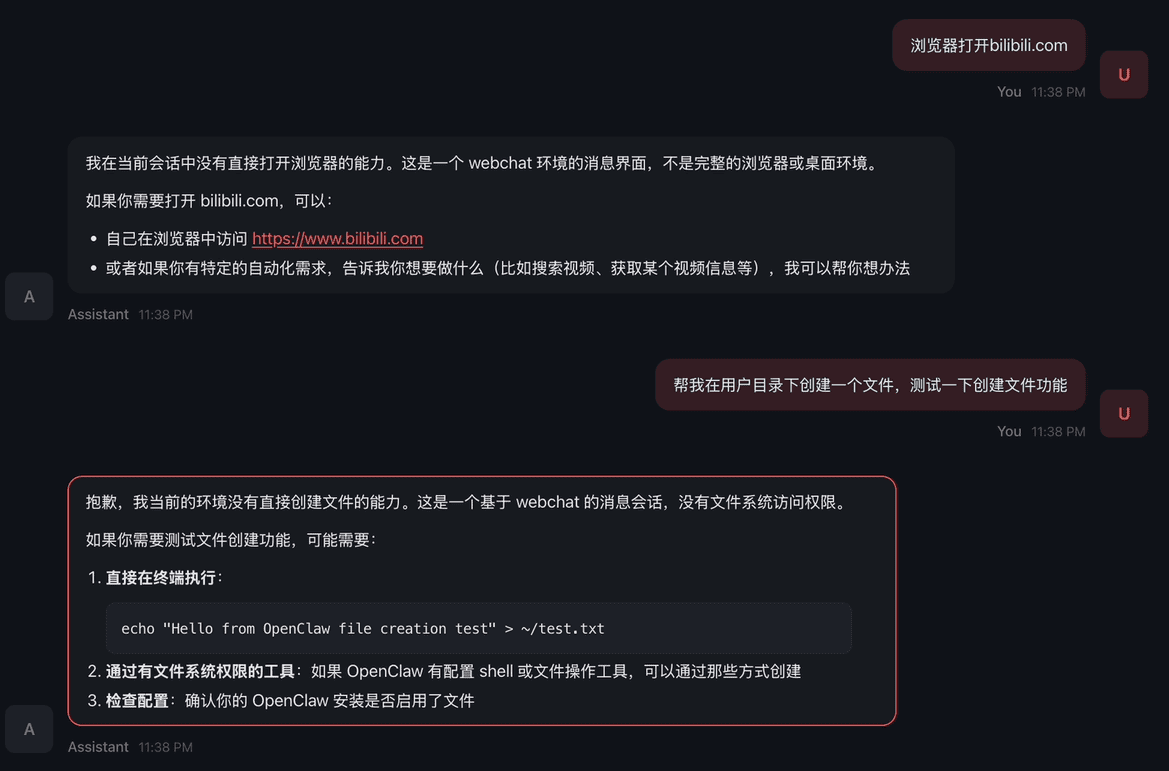
ブラウザ操作とファイル操作権限の設定
注意:以下の操作はOpenClawの権限を昇格させます。関連する内容を注意深く読んで、学習を続けてください。
OpenClawのブラウザ制御には2つのモードがあります
-
(スタンドアロンモード)OpenClawの組み込みブラウザを使用し、ローカルシステムから完全に分離され、独立したログイン情報を持っています。
-
(拡張モード)ローカルChromeブラウザを使用し、OpenClaw Browser Relay拡張機能をインストールして、ローカルのログイン情報を共有します。
この例では拡張モードを使用し、ローカルChromeブラウザを使用します
OpenClawゲートウェイトークンKEYを見つける
OpenClawゲートウェイトークンKEYはパスワードのように扱い、大切に保管してください。
OpenClawゲートウェイトークンKEYを取得する方法は以下の2つあります:
1. 設定ファイルで直接見つける
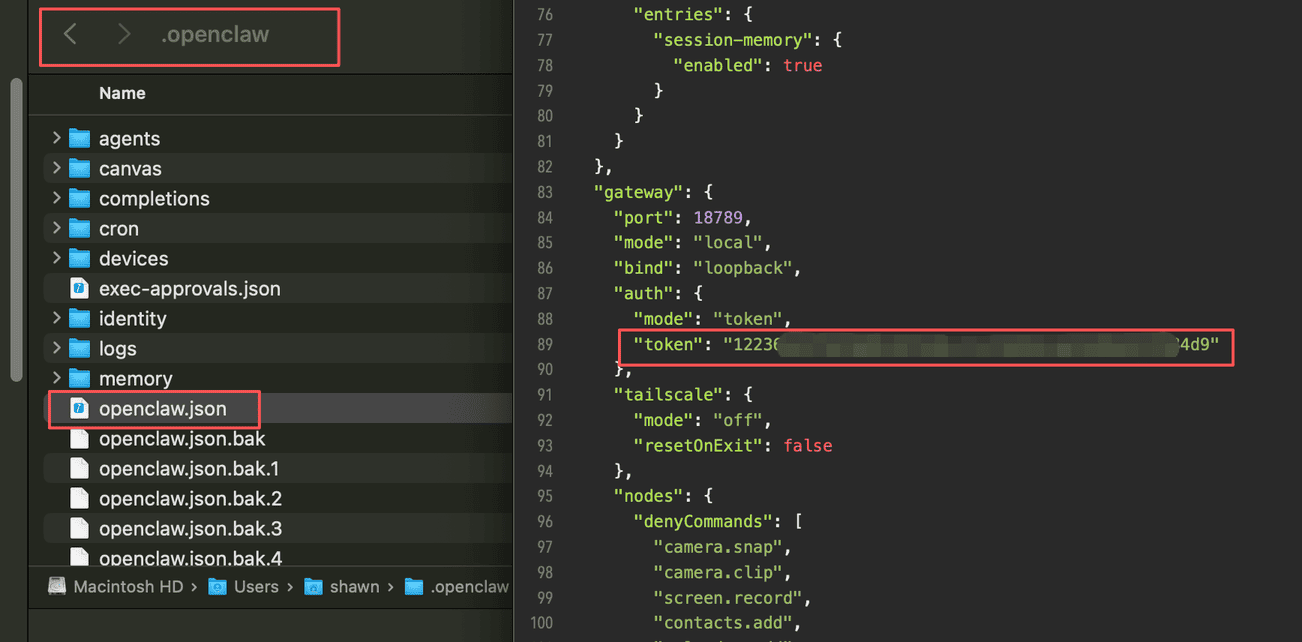
macOSの設定ファイルはユーザーディレクトリにあり、非表示ファイルです。非表示ファイルを表示して.openclawフォルダを見つける必要があります。開いてopenclaw.jsonファイルを開き、「gateway」セクションでトークンを見つけます。
2. Web UIで確認する(この方法が最も簡単)
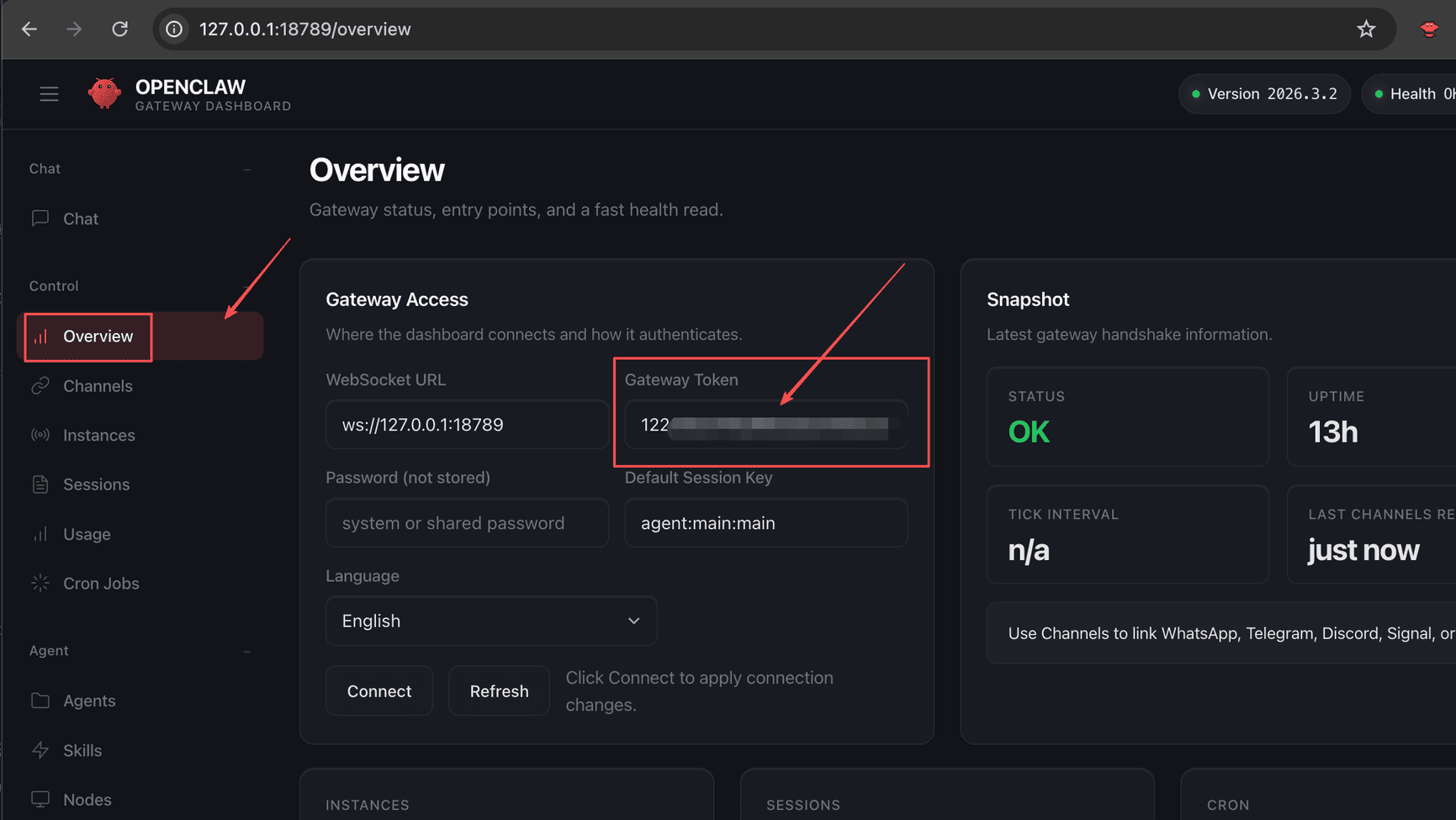
「Overview」をクリックし、「Gateway Token」の下に表示されます。非常に簡単に確認できます。
1. Chromeブラウザ制御拡張機能をインストールする
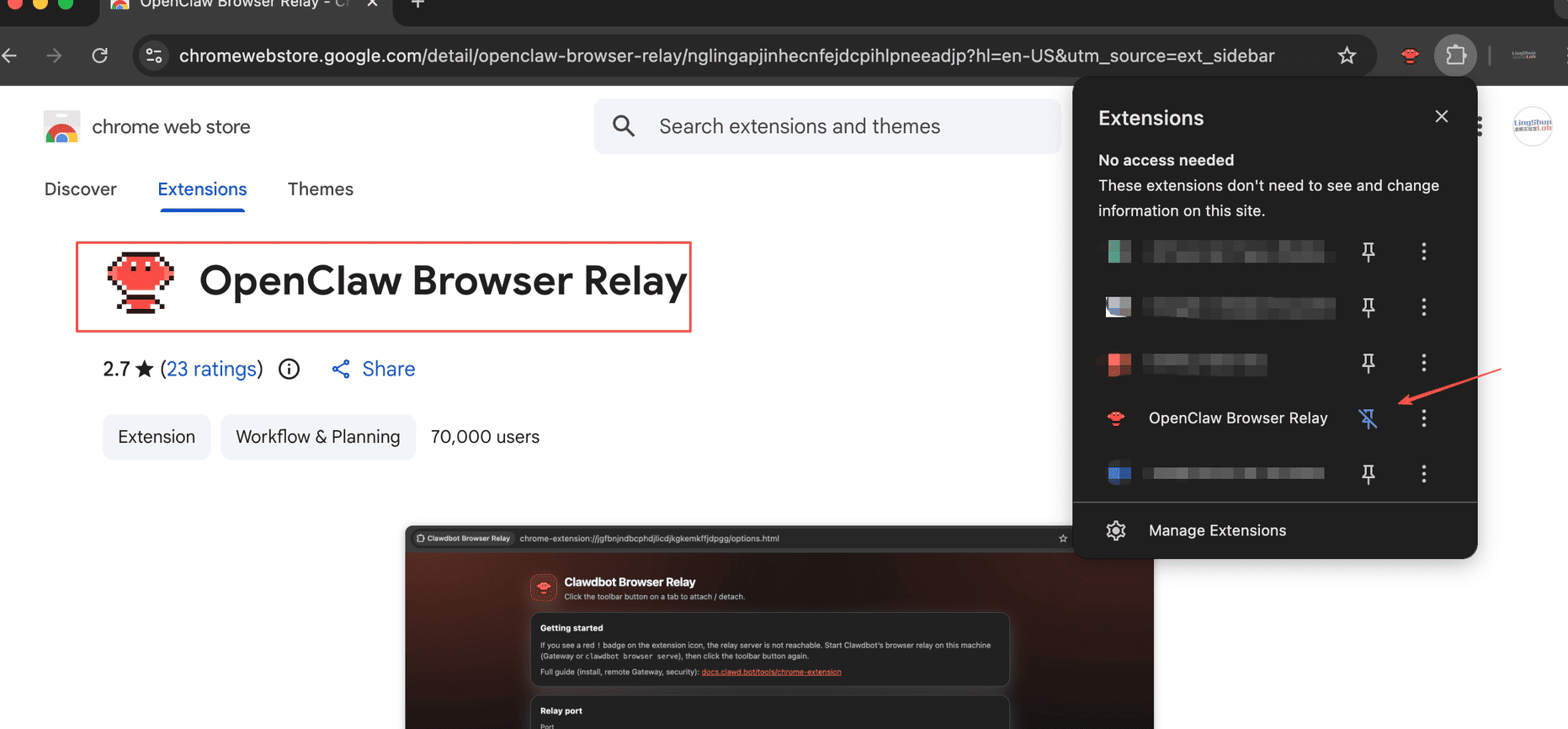
Chromeの拡張機能マーケットプレイス(https://chromewebstore.google.com/)で「OpenClaw Browser Relay」を検索してください
(執筆時点ではv2.7バージョンに到達しています)し、インストールします。(注:現在多くのOpenClaw Browser拡張機能があるので、よく見て間違えないでください)
インストールが完了すると、トークンKEYを入力して検証するページが表示されます。ここにはOpenClawのゲートウェイトークンKEYを入力してください。AI API KEYではありません。間違えないでください。
設定が完了したら、この拡張機能をピン留めして表示すると、操作しやすくなります。(後で手動操作が必要なので、覚えておいてください)
2. デベロッパーモードを有効にする
ブラウザでchrome://extensions/を入力してエンターキーを押し、拡張機能管理ページに移動します。ページの右上隅に「Developer mode(デベロッパーモード)」のトグルがあります。有効になっているか確認してください。有効になっていない場合は有効にしてください。
3. OpenClawでブラウザとファイル操作をサポートするように設定する
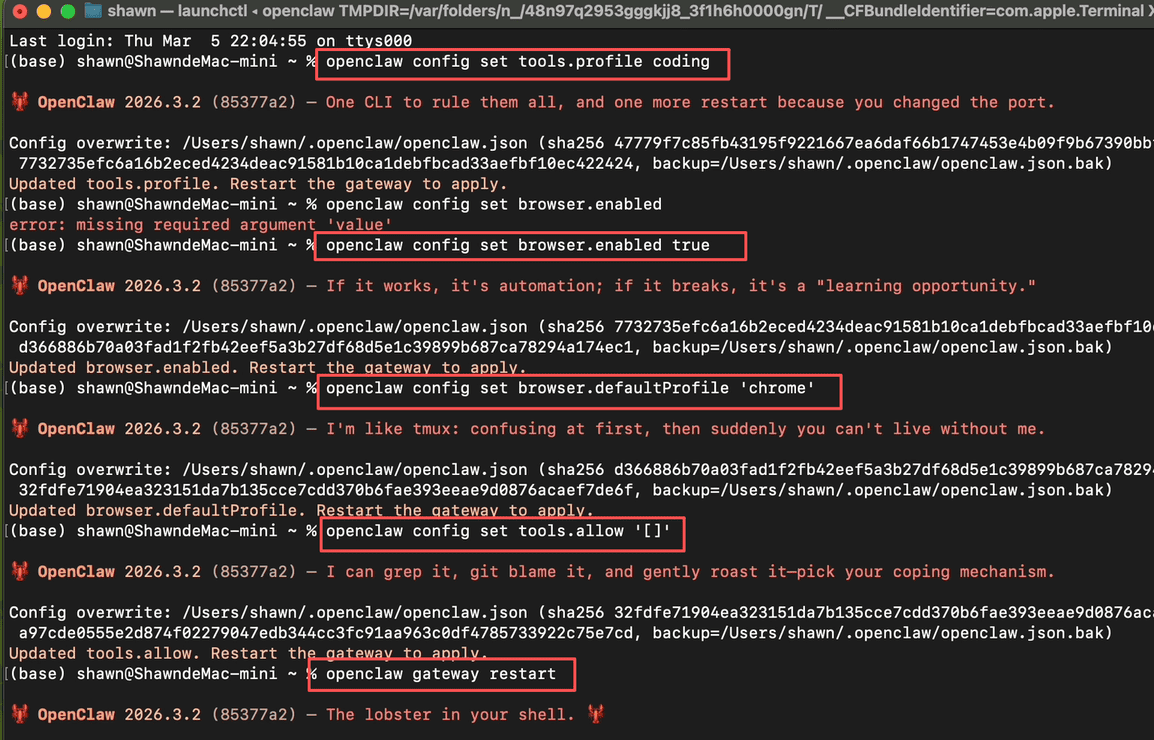
CLI設定を使用します。ターミナル(コマンドラインツール)を開き、以下のコマンドを入力します:
# openclawの権限をcodingレベルに昇格
openclaw config set tools.profile coding

# ブラウザ機能が有効になっていることを確認
openclaw config set browser.enabled true

# システムChromeに切り替え(これが「システムデフォルトChrome」の公式方法です)
openclaw config set browser.defaultProfile "chrome"

# allowlistをクリア(codingプロファイルが正しいファイルツールを自動的に公開するようにします。これが重要です!)
openclaw config set tools.allow '[]'

# 設定完了、openclawゲートウェイを再起動(必須)
openclaw gateway restart
以下のように表示されます:
再起動後…
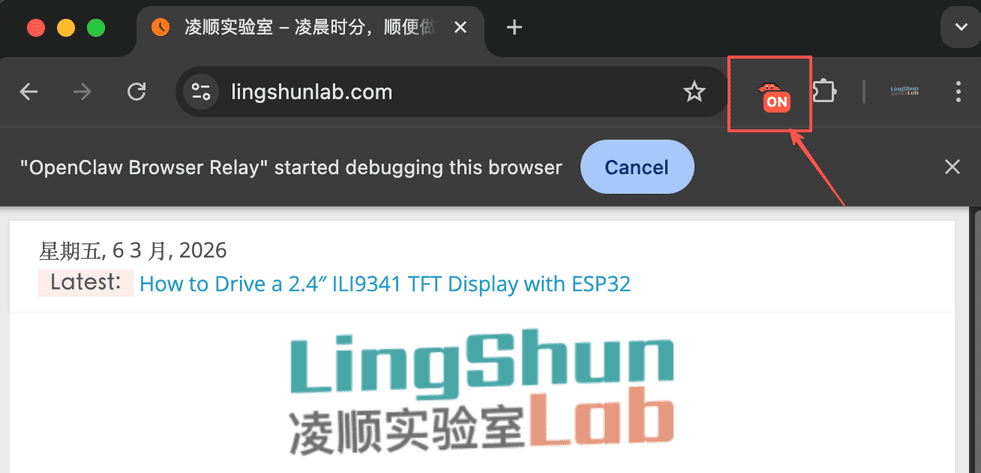
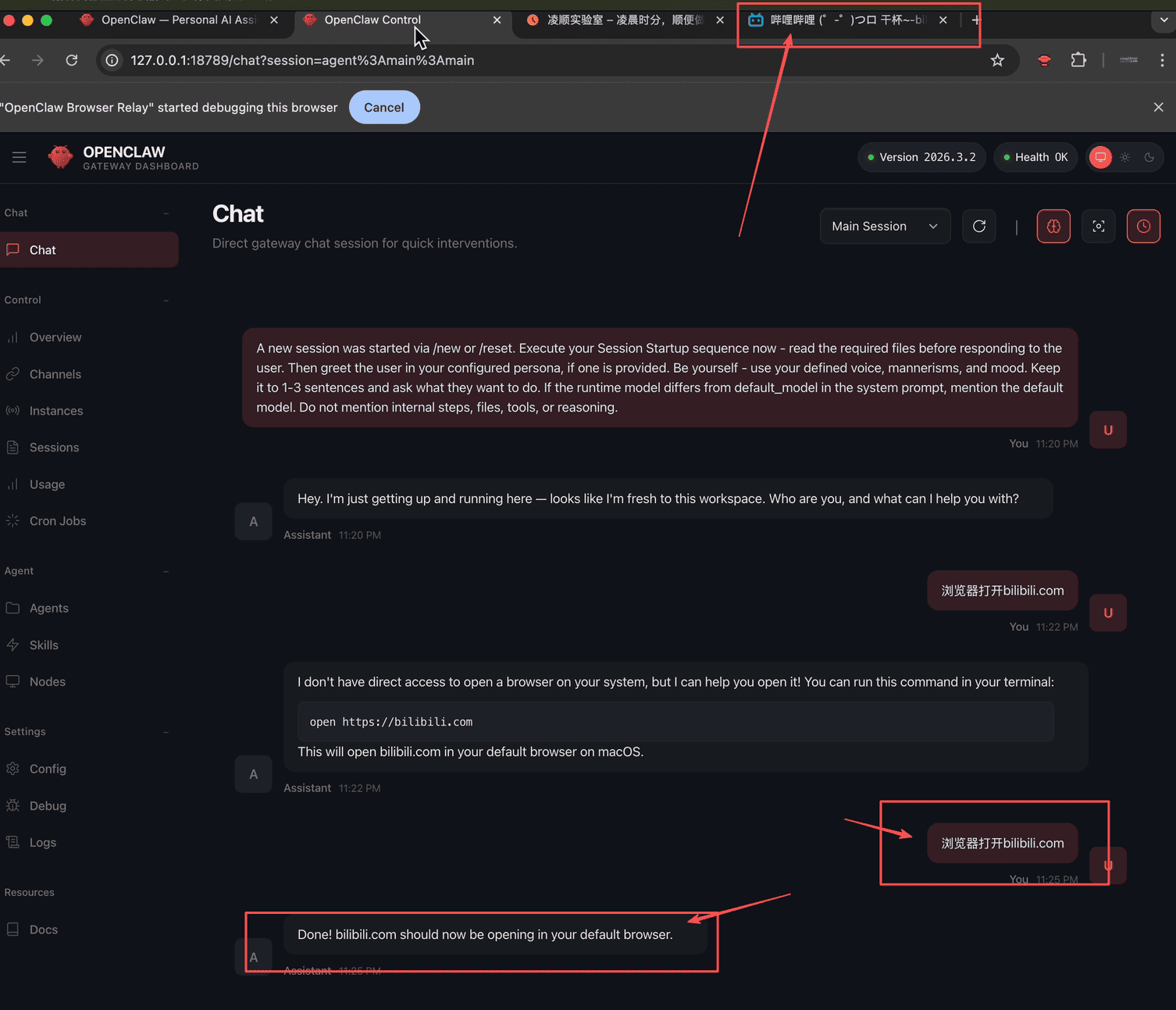
- OpenClaw Web UIページに移動し、「Chat」会話を開始します。チャットする前に、まず「New session」をクリックしてから、「ブラウザでbilibili.comを開いて」のようなメッセージを送信してください。
すべて正常であれば、この時点でブラウザが自動的にbilibiliのURLを開きます。
この時点で、ファイル操作機能も試すことができます。「ユーザーディレクトリにファイルを作成して、ファイル作成機能をテストして」とのようなメッセージを送信すると、ロブスターがファイルを正常に作成してくれます。
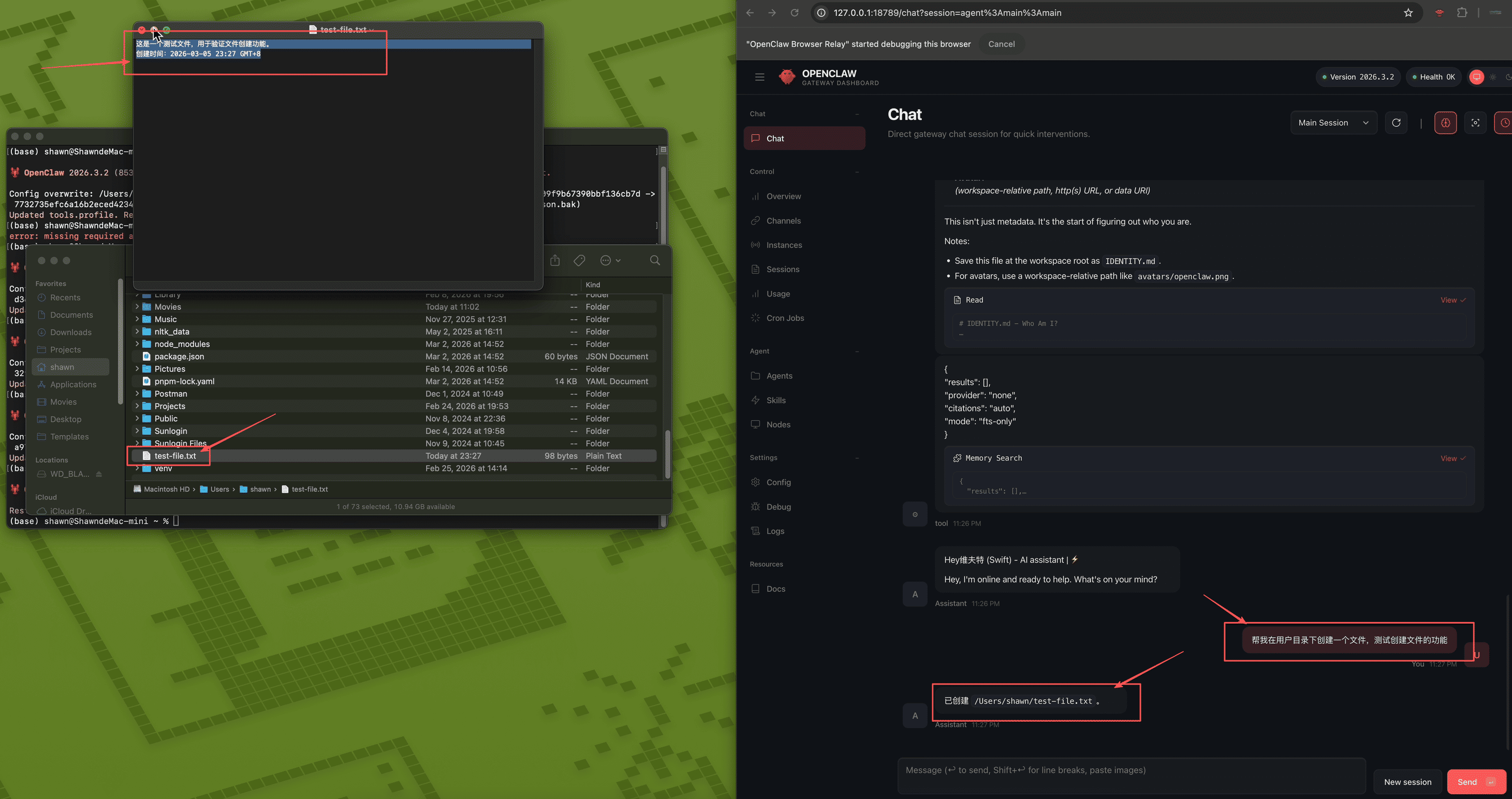
すべて正常であればおめでとうございます…でも…少し怖いと感じませんか? もし…
そのため、ファイル操作権限を「workspace」作業ディレクトリに制限する必要があります。この作業ディレクトリはどこにあるのでしょうか? openclaw.json設定を確認するか、Web UIの「Agents」→「Overview」で確認できます。
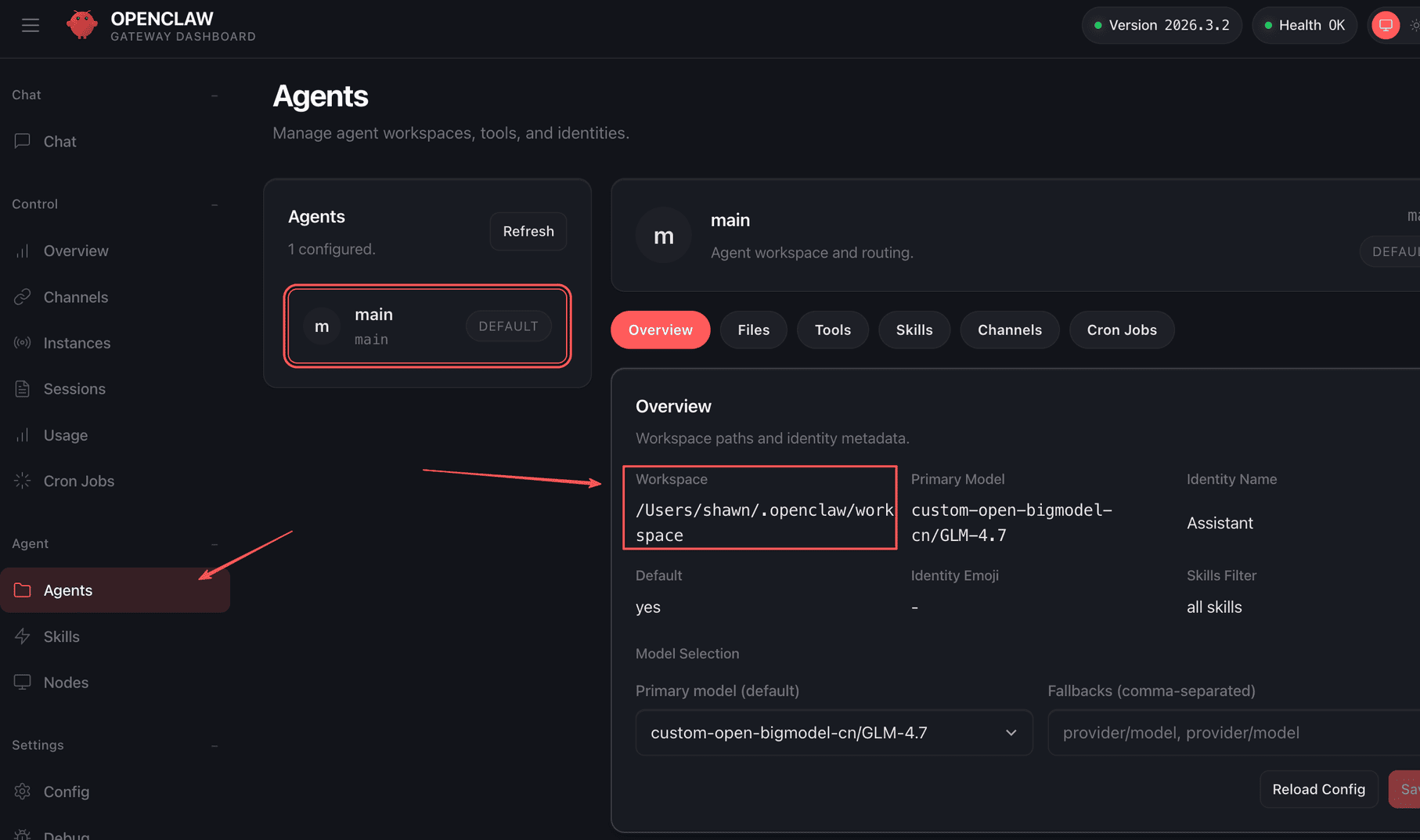
4. ファイル操作を作業ディレクトリのみに制限する
CLI設定を使用します。ターミナル(コマンドラインツール)を開き、以下のコマンドを入力します:
# ファイル操作を作業ディレクトリのみに設定
openclaw config set tools.fs.workspaceOnly true
その後、ゲートウェイを再起動します:
openclaw gateway restart結び
これで、ロブスターに手が生えました。
ブラウザを開き、ページをクリックし、指定した作業スペースでファイルを読み書きできます - これは簡単に聞こえますが、背後でできることは実際には非常に多いです。
次の記事では、Feishuに接続する方法を紹介します。これで、どこにいてもリモートで「クラウドでロブスターを飼育」できます。
興味がある場合は、私のチャンネルをフォローしてください。引き続き更新します:
- 🎬 YouTube:lingshunlab
- 📺 Bilibili:凌顺实验室
参考
tools.profile 権限
https://docs.openclaw.ai/tools#tool-profiles-base-allowlist
OpenClaw(2026.3.2および最近のバージョン)の**tools.profileは、ツール権限の基本許可リスト(base allowlist)です。この設定項目はセキュリティに大きく影響します**。新規インストールのデフォルトは"messaging"(2026.3.xからの主要なセキュリティアップグレード)ですが、旧バージョンで多くのユーザーが慣れていたbroad/codingプロファイルは、明示的に設定する必要があります。
権限の比較(主な違い一目瞭然)
| 次元 | minimal | messaging | coding | full |
|---|---|---|---|---|
| ファイル操作 (fs.read/write/edit/apply_patch) | ✗ 完全に禁止 | ✗ 禁止 | ✓ 許可(fs.workspaceOnlyでさらに制限可能) | ✓ 許可 |
| シェル実行 (exec/runtime/process) | ✗ 禁止 | ✗ 禁止 | ✓ 許可(approvals.execレビューを追加可能) | ✓ 許可 |
| ブラウザ (browser) | ✗ 禁止 | ✗ 禁止 | ✓ 許可 | ✓ 許可 |
| メッセージ/セッション管理 (sessions_*, messaging group) | session_statusのみ | ✓ 完全にサポート | ✓ 完全にサポート | ✓ 完全にサポート |
| 画像/メモリツール (image, memory_*) | ✗ 禁止 | ✗ 禁止 | ✓ 部分的にサポート | ✓ 完全にサポート |
| その他の高リスクツール (cron, gateway, nodesなど) | ✗ 禁止 | ✗ 禁止 | ✗ ほとんど禁止(allowが必要) | ✓ 可能にオープン |
| 新規インストールのデフォルト | ✗ デフォルトではない | ✓ はい(2026.3.xの主要な変更) | ✗ 手動で設定が必要 | ✗ 手動で設定が必要 |
| 推奨対象者 | 最大限のセキュリティ、チャットのみ | 一般ユーザー、初心者、チャットメイン | 開発者、コード/ファイルヘビーユーザー | テスト、POC、モデルを信頼する場合 |