在 Mac 上從零征服 CH32V307:從「編譯出一堆 Windows 病毒」到「燈會亮、嘴會說」的踩坑全記錄
在 Mac 上從零搭建 CH32V307 開發環境,裝完 PlatformIO 平台卻發現工具鏈塞給你一堆 Windows 的 .exe?這篇照著真實踩坑過程原樣記錄:手動換成 macOS 原生 RISC-V 工具鏈、解除 Gatekeeper 隔離、打通板載 WCH-Link 燒錄,一路挖到「編譯燒錄都成功、串列埠有輸出、燈卻死活不亮」的真正根因——板載 LED 出廠壓根沒接 MCU。所有指令和報錯都是實跑出來的,遇到的 10 個坑一個不漏全擺出來,給從 Arduino/ESP 轉過來的你提前打預防針。
凌順實驗室 · 嵌入式踩坑系列
硬體:CH32V307V-EVT-R1(板載 WCH-Link 除錯器,沁恒 RISC-V 晶片) 系統:macOS(Apple Silicon, arm64) 工具:VSCode + PlatformIO 目標:把開發環境從 0 搭起來,點亮一顆 LED,並讓串列埠說話——嵌入式圈子裡公認的「Hello World」
寫在前面:為什麼會有這篇文章
先交代一下寫這篇文章的「人設」,免得你讀到後面看到我某些操作,會忍不住嘀咕「這人到底寫沒寫過單晶片」——
我玩 Arduino 和 ESP-IDF 算有些年頭了,點燈、連 WiFi、跑 MQTT 早就形成了肌肉記憶,閉著眼都能把一顆 LED 點亮。所以剛拿到這塊 CH32V307 時,我心裡盤算的是:「不就是換顆晶片嘛,點個燈能有多難?」
結果被現實結結實實上了一課。CH32 這套生態的「出廠設定」,跟 Arduino、ESP 那種「插上就燒、寫對就亮」的世界觀,根本不是同一個畫風:
- 燒個程式還得請專門的燒錄器出場:Arduino、ESP32 一根 USB 線把供電、燒錄、串列埠三件事全包了;CH32 這邊卻塞給我一個叫 wlink 的板載除錯器,光是搞懂「它憑什麼能把韌體刷進晶片」,就繞了好幾圈。
- 板載 LED 居然沒接到 MCU 上:Arduino 的板載燈焊死在 13 號腳位,
digitalWrite(13, HIGH)一下就亮;這塊板子的使用者 LED……出廠就是斷頭的,壓根沒連到任何腳位,得我自己拿一條杜邦線飛過去,燈才肯賞臉亮一下。 - 串列埠也得認準了門:ESP32 插上就是 USB 串列埠,所見即所得;CH32 預設走的卻是除錯器虛擬出來的 USART1,埠沒對上就是一片死寂,逼著你對著空空蕩蕩的監視器懷疑板子是不是壞了。
那一刻我算是真切體會到了什麼叫「老兵翻車」——點了十幾年的燈,居然在一塊 RISC-V 單晶片上卡到懷疑人生,差點以為自己這些年學的嵌入式都餵了狗。
所以這不只是一篇「教學」,更是一個 Arduino/ESP 老使用者第一次玩 CH32 的踩坑日記。我那些在熟手看來離譜至極的低級失誤,全都會原樣擺出來——因為對一個同樣從 Arduino/ESP 轉過來的你來說,它們大概率會原樣踩一遍。提前打個預防針,後面的坑你會覺得格外親切。
嘮完人設,說回正題。如果你搜「CH32V307 + Windows」,能搜到官方的 MounRiver Studio,裝上就能用;搜「CH32V307 + Linux」,官方工具鏈也伺候得明明白白。
但你要是搜「CH32V307 + macOS」……大概率會陷入沉默。資料七零八落,還全是暗坑。這顆晶片本身其實很爭氣——32 位元 RISC-V 核心,最高 144MHz,性價比吊打一眾 ARM 單晶片——可就是在 Mac 上「沒人疼沒人愛」。
這篇文章就是我在 Mac 上從零搭建 CH32V307 開發環境,一路踩坑、一路填坑,最終點亮 LED + 打通串列埠的全過程記錄。我不會跳過任何一個坑,因為你大概率也會踩到同樣的坑,把它們都擺出來,你能少走很多彎路。具體程式碼我放在了 GitHub 上(連結見文末),這篇文章負責把「為什麼這麼做」講透。
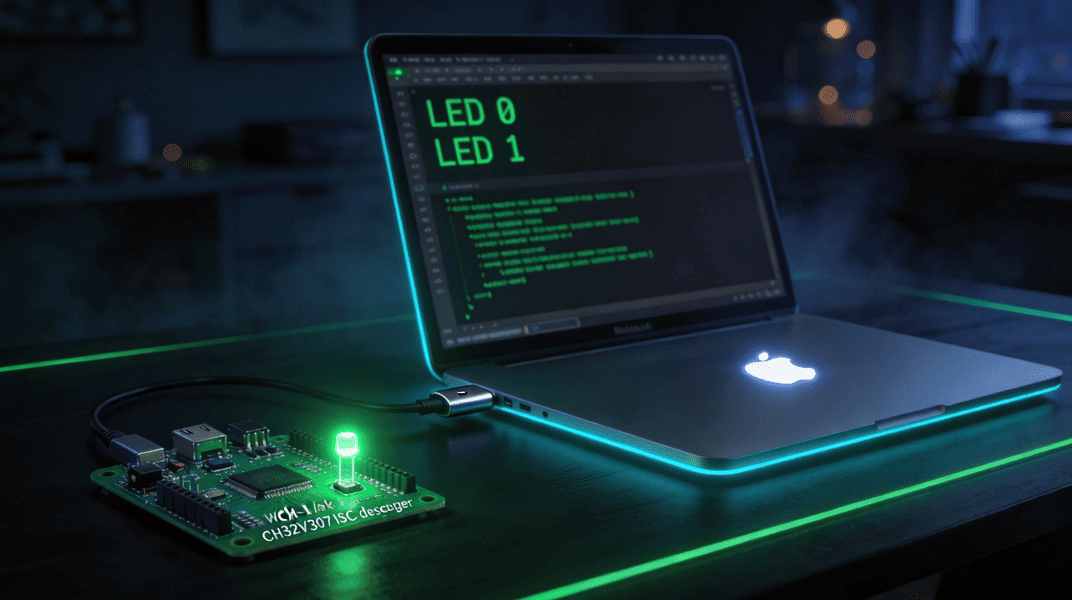
先劇透一下最終效果:編譯成功、燒錄成功、板子上的 LED 以固定節奏一閃一閃,串列埠監視器裡同步刷出:
CH32V307 booted, SystemCoreClock = 144000000 Hz
LED 0
LED 1
LED 0
...
從「什麼都沒有」到這個畫面,中間踩了至少 8 個坑。往下看,一個都不會漏。
目錄
- 一、認識一下主角:CH32V307V-EVT-R1
- 二、整體思路:這套工具鏈長什麼樣
- 三、開工:從裝 VSCode 到認識 pio 命令
- 四、安裝 CH32V 平台(以及第一個小坑)
- 五、大坑現場:為什麼裝出來一堆 .exe
- 六、解坑:換成 macOS 原生工具鏈
- 七、解除 Gatekeeper 隔離(不然會被 macOS 當成病毒攔下)
- 八、驗證工具鏈真的能跑
- 九、建立第一個專案:認識 platformio.ini
- 十、第一次編譯
- 十一、把 pio 設成全域命令
- 十二、硬體連接與燒錄
- 十三、坑①:編譯燒錄都成功,串列埠卻一片死寂
- 十四、坑②(全文最大的坑):串列埠都會說話了,燈卻死活不亮
- 十五、跑通之後完整的 main.c 長什麼樣
- 十六、踩坑總結表
- 十七、關鍵指令與檔案路徑速查
- 十八、建立自己的 CH32 開發邏輯以後拿到新專案直接抄作業
- 十九、常見問題 FAQ
- 二十、跑通之後還能繼續玩什麼
- 二十一、參考資料
一、認識一下主角:CH32V307V-EVT-R1
開工之前,先花兩分鐘認識一下這塊板子,因為後面 90% 的坑都跟它的「個性」有關。
| 特徵 | 說明 |
|---|---|
| 主晶片 | CH32V307VCT6,沁恒 QingKe V4F 核心,32 位元 RISC-V,主頻最高 144MHz,LQFP80 封裝 |
| Flash 實際容量 | 288KB(但 PlatformIO 預設按 256KB Flash + 64KB SRAM 編譯,後面會解釋為什麼不用改) |
| 板載除錯器 | WCH-Link(其實是用一顆 CH32V305 晶片「客串」實現的,效果等同官方的 WCH-LinkE) |
| USB 介面 | 一根 USB-C 搞定供電、除錯、虛擬串列埠三件事 |
| 使用者 LED | LED1、LED2 兩顆——⚠️ 預設是懸空的,沒接到 MCU 上!(這是本文最大的坑,第十四章重點講) |
| 使用者按鍵 KEY | 同樣預設懸空 |
| 電源指示燈 | 1 顆,通電就常亮,跟你的程式碼毫無關係——很多人一上電看到這顆燈亮,還以為「點燈成功了」,其實它只是個電源燈而已 |
板子上還有個容易被忽略的細節:板載除錯器晶片(CH32V305)和目標晶片(CH32V307)之間,出廠時用 4 個跳帽(絲印分別是 RX1-TX0、TX1-RX0、DIO-DIO0、CLK-CLK0)橋接在一起,負責把除錯器的 SWIO 訊號和串列埠訊號「過橋」到目標晶片。
⚠️ 這 4 個跳帽出廠就接好了,千萬別手癢拔掉。拔了輕則燒不進程式,重則串列埠直接失聯,你會以為自己程式碼寫錯了,其實是硬體斷了路——排查半天最後發現是跳帽的事,會很崩潰,別問我怎麼知道的。
好,認完人,開始搭環境。
二、整體思路:這套工具鏈長什麼樣
先上一張「全家福」,搞清楚各個組件誰管誰:
┌──────────────────────────────────────────────────────────┐
│  VSCode + PlatformIO IDE 擴充功能(GUI:編譯/燒錄/除錯/串列埠)│
│                          │                                │
│                   PlatformIO Core(pio 命令列)             │
│                          │                                │
│            ┌─────────────┴──────────────┐                 │
│       ch32v 平台(社群維護:Community-PIO-CH32V)│          │
│            │                             │                 │
│   ┌────────┼─────────┬───────────┐       │                 │
│ toolchain  wlink    openocd    board     │                 │
│(RISC-V GCC)(燒錄工具)(除錯工具) (板級定義)│                 │
└──────────────────────────────────────────┘
                     │ USB
        CH32V307V-EVT-R1(板載 WCH-Link)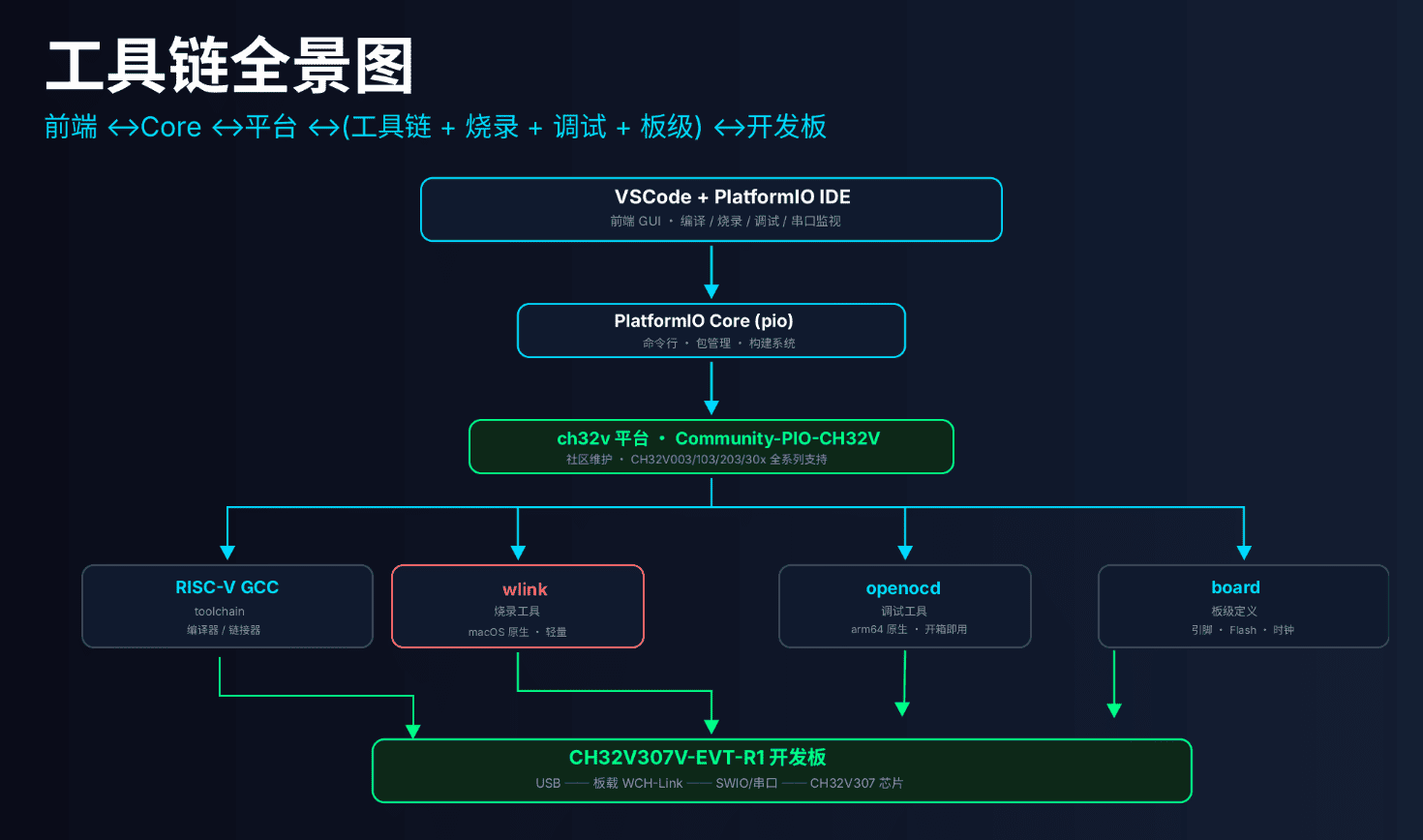
一句話講清楚:VSCode 的 PlatformIO 外掛是前端介面,真正幹活的是命令列工具 pio;pio 又依賴一個叫 Community-PIO-CH32V 的社群平台,這個平台把「編譯器(toolchain)+ 燒錄工具(wlink)+ 除錯工具(openocd)+ 板子參數(board)」打包在了一起,理論上裝一次就能用。
這個社群平台其實相當豪華,原生支援 CH32V003/103/203/30x 全系列,還提供 WCH 官方週邊函式庫(noneos-sdk)、FreeRTOS、RT-Thread、Arduino、ch32fun 等好幾種開發框架可選。
但——這裡就是全文最大的轉折——這個平台預設是按 Windows 使用者的習慣設定的,macOS 使用者裝完之後大概率會傻眼。具體怎麼個傻眼法,馬上揭曉。
三、開工:從裝 VSCode 到認識 pio 命令
Step 0:確認基礎環境
打開終端機,先摸個底:
python3 --version          # 需要 3.x
brew --version              # Homebrew,非必需但強烈建議裝
uname -m                    # Apple Silicon 應輸出 arm64,Intel Mac 輸出 x86_64
然後裝 VSCode + PlatformIO 擴充功能:
- 去 https://code.visualstudio.com/ 下載裝上 VSCode;
- 打開 VSCode,左側「擴充功能」圖示 → 搜尋
PlatformIO IDE→ Install; - 裝完擴充功能會自動往
~/.platformio/目錄裡下載 PlatformIO Core 本體(幾百 MB,還帶一個獨立的 Python 虛擬環境),右下角會顯示進度條,耐心等幾分鐘。
裝完之後左邊欄會冒出一個螞蟻圖示,這就是 PlatformIO 的 Logo(他家的吉祥物真的是螞蟻)。
Step 1:找到藏起來的 pio 命令
擴充功能裝好之後,命令列工具 pio 其實已經存在了,只是沒有加進系統 PATH,你直接在終端機敲 pio 是找不到的。它實際躺在這裡:
~/.platformio/penv/bin/pio驗證一下:
~/.platformio/penv/bin/pio --version
# PlatformIO Core, version 6.1.19
為了後面敲命令方便,先設個臨時變數(只在當前終端機視窗生效):
PIO=~/.platformio/penv/bin/pio本文後面所有命令裡的 $PIO,說的都是這個路徑。等一切搞定後,我們會在第九步把它設成全域命令,以後直接敲 pio 就行。
四、安裝 CH32V 平台(以及第一個小坑)
用 PlatformIO 的套件管理命令裝社群平台:
$PIO pkg install -g -p https://github.com/Community-PIO-CH32V/platform-ch32v.git這一步有兩個很容易翻車的細節:
坑①:組織名容易打錯。 正確的 GitHub 組織名是
Community-PIO-CH32V(注意中間帶了 PIO 三個字母,而且是大寫)。網上不少老文章、老貼文寫的是community-ch32v(少了 PIO),照著敲會得到一個非常挫折的報錯:remote: Repository not found.一定要原樣抄
Community-PIO-CH32V。
坑②:命令用老了。 早期教學喜歡寫
pio platform install ...,這個命令在新版 PlatformIO 裡已經廢棄,會提示This command is deprecated。現在統一用pio pkg install -g -p <地址>這種寫法。
命令跑起來後會依次拉取平台本體、RISC-V 工具鏈、openocd、wlink 四個包,看著一切正常,日誌也沒報錯。但請先別急著開香檳——真正的大坑還在後面。
五、大坑現場:為什麼裝出來一堆 .exe
這是本文含金量最高的一節,也是絕大多數 macOS 使用者會在這裡卡住、然後懷疑人生的地方。
平台裝完後,我們檢查一下實際下載到本地的工具鏈長什麼樣:
ls ~/.platformio/packages/toolchain-riscv/bin/ | head
# riscv-none-embed-addr2line.exe
# riscv-none-embed-ar.exe
# riscv-none-embed-as.exe
# ...
再檢查一下燒錄工具 wlink:
file ~/.platformio/packages/tool-wlink/wlink.exe
# PE32 executable (console) Intel 80386, for MS Windows
看到沒有,全都是 .exe——道道地地的 Windows PE32 二進位檔案,在 macOS 上就是一堆廢鐵,雙擊都點不開,更別說編譯程式碼了。第一次看到這個結果的心情,大概就是:「我人在 Mac,你卻給我發 Windows 的東西,什麼意思?」
挖根因:問題出在 platform.json
翻開這個平台的設定檔看看:
cat ~/.platformio/platforms/ch32v/platform.json | python3 -m json.tool | grep -A3 toolchain-riscv結果是這樣的:
"toolchain-riscv": {
  "type": "toolchain",
  "owner": "platformio",
  "version": "https://github.com/Community-PIO-CH32V/toolchain-riscv-windows.git"
}真相大白:這個平台的設定檔把工具鏈來源寫死成了 toolchain-riscv-windows.git,燒錄工具 wlink 同樣被寫死成了 #windows 分支。PlatformIO 安裝的時候不會智慧判斷「你用的是什麼系統」,設定檔寫啥就裝啥,一視同仁地把 Windows 版本發給所有人——包括我們可憐的 Mac 使用者。
好消息是:同一個 Community-PIO-CH32V 組織其實早就做好了 macOS 原生版本的倉庫,只是沒有被設成預設值而已。既然根因已經摸清,對應的填坑操作也就順理成章——手動把這兩個 Windows 包換成 macOS 原生版就行。具體怎麼換、每步注意什麼,下面這一章就是實操步驟。
六、解坑:換成 macOS 原生工具鏈
6.1 替換 RISC-V 編譯器
先刪掉錯誤的 Windows 版:
rm -rf ~/.platformio/packages/toolchain-riscv再裝 macOS 原生版本:
$PIO pkg install -g -t https://github.com/Community-PIO-CH32V/toolchain-riscv-mac.git安裝成功會提示類似這樣的訊息:
Tool Manager: [email protected]+sha.99cb62f has been installed!裝好之後可以確認一下,它的 package.json 裡寫著 "system": ["darwin_x86_64", "darwin_arm64"],說明這就是給 macOS 用的,包名還是 toolchain-riscv,能無縫頂替掉原來那個 Windows 版本。
為什麼這一步要用
main分支,而不是看起來更新的gcc12分支?這裡有個很隱蔽的技術細節。平台的建置腳本(
builder/main.py)裡有這麼一段邏輯:is_gcc_12 = platform.get_package_version("toolchain-riscv").split(".")[1].startswith("12") compiler_triple = "riscv-wch-elf" if is_gcc_12 else "riscv-none-embed"翻譯成人話就是:腳本會看你裝的工具鏈版本號的第二段,如果是
1.8.x這種,就認定你用的編譯器可執行檔前綴是riscv-none-embed-gcc;如果是1.12.x,就認定前綴是riscv-wch-elf-gcc。這兩套前綴對應的是完全不同的可執行檔名,選錯了,建置腳本呼叫的命令在磁碟上根本找不到,直接報錯。
main分支裝出來的版本號恰好是1.80200.190731(對應 gcc 8.2.0),跟平台原本寫死的 Windows 版本號是一致的,觸發的是riscv-none-embed這條路,跟腳本原本的預期完全吻合,零風險,最穩。
安裝好之後有個細節要注意:
⚠️ 這個 gcc8 版本的編譯器,本體其實是 x86_64 架構,也就是給 Intel Mac 編譯的,不是 Apple Silicon 原生的 arm64。原因很簡單:xPack(工具鏈的上游打包方)在 gcc8 那個年代根本還沒出 arm64 版本的建置。所以在 M 系列晶片的 Mac 上,這個編譯器是靠 Rosetta 2 轉譯執行的。聽著好像不夠「原生」,但實測編譯完全正常,不用有心理負擔,第一次執行系統會提示裝 Rosetta,裝上就完事了。
6.2 替換燒錄工具 wlink
同樣的操作,把 Windows 版 wlink 換成 macOS 原生版:
rm -rf ~/.platformio/packages/tool-wlink
$PIO pkg install -g -t https://github.com/Community-PIO-CH32V/tool-wlink.git#mac_arm64
如果你用的是 Intel 晶片的老 Mac,分支名換成
mac_x64:$PIO pkg install -g -t https://github.com/Community-PIO-CH32V/tool-wlink.git#mac_x64
裝好後提示:
Tool Manager: [email protected]+sha.0c802d4 has been installed!openocd 不用管,它是正常的。
openocd(除錯用的那個工具)來自 PlatformIO 官方註冊表,不是從Community-PIO-CH32V直接拉的,註冊表本身就有按作業系統自動匹配架構的能力,所以在 Apple Silicon 上裝出來已經是 arm64 原生版了,可以驗證一下:file ~/.platformio/packages/tool-openocd-riscv-wch/bin/openocd # Mach-O 64-bit executable arm64 ✅ 放心,這個沒問題
6.3 重要修正:最終穩定可用的其實是 gcc12 / arm64 原生版
寫到這裡必須插一句大實話,而且是一次自我修正:上面 6.1 節那段「為什麼要用 main 分支(gcc8)」的推理,是我早期單純讀平台建置腳本原始碼得出的理論判斷——腳本邏輯本身沒錯,但「應該裝哪個版本才穩」這件事,光看程式碼猜是不夠的,最後還是得拿真機編譯、燒錄、跑通了才算數。
把實際上板測試、編譯、燒錄全部跑通的最終環境倒查一遍,結果是:真正穩定好用、而且是 Apple Silicon 原生 arm64(完全不需要 Rosetta 轉譯)的版本,其實是 gcc 12.2.0,可執行檔前綴 riscv-wch-elf-gcc。 之前擔心的「gcc12 分支容易踩雷、對應可執行檔可能不存在」,實測下來並不成立——這一版工具鏈不僅存在,而且是這套編譯器裡最完整、最新、跑得最順的一版,還額外自帶了 GDB 除錯器,一次裝齊。
所以結論反過來了:如果你現在要裝,請直接以 gcc 12.2.0 / arm64 原生 / riscv-wch-elf-gcc 這套為目標,前面 6.1 節裡 gcc8/x86_64 靠 Rosetta 跑的那條路,當作「萬一你裝出來是這個版本,也不用慌,一樣能用」的兜底說明保留即可,不必刻意去追求。
之所以把這段「猜錯了又改回來」的過程完整地留在文章裡,而不是悄悄改掉當作沒發生過,是因為這本身就是個挺有價值的經驗:讀建置腳本、看版本號規律,能幫你理解「為什麼會這樣」,但「到底該裝哪個版本」這種結論性的判斷,最終還是要靠真實編譯、燒錄跑一遍去驗證,光靠程式碼推理可能會得出過於保守的結論。
6.4 最終確認環境:完整技術規格
下面這份是把實際編譯上傳成功的那套環境,事無巨細地扒了一遍拿到的完整資訊,建議直接把這套設定當成目標去對照:
| 類別 | 組件 / 欄位 | 值 |
|---|---|---|
| 編譯器 | 名稱 | xPack GNU RISC-V Embedded GCC(WCH 訂製版,與 MounRiver Studio 隨附的是同一套) |
| 編譯器 | 可執行檔名 | riscv-wch-elf-gcc(整套工具統一前綴 riscv-wch-elf-) |
| 編譯器 | GCC 版本 | 12.2.0 |
| 編譯器 | 目標三元組(target triple) | riscv-wch-elf |
| 編譯器 | 建置/執行宿主(host) | aarch64-apple-darwin23.6.0(Apple Silicon 原生,不經過 Rosetta) |
| 編譯器 | 預設 ABI | ilp32(32 位元、軟浮點呼叫約定) |
| 編譯器 | 預設 ARCH | rv32imac(I 整數 / M 乘除 / A 原子 / C 壓縮指令) |
| 編譯器 | ISA spec | 2.2,啟用 multilib |
| 編譯器 | 執行緒模型 | single(裸機,無作業系統) |
| 編譯器 | C 標準函式庫 | newlib 4.2.0(printf 這些標準函式庫函式就是它提供的實作) |
| 編譯器 | binutils(組譯器/連結器套件) | GNU binutils 2.38(as、ld.bfd、objcopy 都來自這裡) |
| 編譯器 | 除錯器 | 工具鏈裡已經自帶 riscv-wch-elf-gdb,不用額外裝 |
| 編譯器 | 二進位路徑 | ~/.platformio/packages/toolchain-riscv/bin/ |
| 編譯器 | sysroot | ~/.platformio/packages/toolchain-riscv/riscv-wch-elf/ |
| 編譯器 | PIO 包名 / 包版本 | toolchain-riscv @ 1.120200.220829 |
| 編譯器 | 來源 | xPack(riscv-none-elf-gcc-xpack),基於上游 GCC 12.2.0 建置 |
| 編譯環境 | PlatformIO Core | 6.1.19 |
| 編譯環境 | 平台 platform-ch32v | 1.1.0(Community-PIO-CH32V 維護) |
| 編譯環境 | 框架 framework-wch-noneos-sdk | 2.30000.0(WCH 標準週邊函式庫,裸機) |
| 編譯環境 | 建置系統 | PlatformIO 內建(基於 SCons + Python) |
| 編譯環境 | 目標晶片 | CH32V307VCT6,ChipID 0x30700568,QingKe V4F @144MHz |
| 上傳環境 | 上傳工具 | wlink 0.1.1(當前實際在用;PIO 包 tool-wlink @ 0.23.241116) |
| 上傳環境 | 上傳協定 | wlink(對應 platformio.ini 裡的 upload_protocol 設定) |
| 上傳環境 | 除錯器韌體 | WCH-Link v2.18 (v38),硬體基於 CH32V305 |
| 上傳環境 | 備選:OpenOCD | 0.11.0+dev-snapshot(2026-02-28),PIO 包 2.1100.260228 |
| 上傳環境 | 備選:wchisp | 0.2.3,PIO 包 0.23.240914 |
| 上傳環境 | 備選:minichlink | 0.1.0 |
注意區分:編譯器實際版本是 GCC 12.2.0;
1.120200.220829是 PlatformIO 自己給這個包打的編號(大致是1.+12.2.0+0+ 打包日期220829拼出來的),不是編譯器本身的版本號,兩者別搞混了。
完整工具鏈套件(全部統一帶 riscv-wch-elf- 前綴,一共 30 個可執行檔,裝一次全齊):
- 編譯連結常用:
gccg++c++cppldld.bfdas - 二進位處理:
objcopyobjdumpreadelfnmsizestripstringsaddr2line - 封存工具:
arranlibgcc-argcc-nmgcc-ranlib - 除錯/分析:
gdbgdb-py3gprofgcovgcov-toolgcov-dump - 其他:
gfortranelfeditc++filtlto-dump
這份清單平時用不上背,留著當字典查就行——比如以後要看某個函式編譯後占了多少體積,直接找 riscv-wch-elf-size;要反組譯看生成的指令,用 riscv-wch-elf-objdump -d;這些工具全都已經在你裝好工具鏈的那一刻,安安靜靜地待在 ~/.platformio/packages/toolchain-riscv/bin/ 裡了。
6.5 編譯器版本追蹤與升級:去哪看最新版、怎麼升級
工具鏈不是裝一次就一勞永逸的,社群版本一直在更新。但要搞懂「怎麼追最新版」,得先認清一個很容易繞暈人的事實:你這套編譯器其實是「三層套娃」,而且存在兩個不一樣的「最新版」。
先認清:三層結構 + 兩個「最新」
| 層 | 是什麼 | 當前最新 | 更新快慢 |
|---|---|---|---|
| ① 你 PIO 裡實際用的(WCH 訂製版) | 帶 riscv-wch-elf 三元組 + WCH 為 QingKe 核心打的專屬補丁 |
GCC 12.2.0(你裝的就是這個) | 基本不動,長期停在 12.2.0 |
| ② ① 的打包方 | Community-PIO-CH32V 把 ① 重新打包成 PIO 包 | 同上(release 名 riscv-none-embed-gcc 12.2.0-3) |
跟著 ① 走 |
| ③ 最上游(vanilla) | xPack 的通用 RISC-V GCC,沒有 WCH 補丁 | GCC 15.2.0(2025-10-23) | 持續更新,緊追上游 GNU GCC |
關鍵提醒:網上常說的「社群版本一直在更新」,更新的是第 ③ 層(xPack,已到 15.2.0),不是你 CH32V 實際用的第 ① 層(WCH 訂製版,還停在 12.2.0)。這兩條線不能混著追——直接拿 xPack 15.2.0 頂替你現在的編譯器,會丟掉 WCH 給 QingKe 核心加的專屬補丁,CH32V 上某些特性可能就不靈了。對 CH32V 開發,正確做法是跟 ①②,而不是盲目追 ③ 的最新。
順帶一個小技能:你編譯器的完整身分字串
riscv-wch-elf-gcc (xPack GNU RISC-V Embedded GCC arm64) 12.2.0,三個資訊點一眼可讀——wch-elf是 WCH 訂製標誌,xPack是上游打包方,arm64說明是 Apple Silicon 原生版。
怎麼查自己當前裝的到底是哪一版
# 1. 看 PIO 包版本(PlatformIO 自己的編號,和編譯器版本不是一回事)
pio pkg list | grep -i riscv

# 2. 看編譯器完整身分(版本、目標三元組、ABI、ARCH、建置宿主全都有,最推薦記這一條)
~/.platformio/packages/toolchain-riscv/bin/riscv-wch-elf-gcc -v

# 3. 看 C 函式庫(newlib)版本——printf 就是它實作的
grep "_NEWLIB_VERSION" ~/.platformio/packages/toolchain-riscv/riscv-wch-elf/include/_newlib_version.h

# 4. 看 binutils(組譯器/連結器)版本
~/.platformio/packages/toolchain-riscv/bin/riscv-wch-elf-ld.bfd --version

# 5. 看 platform.json 把工具鏈「釘」在哪個源(決定升級時會拉哪個倉庫)
grep -A3 '"toolchain-riscv"' ~/.platformio/platforms/ch32v/platform.json
去哪看最新版(三個管道,按和你相關度排序)
- 管道一:WCH 官方 / MounRiver(WCH 訂製版的真正上游,最相關)。
riscv-wch-elf這個三元組和 WCH 核心補丁,源頭在 WCH 官方的 MounRiver Studio——你編譯器的建置資訊裡寫著建置路徑是/Users/mrs/...(mrs = MounRiver Studio),就是這個出處。官網下載頁www.mounriver.com(找「MounRiver Studio」和「Toolchain 工具鏈」),官方 SDK 倉庫在github.com/openwch。當前 MRS 工具鏈版本系列是 v1.91(Community-PIO-CH32V 的 release 說明原話就是 “Update toolchain to v1.91”)。 - 管道二:Community-PIO-CH32V 打包版(你 PIO 實際在用的)。它本質是把 MounRiver 的 WCH 工具鏈重新打包成 PlatformIO 包,盯它的 releases 就能第一時間知道 PIO 這邊什麼時候跟進新版:
github.com/Community-PIO-CH32V/toolchain-riscv-windows/releases。想第一時間收到通知,頁面右上角 Watch → Custom → Releases 勾上,或訂閱 RSS:github.com/Community-PIO-CH32V/toolchain-riscv-windows/releases.atom。 - 管道三:xPack 上游(vanilla,更新最快,僅供了解):releases 在
github.com/xpack-dev-tools/riscv-none-elf-gcc-xpack/releases,版本歷史最全的在npmjs.com/package/@xpack-dev-tools/riscv-none-elf-gcc,當前最新 15.2.0-1.1。
怎麼升級(以及一個必須躲的坑)
# 升級整個 ch32v 平台(含框架、工具鏈——由 Community-PIO-CH32V 發佈新版時才會真正更新)
pio pkg update -g -p https://github.com/Community-PIO-CH32V/platform-ch32v.git

# 或者只單獨升級工具鏈這一個包
pio pkg update -g -t toolchain-riscv
⚠️ 升級時要躲的坑(呼應第十九章 FAQ 的 Q3):第五章挖過,
platform.json裡把工具鏈來源硬編碼成了 Windows 倉庫。這意味著一旦你跑了pio pkg update或者重裝平台,極有可能把你好不容易手動換好的 macOS 原生版覆蓋回 Windows 版。真遇到了,把 6.1 / 6.2 的替換步驟再走一遍就行;想一勞永逸,就自己 fork 一份平台倉庫,把platform.json改成預設指向 macOS 版,徹底根治。再強調一遍方向:升級是為了拿到 Community-PIO-CH32V 跟進的新版 WCH 訂製工具鏈,不是去追 xPack 的 15.2.0。在 PIO 裡玩 CH32V,請始終以 ①②(WCH 訂製版)為準。
七、解除 Gatekeeper 隔離(不然會被 macOS 當成「病毒」攔下)
macOS 有個安全機制,只要一個可執行檔是透過網路下載來的(git clone 也算),系統就會給它貼上一個叫 com.apple.quarantine 的隔離標籤。這類檔案如果沒有經過蘋果的簽章認證,執行時會被直接攔截,報錯通常長這樣:
"xxx" cannot be opened because the developer cannot be verified或者更簡單粗暴:
killed: 9我們剛裝的編譯器、燒錄器都是這種「無簽章、網路下載」的典型代表,所以要提前把隔離屬性清掉:
xattr -dr com.apple.quarantine ~/.platformio/packages/toolchain-riscv
xattr -dr com.apple.quarantine ~/.platformio/packages/tool-wlink
xattr -dr com.apple.quarantine ~/.platformio/packages/tool-openocd-riscv-wch
-r是遞迴參數,會把目錄下所有檔案的隔離屬性一併清掉;就算某個檔案本來就沒有這個屬性,命令也不會報錯,屬於「先做了也不虧」的預防性操作,放心執行。
八、驗證工具鏈真的能跑
裝完之後不要急著開專案,先花十幾秒確認三大件都能正常執行:
# 編譯器(按第六章確認的最終版本,gcc12.2.0,arm64 原生,不需要 Rosetta)
~/.platformio/packages/toolchain-riscv/bin/riscv-wch-elf-gcc --version
# riscv-wch-elf-gcc (xPack GNU RISC-V Embedded GCC arm64) 12.2.0

# 如果你裝出來的恰好是 gcc8/x86_64 那個老版本,命令和輸出對應換成:
# ~/.platformio/packages/toolchain-riscv/bin/riscv-none-embed-gcc --version
# riscv-none-embed-gcc (xPack GNU RISC-V Embedded GCC x86_64) 8.2.0

# 燒錄工具(原生 arm64)
~/.platformio/packages/tool-wlink/wlink --version
# wlink 0.1.1

# 除錯工具(可選,原生 arm64)
~/.platformio/packages/tool-openocd-riscv-wch/bin/openocd --version
關於 Rosetta 的小提醒:gcc12/arm64 原生版理論上完全不需要 Rosetta。但如果你裝出來的恰好是 gcc8/x86_64 那個老版本,第一次呼叫時系統可能會彈窗問你要不要裝 Rosetta 2,點確認裝上就行,這是一次性的操作,裝完之後再也不會提示。只要上面的命令能正常吐出版本號,就說明環境已經打通了。
九、建立第一個專案:認識 platformio.ini
9.1 專案結構長什麼樣
一個最簡單的 PlatformIO 專案,骨架就兩個東西:
ch32v307-test/
├── platformio.ini      # 專案設定檔,「這個專案要用什麼晶片、什麼框架、怎麼燒錄」全寫在這
└── src/
    └── main.c           # 你的韌體程式碼,程式進入點
用命令列建一個空專案也行(如果你更喜歡在 VSCode 裡點「New Project」圖形化建也完全一樣):
$PIO project init -d ~/ch32v307-test --board ch32v307_evt9.2 逐行拆解 platformio.ini
這是全專案最重要的一個設定檔,每次開新專案都會打交道,所以值得逐行講透。內容大概是這樣:
[env]
platform = ch32v
framework = noneos-sdk
monitor_speed = 115200
; 板載 WCH-Link 除錯器;wlink 是原生支援 macOS arm64 的燒錄工具
upload_protocol = wlink

[env:ch32v307_evt]
board = ch32v307_evt
; EVT-R1 出廠預設設定: Flash 256K + SRAM 64K(與 board 預設一致,無需覆蓋)
; 如需切換到 288K Flash / 32K SRAM 等其它佈局,需先用 WCH 工具改 option bytes,
; 並在此取消註解同步:
; board_upload.maximum_size = 294912
; board_upload.maximum_ram_size = 32768
拆開一條條看:
[env]:這是「公共設定區」,下面寫的東西對所有環境(env)都生效。如果你的專案將來要同時支援好幾塊不同的板子,公共參數寫在這裡能少重複。platform = ch32v:告訴 PlatformIO 用哪個平台,也就是我們前面折騰了半天裝好的那個Community-PIO-CH32V社群平台。framework = noneos-sdk:選用 WCH 官方的標準週邊函式庫(裸機開發,沒有作業系統調度),這也是最經典、資料最全的入門框架,對應的包是framework-wch-noneos-sdk,本文實測可用的版本是2.30000.0。如果以後想玩多工,把這一行換成freertos或rt-thread就行,其他設定基本不用動——這也是 PlatformIO 生態的好處之一。monitor_speed = 115200:串列埠監視器(pio device monitor)用的鮑率。這個數字必須和程式碼裡USART_Printf_Init()傳的參數一致,兩邊對不上,串列埠出來的就是一坨亂碼,這也是新手很常見的一個小坑。upload_protocol = wlink:告訴 PlatformIO 用哪個工具往板子裡燒程式。可選的協定不止一個(下文第十二章會給出完整對照表),macOS arm64 使用者選wlink最省心,因為它是原生支援的。[env:ch32v307_evt]:這是一個具體的「環境」定義,名字隨便取,但習慣上會跟板子型號對應,方便管理。board = ch32v307_evt:指定具體的板子型號,PlatformIO 會據此載入對應的腳位定義、Flash/RAM 大小、預設時鐘等一整套參數。- Flash/RAM 那幾行註解:這裡藏著一個容易讓人糾結的細節——EVT-R1 這塊板子的晶片實際上有 288KB 的 Flash,但
board預設給的卻是 256KB。別急著去改,這不是 bug:出廠預設的 option bytes 設定就是按 256KB Flash + 64KB SRAM 劃分的,跟board預設值剛好對得上,所以新手階段完全不用動這兩行註解。等你以後真的需要把 Flash 用滿 288KB,才需要先用 WCH 官方工具去改晶片的 option bytes,再回來同步這兩行設定——這是進階操作,入門階段可以先放一邊。
9.3 讀懂 PlatformIO 生成的 main.c 範本——建立「CH32 開發邏輯」
這一節是重點中的重點。第一次打開 PlatformIO 自動生成的 main.c,很多人會被開頭一大坨 #if defined(...) 勸退,覺得「這也太複雜了吧」。別怕,我們來把它拆開看,你會發現其實沒那麼可怕,而且看懂這一坨,以後換任何一款沁恒晶片你都能秒懂套路。
範本開頭長這樣(節選):
// ① 根據編譯期巨集,自動挑選當前晶片對應的標頭檔
#if defined(CH32V003)
#include <ch32v00x.h>
#elif defined(CH32V10X)
#include <ch32v10x.h>
#elif defined(CH32V30X) || defined(CH32V31X)
#include <ch32v30x.h>
// ... 後面還有 V20X / X035 / L103 / H417 等一大串分支
#endif
#include <debug.h>   // ← 這一行是關鍵:提供了串列埠初始化、延時、printf 重新導向
這段程式碼為什麼長這樣? 因為 PlatformIO 的範本是給沁恒全系列晶片通用的一份程式碼,CH32V003、CH32V307、CH32X035……幾十款晶片共用同一份 main.c 骨架,靠一堆 #if defined(...) 在編譯期自動「猜」你用的是哪款晶片,然後 #include 對應廠家提供的標頭檔。這些巨集是 platform = ch32v + board = ch32v307_evt 這套設定在背後自動幫你定義好的,你不用手動寫。
對我們的 CH32V307 來說,真正生效的其實只有兩行:
#include <ch32v30x.h>   // CH32V30X 系列的週邊定義(暫存器、GPIO_InitTypeDef 這些都來自這裡)
#include <debug.h>      // 關鍵的除錯輔助函式庫
看懂這一點之後,那一整坨 #if defined 就不再是「複雜邏輯」,而是「一個多選一的開關」,理解了這個套路,以後拿到任何一款 CH32 系列的新板子,看到類似的範本程式碼都不會慌。這就是所謂的「CH32 開發邏輯」:先看板子對應哪個系列標頭檔,再看 debug.h 提供了哪些輔助函式。
9.4 debug.h 裡到底藏了什麼
這個標頭檔是 WCH 官方 SDK 自帶的,幾乎每個 CH32 專案都會用到,提前認識一下它提供的幾個函式,能少走很多彎路:
void Delay_Init(void);                        // 初始化延時用的系統計時器
void Delay_Us(uint32_t n);                    // 微秒級延時
void Delay_Ms(uint32_t n);                    // 毫秒級延時
void USART_Printf_Init(uint32_t baudrate);    // 初始化 USART1,並把 printf 重新導向到它
配套的 debug.c(同樣是 SDK 自帶,不用你自己寫)裡,已經實作了 C 標準函式庫要求的底層 _write() 函式,並且把它接到了 USART1 上。這意味著你完全不需要自己寫重新導向程式碼,只要呼叫一次 USART_Printf_Init(115200),之後隨便寫 printf(...) 就能從串列埠看到輸出——這是很多單晶片新手容易忽略、卻又極其好用的一個功能,等你踩過後面那個「串列埠沒輸出」的坑,會對這行程式碼印象深刻。
9.5 一個「能編譯但什麼都不幹」的最小範例
在深入研究 Hello World 之前,先看一個最基礎的點燈程式碼,感受一下 CH32 GPIO 操作的基本套路:
#include <ch32v30x.h>   // CH32V30X 系列標頭檔,由 board 設定自動決定引入哪個
#include <debug.h>

#define BLINKY_CLOCK_ENABLE RCC_APB2PeriphClockCmd(RCC_APB2Periph_GPIOA, ENABLE)

void Delay_Init(void);
void Delay_Ms(uint32_t n);

int main(void)
{
    NVIC_PriorityGroupConfig(NVIC_PriorityGroup_2);   // 設定中斷優先級分組(標準開局動作)
    SystemCoreClockUpdate();                          // 刷新系統時脈變數(同樣是標準開局動作)
    Delay_Init();                                     // 初始化延時功能

    GPIO_InitTypeDef GPIO_InitStructure = {0};

    BLINKY_CLOCK_ENABLE;                               // ① 先給 GPIOA 週邊「通電」(使能時脈)
    GPIO_InitStructure.GPIO_Pin = GPIO_Pin_0;           // ② 選中 PA0 這個腳位
    GPIO_InitStructure.GPIO_Mode = GPIO_Mode_Out_PP;    // ③ 模式:推挽輸出
    GPIO_InitStructure.GPIO_Speed = GPIO_Speed_50MHz;   // ④ 翻轉速度
    GPIO_Init(GPIOA, &GPIO_InitStructure);              // ⑤ 把設定真正寫進暫存器

    uint8_t ledState = 0;
    while (1)
    {
        GPIO_WriteBit(GPIOA, GPIO_Pin_0, ledState);   // 把 PA0 電位設成 ledState
        ledState ^= 1;                                 // 電位取反,下一輪反過來
        Delay_Ms(500);                                  // 停 500ms,形成「閃爍」的觀感
    }
}
記住這套 GPIO 初始化的固定四步曲,以後寫任何 CH32 專案的週邊初始化,都是這個套路的變體:
- 開時脈:STM32 系機器人(CH32 的週邊函式庫風格幾乎是照抄 STM32 標準函式庫)有個特點——所有週邊預設是「斷電」狀態,用之前必須先用
RCC_XXXClockCmd(...)手動使能對應的時脈,忘了這一步,週邊就是個擺設,怎麼設定都沒反應。 - 填結構:宣告一個
XXX_InitTypeDef結構,把想要的模式、速度等參數一一填進去。 - 呼叫
XXX_Init():把結構「餵」給對應的初始化函式,參數才會真正寫進晶片暫存器。 - 在
while(1)裡幹活:用對應的讀寫函式(比如GPIO_WriteBit)去操作週邊。
好,理論講完了,接下來我們真刀真槍地編譯、燒錄,然後你會發現——理論上沒問題的程式碼,實操起來還是會遇到「意料之外」的坑。
十、第一次編譯
萬事俱備,跑一下編譯:
$PIO run -d ~/ch32v307-test # 或者 cd 進專案目錄後直接 pio run第一次編譯會自動去下載 WCH 的 noneos-sdk 框架(裡面是全套週邊驅動原始碼),需要一點時間,大概 30~60 秒。編譯成功的輸出長這樣:
Linking .pio/build/ch32v307_evt/firmware.elf
RAM:   [          ]   3.2% (used 2080 bytes from 65536 bytes)
Flash: [          ]   0.7% (used 1728 bytes from 262144 bytes)
Building .pio/build/ch32v307_evt/firmware.bin
========================= [SUCCESS] Took 47.36 seconds =========================
看到綠色的 [SUCCESS],說明整條工具鏈——從 VSCode、到 pio、到 macOS 原生編譯器——已經完全打通了,值得為自己鼓個掌。編譯產物在 .pio/build/ch32v307_evt/ 目錄下:
firmware.elf:帶完整除錯符號,除錯時用;firmware.bin:純二進位,燒錄時用的就是它。
那兩條進度條(RAM/Flash 占用)值得留意一下,後面加了 printf 功能之後,Flash 占用會明顯漲一截,屬於正常現象,不用慌,第十三章會具體說明為什麼。
十一、把 pio 設成全域命令
每次都要敲一長串 ~/.platformio/penv/bin/pio 實在麻煩,我們把它軟連結到系統 PATH 裡的某個目錄。Apple Silicon 的 Mac 上,Homebrew 預設裝在 /opt/homebrew/bin,這個目錄通常對當前使用者(屬於 admin 群組)是可寫的:
if [ -w /opt/homebrew/bin ]; then
  ln -sf ~/.platformio/penv/bin/pio /opt/homebrew/bin/pio
  ln -sf "/Applications/Visual Studio Code.app/Contents/Resources/app/bin/code" /opt/homebrew/bin/code
fi
驗證一下:
pio --version      # PlatformIO Core, version 6.1.19
code --version     # VSCode 版本號
如果你的
/opt/homebrew/bin不可寫(比較少見),換一個自己的可寫目錄,比如~/.local/bin,然後把它加進 shell 的 PATH:mkdir -p ~/.local/bin ln -sf ~/.platformio/penv/bin/pio ~/.local/bin/pio echo 'export PATH="$HOME/.local/bin:$PATH"' >> ~/.zshrc記得改完
~/.zshrc之後,新開一個終端機視窗或者執行source ~/.zshrc讓設定生效。
以後本文裡所有 $PIO 或 ~/.platformio/penv/bin/pio 的地方,都可以直接簡寫成 pio 了。
十二、硬體連接與燒錄
12.1 接線:插對 USB 埠
EVT-R1 板上通常有兩個 USB 埠,燒錄除錯要插連著板載 WCH-Link 的那個埠(板子絲印一般會標 DEBUG / Link / WCH-Link 字樣),不是標著 USB-Device 的那個埠,兩個埠功能完全不同,插錯了系統裡根本看不到。macOS 自帶 CDC 串列埠驅動,插上就能用,不需要額外裝驅動,這點比 Windows 省心不少。
12.2 WCH-Link 的兩種模式
WCH-Link 這顆除錯器晶片有兩種工作模式:RV 模式(服務 RISC-V 晶片)和 DAP 模式(服務 ARM 晶片)。我們的 CH32V307 是 RISC-V 核心,必須讓除錯器處於 RV 模式才能正常燒錄。板子出廠一般預設就是 RV 模式;如果燒錄一直失敗,可以用 wlink 命令或 WCH 官方工具切換模式確認一下:
# 列出當前連接的 WCH-Link 裝置
pio pkg exec -- wlink list          # 或者直接敲 wlink list(前提是路徑已加進 PATH)
12.3 正式燒錄
方式一:命令列
cd ~/ch32v307-test
pio run -t upload
前面 platformio.ini 裡設的 upload_protocol = wlink 就是在這一步生效——PlatformIO 會呼叫 macOS 原生的 wlink 工具,透過 WCH-Link 把 firmware.bin 寫進晶片。
方式二:VSCode 圖形介面
打開專案資料夾,左下角 PlatformIO 工具列有一排圖示,點那個箭頭圖示(Upload)就行,跟命令列效果一樣,喜歡點滑鼠的可以走這條路。
燒錄成功時,wlink 會印出除錯器和晶片的詳細資訊,很有參考價值:
04:17:53 [INFO] Connected to WCH-Link v2.18(v38) (WCH-LinkE-CH32V305)
04:17:53 [INFO] Attached chip: CH32V30X [CH32V307VCT6] (ChipID: 0x30700568)
04:17:53 [INFO] Chip ESIG: FlashSize(288KB) UID(63-59-9d-a7-14-54-14-55)
04:17:54 [INFO] Flash done
04:17:54 [INFO] Now reset...
第一行 v2.18(v38) 就是你這個 WCH-Link 除錯器本身的韌體版本;第三行能看到晶片實際的 Flash 容量是 288KB(呼應第九章提過的那個細節),還有晶片唯一的 UID,做產品序列化的時候可能用得上。
12.4 燒錄協定怎麼選
board 定義裡其實支援好幾種燒錄協定,按需切換:
| 協定 | 底層工具 | 說明 |
|---|---|---|
wch-link |
openocd(0.11.0+dev-snapshot,PIO 包 2.1100.260228) |
預設協定,透過 openocd 存取 WCH-Link |
wlink |
wlink(工具版本 0.1.1,PIO 包 [email protected]) |
推薦 macOS 使用者選這個,原生、輕量、速度快,也是本文實際在用的協定 |
minichlink |
minichlink(0.1.0) |
社群維護的另一個輕量工具,備選項 |
isp |
wchisp(0.2.3,PIO 包 0.23.240914) |
走 USB Bootloader 模式燒錄,需要先把 BOOT0 腳位拉高進入 bootloader,適合沒有 WCH-Link 的場景 |
12.5 除錯(下中斷點、單步)
在 VSCode 裡直接按 F5 就能啟動除錯工作階段(底層是 openocd + RISC-V GDB 在配合工作),可以下中斷點、單步執行、查看變數和暫存器的即時值。板子對應的 SVD 暫存器描述檔(CH32V307xx.svd)已經在 board 設定裡指定好了,所以週邊暫存器的視覺化查看也是開箱即用的,不用額外設定。這部分內容展開講能再寫一篇,這裡先點到為止,夠用就行。
十三、坑①:編譯燒錄都成功,串列埠卻一片死寂
工具鏈打通、燒錄成功之後,很多人以為大功告成,興沖沖打開串列埠監視器——結果傻眼了。
現象
pio run              # 編譯成功 ✅
pio run -t upload    # 燒錄成功 ✅
pio device monitor   # 打開串列埠監視器 → 一片空白,鬼影都沒有
編譯沒報錯,燒錄也確認成功了,串列埠監視器也確實連上了那個 /dev/cu.usbmodem***(也就是板載 WCH-Link 虛擬出來的那個串列埠裝置),可就是一個字都收不到。這時候很容易開始懷疑鮑率錯了、驅動裝錯了、甚至懷疑板子壞了。
根因:其實特別簡單
打開程式碼一看就秒懂——PlatformIO 預設生成的那份範本程式碼,壓根就沒有初始化串列埠,程式碼裡也沒有任何一行 printf。它單純就是個「設定 GPIO → while 迴圈裡翻轉電位 → 延時」的純點燈程式,從頭到尾沒有往串列埠發送過一個位元組,串列埠收不到東西是理所當然的——不是電路壞了,是程式碼壓根沒打算跟你說話。
板載 WCH-Link 虛擬出來的串列埠(業內叫 VCP,虛擬串列埠),預設橋接到目標晶片的 USART1(對應 PA9 = TX,PA10 = RX)。硬體鏈路完全是通的,只是程式自己什麼都沒往外發。
解決:加上初始化 + printf
前面第九章我們已經認識過 debug.h 裡的 USART_Printf_Init() 函式了,現在正式用上它,兩行程式碼就能解決:
Delay_Init();

// USART1 (PA9/PA10) 走板載 WCH-Link 的虛擬串列埠;SDK 的 _write 已經把 printf 重新導向到這裡了
USART_Printf_Init(115200);
printf("CH32V307 booted, SystemCoreClock = %lu Hz\r\n", SystemCoreClock);
再在 while(1) 迴圈裡補一句列印,方便即時看到程式在跑:
while (1) {
    GPIO_WriteBit(BLINKY_GPIO_PORT, BLINKY_GPIO_PIN, ledState);
    printf("LED %u\r\n", ledState);
    ledState ^= 1;
    Delay_Ms(100);
}
重新編譯燒錄,串列埠立刻活了:
CH32V307 booted, SystemCoreClock = 144000000 Hz
LED 0
LED 1
LED 0
...小提示:加上
printf之後,Flash 占用會從 0.7%(1728 位元組)左右漲到大約 2.8%(7440 位元組左右),因為printf會把整套格式化字串的處理邏輯一起連結進韌體——這是正常現象,printf從來都不是「免費」的,屬於用空間換除錯體驗,不用慌張,也不用去糾結這幾 KB。
以後串列埠沒輸出,按這個順序排查
把這次的經驗總結成一個通用的排查清單,存起來,以後遇到類似問題直接對著查:
- 程式碼裡到底有沒有真的呼叫
USART_Printf_Init+ 真的寫了printf?(本文最常見、也是最容易被忽略的一個坑,先查這個) - 鮑率對不對? 程式碼裡的
USART_Printf_Init(115200)要跟platformio.ini裡的monitor_speed保持一致,兩邊隨便一個改了沒同步,收到的就是亂碼或者空白。 - WCH-Link 的虛擬串列埠功能有沒有被意外關掉?(可以在 WCH 官方的 WCH-LinkUtility 工具裡檢查)
- 你要的到底是不是「晶片自己變成 USB 串列埠」(USB CDC)? 如果是,那是另外一套需要 USB 協定棧的韌體方案,跟這裡講的走 USART1 + WCH-Link 橋接完全是兩條不同的路,別搞混了。
十四、坑②(全文最大的坑):串列埠都會說話了,燈卻死活不亮
這是整個折騰過程裡最讓人抓狂的一個坑,因為它跟軟體幾乎沒關係,純純的硬體設計問題,程式碼寫得再對也無解。花點耐心看完這一節,能幫你省下至少半小時對著程式碼抓頭髮的時間。
現象
串列埠這時候已經能正常列印了(說明韌體確實在正常執行,根本沒有卡死、沒有 HardFault),但板子上死活看不到任何一顆 LED 在閃。
根因:板載使用者 LED 出廠就是「斷頭」的
這塊板子上的兩顆使用者 LED(絲印 LED1、LED2),出廠時壓根就沒有接到 MCU 腳位上,是純懸空的。 具體說,它們只有一端接了 GND,另一端就是一個孤零零的裸焊盤或者排針孔,晾在那裡等你自己接線——這不是某塊板子的個例品質問題,而是 WCH 官方電路圖(CH32V30xSCH.pdf)本來就是這樣設計的。
也就是說:不管你的程式碼是在翻轉 PC1、PD0 還是 PA0,只要沒有拿一根實體的杜邦線把那個腳位接到 LED 焊盤上,LED 永遠不會亮,這是一個純硬體問題,軟體程式碼寫得再花哨也無濟於事。
這個坑還不是我一個人踩到的,能找到好幾個獨立信源互相印證:Zephyr 官方文件在這塊板子的說明裡明確寫著「板載 LED 在電路設計上並沒有連接到 SoC」;一篇中文的沁恒 CH32V307EVT-R1 使用說明也提到,板子上的兩顆使用者 LED 並沒有連接到任何 GPIO 腳位,需要使用者自己手動接線才能點亮。板載的使用者按鍵 KEY 同理,也是懸空的,同樣的坑還得再踩一次。
那塊板子上唯一預設就接好、通電就亮的燈,是電源指示燈——就是你剛插上 USB 那一刻就常亮的那顆,跟你的程式碼毫無關係,很容易被誤認成「我點燈成功了」,其實它壓根不受 MCU 控制。
修復:軟體 + 硬體兩步走
第一步:選定要翻轉的腳位
WCH 官方自己的 GPIO 範例程式碼裡,慣用的是 PA0 這個腳位,資料最全、社群討論最多、最不容易踩額外的坑,所以我們把程式碼裡點燈用的腳位統一對齊到 PA0:
// EVT-R1 的使用者 LED 預設懸空(未接 MCU),需要用一根杜邦線把 PA0 橋接到 LED1 才會亮
#define BLINKY_GPIO_PORT GPIOA
#define BLINKY_GPIO_PIN GPIO_Pin_0
#define BLINKY_CLOCK_ENABLE RCC_APB2PeriphClockCmd(RCC_APB2Periph_GPIOA, ENABLE)
⚠️ 一個連帶的小坑:如果你是從別的埠(比如原本範本裡的 PC1)改成 PA0,一定要記得把時脈使能那一行也同步改成
RCC_APB2Periph_GPIOA。這裡踩過一次實實在在的坑:只改了腳位定義、忘了把時脈使能改到對應的 GPIOA,結果就是 GPIOA 週邊的時脈壓根沒打開,PA0 電位紋絲不動,查了半天程式邏輯,最後發現是「改一處漏一處」的典型失誤。改完埠設定之後,一定要把相關的所有巨集定義整體檢查一遍,別只改一半。
第二步:接一根實體的杜邦線(二選一)
- 方案 A(用板載 LED1,WCH 官方推薦做法):找一根杜邦線,一頭接到 PA0(Arduino 母座上標著
A0的那個孔),另一頭接到板子上絲印標著LED1的那個焊盤。焊盤的具體位置可以對照 EVT 資料包裡的CH32V30xSCH.pdf電路圖找。 - 方案 B(自己外接一顆 LED,最穩妥、最直觀):找一顆普通 LED,串聯一個 330Ω~1kΩ 的限流電阻,接在 PA0 和 GND 之間。極性接反了也沒關係,因為程式碼是在不斷翻轉高低電位,正接反接總有一個方向能被點亮,唯一的區別是「哪半個週期亮」。
接好線之後,重新執行 pio run -t upload,LED1 會以 100ms 的節奏開始閃爍,同時串列埠同步刷出 LED 0 / LED 1,這時候才是真正意義上的「Hello World」跑通了。🎉
為什麼 WCH 要把 LED 設計成懸空的? 大概率是出於「給開發者更大自由度」的考慮——你可以把 LED 或按鍵連到你專案裡任意想用的 GPIO,不被出廠焊死的某個固定腳位綁住手腳。出發點是好的,但對第一次上手的新手極度不友好,因為你打開板子的第一反應,肯定不會是「我需要先接根線才能點燈」,而是「我程式碼是不是哪裡寫錯了」。
一個更深層的心得:先分清是軟體問題還是硬體問題
這個坑真正的價值不在於「記住 PA0 要接杜邦線」這個具體細節,而在於它教會你一個嵌入式除錯裡通用的排查思路:
「沒反應」不等於「程式碼錯了」。 遇到週邊沒反應,第一件事應該是想辦法證明「韌體到底有沒有真的跑到那段邏輯」,而不是一上來就死磕程式邏輯。這次能這麼快定位到是硬體問題而不是程式碼問題,靠的就是串列埠先出字了——串列埠能正常列印,就說明主迴圈在正常跑、沒有卡死在什麼地方,把「軟體層面工作正常」這件事先確認下來,剩下的「沒反應」基本就能鎖定在硬體鏈路上了。這也是為什麼建議大家新專案第一件事就是先把串列埠打通——它是排除故障最快、最直觀的一把尺子。
十五、跑通之後:完整的 main.c 長什麼樣
把前面兩個坑的修複合起來,這是最終能正常工作的完整程式碼,比 PlatformIO 生成的原始範本多了串列埠初始化和列印語句:
#include <ch32v30x.h>
#include <debug.h>

// EVT-R1 的使用者 LED 預設懸空(未接 MCU),需要用一根杜邦線把 PA0 橋接到 LED1 才會亮
#define BLINKY_GPIO_PORT GPIOA
#define BLINKY_GPIO_PIN GPIO_Pin_0
#define BLINKY_CLOCK_ENABLE RCC_APB2PeriphClockCmd(RCC_APB2Periph_GPIOA, ENABLE)

void NMI_Handler(void) __attribute__((interrupt("WCH-Interrupt-fast")));
void HardFault_Handler(void) __attribute__((interrupt("WCH-Interrupt-fast")));
void Delay_Init(void);
void Delay_Ms(uint32_t n);

int main(void)
{
    NVIC_PriorityGroupConfig(NVIC_PriorityGroup_2);
    SystemCoreClockUpdate();
    Delay_Init();

    // USART1 (PA9/PA10) 走板載 WCH-Link 的虛擬串列埠;SDK 的 _write 已把 printf 重新導向到這裡
    USART_Printf_Init(115200);
    printf("CH32V307 booted, SystemCoreClock = %lu Hz\r\n", SystemCoreClock);

    GPIO_InitTypeDef GPIO_InitStructure = {0};
    BLINKY_CLOCK_ENABLE;
    GPIO_InitStructure.GPIO_Pin = BLINKY_GPIO_PIN;
    GPIO_InitStructure.GPIO_Mode = GPIO_Mode_Out_PP;
    GPIO_InitStructure.GPIO_Speed = GPIO_Speed_50MHz;
    GPIO_Init(BLINKY_GPIO_PORT, &GPIO_InitStructure);

    uint8_t ledState = 0;
    while (1)
    {
        GPIO_WriteBit(BLINKY_GPIO_PORT, BLINKY_GPIO_PIN, ledState);
        printf("LED %u\r\n", ledState);
        ledState ^= 1;
        Delay_Ms(100);
    }
}

void NMI_Handler(void) {}
void HardFault_Handler(void) { while (1) {} }程式碼結尾這兩個中斷處理函式值得提一句:NMI_Handler 和 HardFault_Handler 是 RISC-V/ARM 單晶片裡非常常見的兩個「異常兜底」函式,__attribute__((interrupt("WCH-Interrupt-fast"))) 這個修飾符告訴編譯器「這是個中斷服務函式,請按中斷的方式生成程式碼」(比如自動儲存和恢復暫存器現場)。這裡的實作很簡單——HardFault_Handler 裡直接 while(1){} 死循環卡住,是一種保守但有效的兜底策略:一旦程式真的跑飛、觸發硬體異常,與其讓晶片帶著錯誤狀態繼續亂跑,不如先卡在這裡,方便你接除錯器進來查看當時的狀態。以後專案做大了,可以在這裡加上錯誤日誌、LED 警報燈之類的邏輯,現在先知道它的作用就夠了。
完整專案程式碼(包含 platformio.ini)我放在了 GitHub 上,連結見文末,可以直接 clone 下來跑。
十六、踩坑總結表
把全文所有坑集中列一遍,方便以後翻查:
| # | 現象 | 根因 | 解決 |
|---|---|---|---|
| 1 | 裝平台報 repository not found |
GitHub 組織名拼錯,應為 Community-PIO-CH32V(帶 PIO,大寫) |
用正確的組織名地址 |
| 2 | pio platform install 提示 deprecated |
新版 PlatformIO 統一用 pkg 子命令 |
改用 pio pkg install -g -p <地址> |
| 3(核心) | 平台裝好了,工具鏈目錄裡全是 .exe,編譯必然失敗 |
platform.json 把工具鏈來源硬編碼成 Windows 倉庫,安裝時不判斷作業系統 |
刪掉 Windows 版,手動裝 toolchain-riscv-mac 和 tool-wlink(mac_arm64/mac_x64 分支) |
| 4 | 裝錯工具鏈分支,編譯報編譯器可執行檔找不到 | 建置腳本按工具鏈版本號第二段自動選編譯器前綴(1.8.x→riscv-none-embed,1.12.x→riscv-wch-elf),裝的版本和實際存在的可執行檔對不上 |
先用 ls 看清楚實際裝出來的可執行檔叫什麼名字,再對應使用 |
| 5 | 執行編譯器/燒錄器報「開發者無法驗證」或 killed: 9 |
macOS 給網路下載的未簽章二進位加了隔離屬性 | xattr -dr com.apple.quarantine <目錄> |
| 6 | 擔心 x86_64 架構的編譯器在 Apple Silicon 上「水土不服」 | xPack 早期沒有 arm64 建置,需要 Rosetta 2 轉譯 | 不是問題,裝上 Rosetta 後編譯完全正常 |
| 7 | 想把 pio 軟連結到 /usr/local/bin 失敗 |
該目錄由 root 擁有,普通使用者沒有寫入權限 | 改用 /opt/homebrew/bin 或自建 ~/.local/bin 並加入 PATH |
| 8 | 編譯、燒錄都成功,串列埠監視器一片空白 | 範本程式碼只是純點燈迴圈,沒有初始化串列埠、沒有任何 printf |
呼叫 USART_Printf_Init(115200),正常使用 printf(SDK 已把它重新導向到 USART1) |
| 9(本文最大坑) | 串列埠已經能正常列印了,但板上看不到任何 LED 在閃 | 板載使用者 LED 出廠預設懸空,壓根沒接到 MCU 腳位 | 接一根杜邦線,PA0 橋接到 LED1(或者自己外接 LED + 限流電阻到 GND) |
| 10(衍生坑) | 改用 PA0 之後 LED 還是不亮 | 改埠時漏改了對應的時脈使能巨集 | 埠定義和時脈使能必須同步修改,改完整體複查一遍 |
這次踩坑最大的收穫,濃縮成一句話:嵌入式開發裡,「沒反應」從來不等於「程式碼寫錯了」,先想辦法分清楚是軟體問題(韌體到底有沒有真的執行到那段邏輯)還是硬體問題(物理鏈路通不通、週邊到底接沒接)。讓串列埠先開口說話,是排除故障最快、最省心的一步棋,永遠優先把它調通。
十七、關鍵指令與檔案路徑速查
日常開發最常用的幾條命令:
# === 編譯 / 燒錄 / 監視 ===
pio run                # 只編譯
pio run -t upload      # 編譯 + 燒錄
pio device monitor      # 打開串列埠監視器(Ctrl+C 退出)

# === 查 WCH-Link 除錯器韌體版本 & 已連接晶片資訊(排查連接問題時最常用)===
~/.platformio/packages/tool-wlink/wlink status

# === 查各工具版本 ===
~/.platformio/packages/tool-wlink/wlink --version    # 燒錄工具版本
pio --version                                          # PlatformIO Core 版本

# === 查編譯器版本(按最終確認環境,前綴是 riscv-wch-elf-)===
~/.platformio/packages/toolchain-riscv/bin/riscv-wch-elf-gcc --version
# 如果你裝出來的是老版本 gcc8/x86_64,檔名對應換成:
# ~/.platformio/packages/toolchain-riscv/bin/riscv-none-embed-gcc --version
wlink status 的典型輸出,能一眼看到除錯器韌體版本、目標晶片型號、實際 Flash 容量、晶片 UID 等資訊,排查連接問題時非常好用:
[INFO] Connected to WCH-Link v2.18(v38) (WCH-LinkE-CH32V305)
[INFO] Attached chip: CH32V30X [CH32V307VCT6] (ChipID: 0x30700568)
[INFO] Chip ESIG: FlashSize(288KB) UID(63-59-9d-a7-14-54-14-55)
[INFO] Flash protected: false
[INFO] RISC-V ISA(misa): Some("RV32ACFIMUX")
[INFO] RISC-V arch(marchid): Some("WCH-V4F")
如果要升級 WCH-Link 除錯器本身的韌體,需要用官方的 WCH-LinkUtility 工具,目前這個工具只有 Windows 版,沒有 Mac 版,這也是整個 macOS 生態還不夠完善的一個小遺憾。
關鍵檔案路徑也整理一份,出問題的時候能快速定位:
| 用途 | 路徑 |
|---|---|
| PlatformIO Core 本體 | ~/.platformio/penv/bin/pio |
| 已安裝的平台 | ~/.platformio/platforms/ch32v/ |
| 工具鏈 / 燒錄 / 除錯工具 | ~/.platformio/packages/{toolchain-riscv,tool-wlink,tool-openocd-riscv-wch} |
| board 定義檔 | ~/.platformio/platforms/ch32v/boards/ch32v307_evt.json |
| 平台建置腳本(前面挖 triple 邏輯那段就在這) | ~/.platformio/platforms/ch32v/builder/main.py |
| 編譯產物 | <專案目錄>/.pio/build/ch32v307_evt/firmware.{elf,bin} |
ch32v307_evt 這個 board 定義裡的關鍵參數,也順手彙總一下:
| 欄位 | 值 |
|---|---|
| MCU 型號 | CH32V307VCT6 |
| 主頻 | 144 MHz |
| march / mabi(編譯目標 ABI) | rv32imacxw / ilp32 |
| Flash / SRAM(board 預設值) | 256 KB / 64 KB(晶片實際有 288KB Flash,見第九章說明) |
| 板載除錯器 | WCH-Link |
| USB VID:PID | 1a86:8010 |
| 支援的燒錄協定 | wch-link, wlink, minichlink, isp |
十八、建立自己的「CH32 開發邏輯」,以後拿到新專案直接抄作業
折騰一圈下來,最值錢的不是記住了多少個具體命令,而是形成一套可以重複使用的思考框架。以後不管是繼續玩 CH32V307,還是換一款 CH32 系列的新晶片、新板子,都可以按這個套路走:
- 先確認「平台 + 框架 + 板子」這三件套:對應
platformio.ini裡的platform、framework、board三行。這三行定了,PlatformIO 就知道該去哪裡下載工具鏈、該按哪套腳位定義編譯。 - 平台裝完先別急著寫程式碼,檢查一下工具鏈是不是「對的國籍」:尤其是社群維護、非官方一線支援的平台,很可能預設只適配了 Windows 或 Linux。裝完先
ls一眼工具鏈目錄、file一下關鍵二進位,確認架構對不對,能省下大把排錯時間。 - 遇到未簽章二進位執行報錯,先想到 Gatekeeper:
cannot be opened/killed: 9這類報錯,八成是隔離屬性在作祟,xattr -dr com.apple.quarantine一把梭。 - 燒錄/編譯都成功但週邊沒反應,先分清軟體問題還是硬體問題:串列埠先跑通,是最快的排除法——串列埠有輸出,說明韌體在正常執行;沒輸出,回去檢查有沒有漏初始化。
- 預設不要相信板子上的「使用者週邊」已經接好:LED、按鍵這類板載週邊,很多評估板出於靈活性考慮,出廠是不接的,用之前對照電路圖確認一下,別急著懷疑程式碼。
- 善用
debug.h(或者對應框架提供的除錯輔助函式庫):幾乎每個廠家 SDK 都會準備好延時函式和printf重新導向,不用自己造輪子。 - 版本號是會變的,排查思路才是能抄得走的:社群工具鏈會持續更新,你裝的時候具體版本號跟教學不一樣很正常,理解「為什麼」比死記「是什麼」更重要——這條本文自己就是活生生的例子。
把這套思路記下來,下次拿到任何一款新的嵌入式開發板,基本都能照著這個順序快速摸清門道。
十九、常見問題 FAQ
Q1:為什麼不直接用官方的 MounRiver Studio?它不是也有 Mac 版嗎?
A:MounRiver Studio 確實出了 Mac 版,但據社群回饋,它內建的 OpenOCD 在 Mac 上問題不少,感覺像是沒有經過認真的 Mac 端適配和測試;而且是個相對封閉的一體化 IDE,工具鏈版本你沒辦法自己把控。PlatformIO 基於 VSCode,工具鏈完全可控、社群活躍、還能跨平台保持一致的開發體驗,綜合下來更值得折騰這一趟。
Q2:能不能用 Homebrew 裝個 RISC-V 工具鏈來代替,省得手動替換?
A:技術上可以,但不推薦用在這個平台上。因為平台自己的建置腳本是靠 PlatformIO 的套件管理機制去定位工具鏈目錄的(get_package_dir("toolchain-riscv") 這類呼叫),換成 Homebrew 裝的工具鏈需要額外寫設定去覆蓋預設行為,反而更麻煩。老老實實用本文提到的 toolchain-riscv-mac 包最省心。
Q3:工具鏈會不會因為以後升級平台又被退回 Windows 版?
A:有可能。如果之後執行 pio pkg update 或者重新安裝整個平台,platform.json 裡預設寫的還是 Windows 倉庫地址,可能會把你手動換好的 macOS 版本覆蓋掉。屆時重複一遍第六章的替換步驟就行,或者更徹底一點,自己 fork 一份平台倉庫、把 platform.json 改成預設就是 macOS 版,一勞永逸。
Q4:編譯報連結錯誤,或者提示某個編譯器命令找不到,是怎麼回事?
A:大概率是工具鏈版本和編譯器可執行檔前綴對不上(對應第十六章的坑 4)。先確認一下你實際裝出來的編譯器叫什麼名字(riscv-wch-elf-gcc 還是老版本的 riscv-none-embed-gcc),確保命令和實際檔案對得上號,具體可以對照第六章的最終確認環境表。
Q5:燒錄報「找不到 WCH-Link 裝置」怎麼辦?
A:按這個順序排查:① 確認插的是連著 WCH-Link 的那個 USB 埠,不是 USB-Device 埠;② 確認除錯器處於 RV 模式而不是 DAP 模式;③ 用 system_profiler SPUSBDataType | grep -A5 1a86 看看系統有沒有正常識別到 USB 裝置(1a86:8010 是這顆除錯器的 VID:PID)。
Q6:這套平台支援哪些晶片和開發框架?以後想換別的板子方便嗎?
A:晶片方面覆蓋了 CH32V003/103/203/30x、CH32X035、CH56x/57x/58x/59x 等一大票型號;框架方面除了本文用的 noneos-sdk,還支援 FreeRTOS、RT-Thread、TencentOS、Harmony LiteOS、Arduino、ch32fun、Zephyr 等。換板子基本上就是改 platformio.ini 裡的 board 和 framework 兩行,其他排坑經驗(工具鏈架構、Gatekeeper 隔離、週邊預設懸空)大概率還是通用的。
二十、跑通之後,還能繼續玩什麼
Hello World 只是起點,跑通之後可以繼續往下探索:
- 多路 GPIO / 按鍵中斷:板載的使用者按鍵 KEY 同樣是懸空的,接上線之後可以練習 EXTI 外部中斷的用法。
- USB CDC:讓 CH32V307 自己枚舉成一個 USB 串列埠裝置,不再借助 WCH-Link 橋接的 USART1——這是另一套需要 USB 協定棧的韌體方案,進階內容。
- 用滿 288KB Flash:需要先用 WCH 官方工具改晶片的 option bytes,再同步修改
platformio.ini裡board_upload.maximum_size那幾行註解。 - 上手 FreeRTOS / RT-Thread:把
framework換成對應的 RTOS,體驗多工排程。 - 認真學一下除錯:用 OpenOCD + GDB 配合 F5 中斷點除錯(
pio debug),把嵌入式除錯這門手藝練扎實。
二十一、參考資料
- Community-PIO-CH32V 平台倉庫:
github.com/Community-PIO-CH32V/platform-ch32v - macOS 工具鏈包:
github.com/Community-PIO-CH32V/toolchain-riscv-mac - 工具鏈 releases(盯 PIO 這邊的新版):
github.com/Community-PIO-CH32V/toolchain-riscv-windows/releases - WCH 官方 MounRiver(WCH 訂製工具鏈 + IDE 的源頭):
www.mounriver.com - wlink(macOS 分支):
github.com/Community-PIO-CH32V/tool-wlink(分支mac_arm64/mac_x64) - 官方文件:
pio-ch32v.readthedocs.io - xPack RISC-V GCC(工具鏈上游):
github.com/xpack-dev-tools/riscv-none-elf-gcc-xpack - wlink 原始專案:
github.com/ch32-rs/wlink - WCH 官方產品頁:
www.wch.cn/products/CH32V307.html - OpenWCH 官方 SDK/範例:
github.com/openwch/ch32v307 - Zephyr 官方文件中關於本板 LED 懸空的說明
- PlatformIO 官方文件:
docs.platformio.org
完整專案程式碼已同步發佈到 GitHub,歡迎 clone 下來直接跑。如果你在自己折騰的過程中遇到本文沒覆蓋到的新坑,歡迎在留言區交流——畢竟 macOS 上玩 CH32V 的資料還是太少了,多一個人分享經驗,後面的人就能少踩一個坑。祝你的 LED 早日亮起來!🎉
https://github.com/ling3ye/LingShunLAB/tree/main/Handbook/CH32V/CH32V307-EVT-R1/01%20HelloWorld