ESP32-S3 + 0.91인치 OLED로 만드는 데스크톱 Bilibili 팔로워 '스트레스 해소' 카운터|스프링 댐핑 물리 흔들림 탑재
ESP32-S3과 0.91인치 SSD1306 OLED(128×32)로 데스크톱 Bilibili 팔로워 카운터를 만들어봐요. 숫자가 변할 때 부드러운 스프링 댐핑 물리 반동 애니메이션이 함께 나타납니다. I2C 4선 배선 + Arduino C++ 전체 코드와 주의사항 가이드를 함께 제공해요.
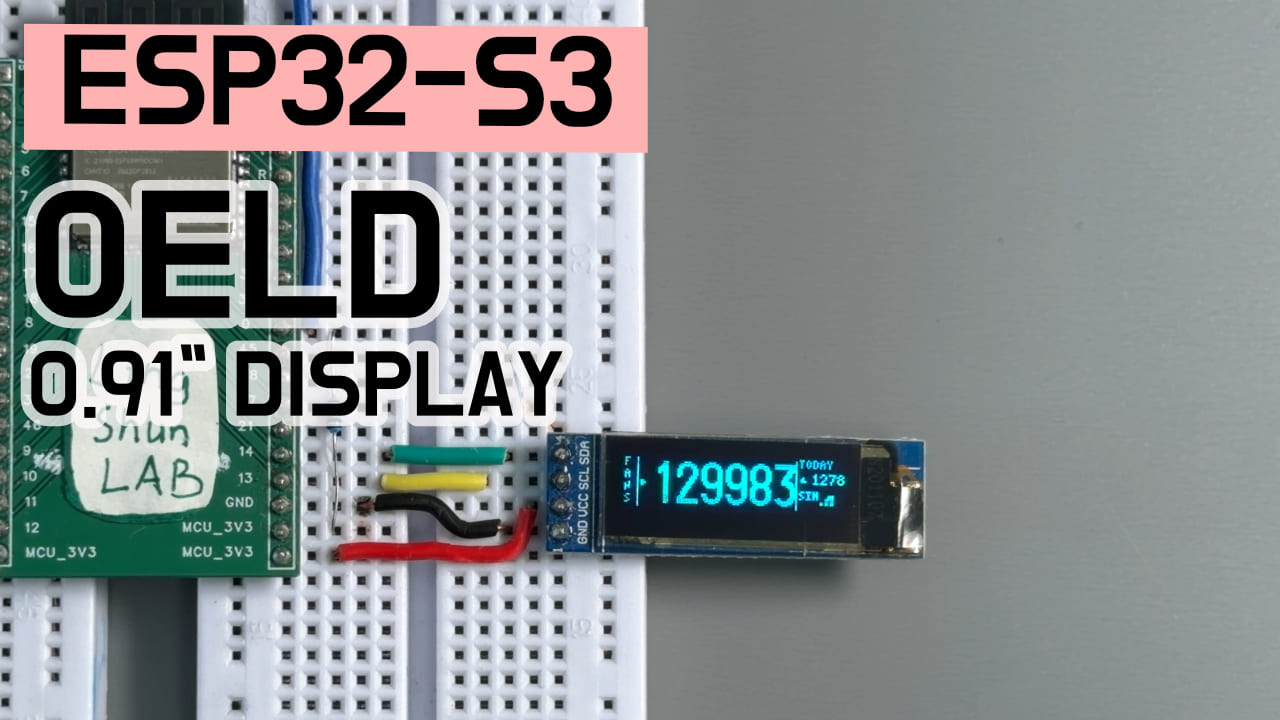
한 줄 요약: ESP32-S3 + 0.91“ OLED + Bilibili API로 ’스프링 댐핑 반동’이 있는 데스크톱 팔로워 카운터를 만들어, 매일 휴대폰을 꺼내 데이터를 새로고침하던 수고를 덜어보세요.
난이도: ⭐⭐☆☆☆ (초보자도 시작 가능) 예상 소요 시간: 30분 테스트 환경: Arduino IDE 2.3.8 + ESP32 보드 지원 패키지 v3.3.10 + U8g2 v2.36.19 + ArduinoJson v7.4.3
TL;DR (빠른 시작):
- 배선: ESP32-S3 GPIO 14 → OLED SDA, GPIO 13 → OLED SCL, 그리고 3.3V와 GND를 연결하세요.
- 확인: 화면 전원이 정상인지 확인하고, I2C 핀을 반대로 꽂지 않도록 주의하세요.
- 라이브러리 설치: Arduino IDE에서
U8g2(저자: oliver)와ArduinoJson(저자: Benoit Blanchon)을 검색해서 설치하세요.- 설정 변경: 전체 코드에서 본인의 Wi-Fi 계정/비밀번호와 Bilibili UID로 교체한 뒤 바로 업로드하면, 부드러운 기계식 반동 애니메이션과 함께 팔로워 수가 화면에 떠오를 때까지 기다리기만 하면 됩니다!
들어가며
이 작은 OLED 화면으로 중독성 있고 스트레스 해소되는 데스크톱 Bilibili 팔로워 카운터를 만들어봤어요! 더 이상 데이터를 확인하려고 휴대폰을 꺼내지 않아도 돼요.
완성 결과
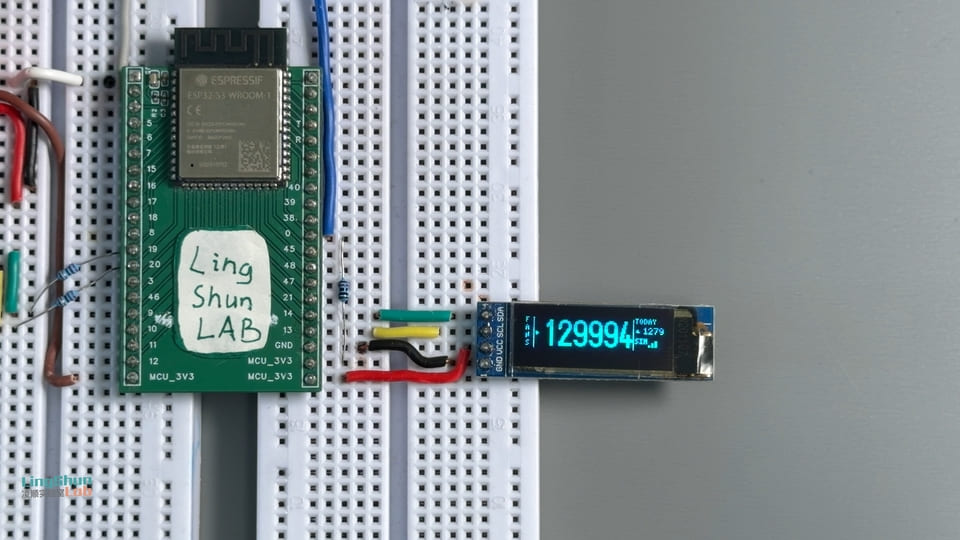
최종적으로 완성한 결과는 우아한 3단 정교 레이아웃이에요. 왼쪽에는 세로로 배열된 강렬한 “FANS” 레이블과 기계식 표시 화살표, 가운데에는 이번 실험의 핵심인 24픽셀 높이의 순수 숫자 굵은 글씨, 부분 클리핑 윈도우가 있는 물리 댐핑 스크롤 휠 대형 숫자가 자리 잡고 있어요. 오른쪽에는 오늘의 팔로워 증감(자동으로 오늘의 등락폭을 계산하고 상승/하강 삼각 화살표 표시)과 시스템 Wi-Fi 신호 강도 및 하트비트 표시등이 표시돼요.
부품 소개
0.91“ OLED 화면 (SSD1306)
이 프로젝트에서는 핵심 개발 보드(ESP32-S3) 외에 가장 중요한 부품이 바로 이 0.91“ OLED 화면이에요.
0.91“ OLED 화면은 ’자체 발광하는 동시 통역사’처럼, ESP32-S3이 네트워크에서 가져온 팔로워 숫자를 실시간으로 눈에 보이는 픽셀 매트릭스로 변환해주는 역할을 해요. 각 픽셀이 스스로 빛을 내기 때문에 전통적인 LCD 같은 두꺼운 백라이트 패널이 필요 없어서, 콘트라스트가 매우 높고 검은색은 깊게, 밝은색은 눈부시게 표현돼요. 이 프로젝트에서 선택한 이유는 크기가 매우 작고, 가격도 합리적이며, I2C로 배선 시 단 4선만으로 구동할 수 있어서 데스크톱용 정교한 소형 장식품을 만들기에 아주 적합하기 때문이에요.
| 주요 사양 | 값 |
|---|---|
| 구동 칩 | SSD1306 |
| 해상도 | 128 x 32 픽셀 |
| 통신 인터페이스 | I2C (IIC) |
| 작동 전압 | 3.3V ~ 5V |
| 표시 색상 | 일반적으로 순백색 또는 순청색 |
부품 목록(BOM)
| 부품명 | 사양/모델 | 수량 | 용도 |
|---|---|---|---|
| ESP32-S3 개발 보드 | 임의의 표준 듀얼 Type-C 인터페이스 버전 | 1 | 메인 컨트롤러, 네트워크 데이터 수집 및 물리 애니메이션 계산 담당 |
| 0.91“ OLED 모듈 | SSD1306 구동 / 4핀 I2C 인터페이스 | 1 | 화면 표시 및 물리 클리핑 윈도우 애니메이션 표현 |
| 점퍼 와이어 | 암-암 / 수-암 (개발 보드에 따라) | 4 | 개발 보드와 화면 핀 연결 |
핀 설명 및 배선
💡 실용 팁: 배선을 마친 뒤 아래 표를 보며 하나씩 확인하는 것을 권장해요. 일반적으로 무음, 검은 화면, 기기 과열 문제의 80%는 배선 실수에서 발생해요. 10초만 더 확인하면 트러블슈팅에 드는 시간을 크게 줄일 수 있어요!
| OLED 화면 핀 | ESP32-S3 핀 | 핀 기능 설명 |
|---|---|---|
| GND | GND | 접지 (같은 언어를 공유하는 기준선) |
| VCC | 3.3V (또는 3V3) | 전원 입력 |
| SCL | GPIO 13 | I2C 클럭 신호선 |
| SDA | GPIO 14 | I2C 데이터 신호선 |
설치할 라이브러리
Arduino IDE 2.x에서 왼쪽의 ‘라이브러리 매니저’ 아이콘을 클릭(또는 Ctrl+Shift+I)한 뒤, 아래 오픈소스 라이브러리의 지정된 테스트 통과 버전을 각각 검색해서 설치하세요.
- U8g2 (저자: oliver) — 테스트 통과 버전:
v2.36.19이상. OLED 화면 구동에 사용되며, 정밀 클리핑 윈도우(Clip Window)를 지원해요. - ArduinoJson (저자: Benoit Blanchon) — 테스트 통과 버전:
v7.4.3. Bilibili API가 반환하는 JSON 데이터를 파싱하는 데 사용돼요.
전체 코드 + 설명
아래 전체 코드를 Arduino IDE에 복사하세요. 업로드하기 전에 반드시 코드 안의 const char* ssid와 password를 본인의 Wi-Fi 계정/비밀번호로 수정하고, uid를 모니터링할 Bilibili 사용자 UID로 교체하세요.
/**
 * =========================================================================
 * ESP32-S3 0.91" OLED (128x32 SSD1306) Bilibili 팔로워 표시기 궁극 융합 버전
 * =========================================================================
 * 특징: 정교한 3단 레이아웃 + 정통 스프링 댐핑 반동 물리 흔들림 엔진
 */

#include <WiFi.h>
#include <HTTPClient.h>
#include <WiFiClientSecure.h>
#include <ArduinoJson.h>
#include <U8g2lib.h>
#include <Wire.h>
#include <Preferences.h>
#include <time.h>

// ================== 디버그 스위치 ==================
#define DEBUG_SIMULATE   0     // 【중요】1=시뮬레이션 데이터 활성화(네트워크 연결 없이 애니메이션 테스트), 0=실제 API 사용
#define SIM_INTERVAL_MS  2000  // 시뮬레이션 데이터 변화 간격(ms)
#define SIM_START_VALUE  9985  // 시뮬레이션 시작 팔로워 수 (9985로 설정하면 5자리로 점프하는 흔들림 특수효과를 빠르게 관찰 가능)

// ================== 사용자 설정 ==================
const char* ssid     = "YOUR_WIFI_SSID";      // 본인의 Wi-Fi 이름으로 변경
const char* password = "YOUR_WIFI_PASSWORD";  // 본인의 Wi-Fi 비밀번호로 변경
const char* uid      = "YOUR_BILIBILI_UID";   // 모니터링할 Bilibili UID로 변경

String biliApiUrl = "https://api.bilibili.com/x/relation/stat?vmid=" + String(uid);
const unsigned long FETCH_INTERVAL = 30 * 60 * 1000; // 30분마다 네트워크로 데이터 갱신

#define OLED_SDA 14
#define OLED_SCL 13
#define SCREEN_CONTRAST 255

// 애니메이션 파라미터
#define SCROLL_EASING    0.18f   // 기본 스프링 장력 계수
#define ANIM_FPS         60      // 애니메이션 프레임 속도
#define ANIM_INTERVAL    (1000/ANIM_FPS)

// U8g2 생성자 초기화
U8G2_SSD1306_128X32_UNIVISION_F_HW_I2C u8g2(U8G2_R0, U8X8_PIN_NONE, OLED_SCL, OLED_SDA);

// ================== 상태 변수 ==================
long targetFollowers = 0;
long todayBaseFollowers = 0;
long todayAdded = 0;
bool isInitialFetch = true;
bool connectionError = false;

unsigned long lastFetchTime = 0;
unsigned long lastAnimTime = 0;
unsigned long lastSimTime = 0;

Preferences preferences; // 오늘의 초기 팔로워 수를 Flash에 안전하게 저장, 전원 차단 시에도 유지

// ================== 핵심 물리 댐핑 진동 엔진 ==================
#define MAX_DIGITS 7

class DigitWheel {
public:
  float currentY = 0.0f;
  int   targetDigit = 0;
  float velocity = 0.0f;  // 스프링 댐핑 핵심 속도 변수

  void update(float easing) {
    float diff = (float)targetDigit - currentY;

    // 최단 경로 원칙으로 순환 스크롤 처리 (0 <-> 9)
    if (diff > 5.0f)  diff -= 10.0f;
    if (diff < -5.0f) diff += 10.0f;

    if (fabs(diff) > 0.005f) {
      // 정통 물리 모델: 훅의 법칙 + 점성 댐핑, 부드러운 반동과 감쇠 흔들림 생성
      float accel = diff * easing - velocity * 0.25f;
      velocity += accel;
      currentY += velocity;

      // 순환 범위 제약
      while (currentY >= 10.0f) currentY -= 10.0f;
      while (currentY < 0.0f)   currentY += 10.0f;
    } else {
      currentY = (float)targetDigit;
      velocity = 0.0f; // 안정 정지
    }
  }
};

DigitWheel wheels[MAX_DIGITS];

// 전방 선언
void drawUI();
void drawLeftPanel();
void drawBigOdometer();
void drawRightPanel();
void drawWifiIcon(int x, int y);
void fetchBiliData();
void checkNewDayReset();

// ================== 초기화 ==================
void setup() {
  Serial.begin(115200);
  delay(500);
  Serial.println("\n=== Bilibili OLED Monitor Deluxe ===");

  Wire.begin(OLED_SDA, OLED_SCL);
  u8g2.begin();
  u8g2.setContrast(SCREEN_CONTRAST);
  u8g2.enableUTF8Print();

  // 1단계: 우아한 시작 화면 그리기
  u8g2.clearBuffer();
  u8g2.setFont(u8g2_font_7x13B_tr);
  u8g2.drawStr(20, 14, "BiliBili");
  u8g2.setFont(u8g2_font_6x10_tr);
  u8g2.drawStr(28, 28, "Fan Monitor");
  u8g2.sendBuffer();
  delay(800);

  preferences.begin("bilibili", false);
  todayBaseFollowers = preferences.getLong("base_fans", 0);

#if DEBUG_SIMULATE
  Serial.println("[SIM MODE] Simulation mode active");
  targetFollowers = SIM_START_VALUE;
  if (todayBaseFollowers == 0) {
    todayBaseFollowers = targetFollowers - 10; // 오늘 이미 10 증가한 것으로 사전 설정
  }
  todayAdded = targetFollowers - todayBaseFollowers;
  isInitialFetch = false;
#else
  // 2단계: 로컬 무선 네트워크 연결
  u8g2.clearBuffer();
  u8g2.setFont(u8g2_font_6x10_tr);
  u8g2.drawStr(4, 14, "WiFi connecting...");
  u8g2.drawStr(4, 28, ssid);
  u8g2.sendBuffer();

  WiFi.begin(ssid, password);
  int retry = 0;
  while (WiFi.status() != WL_CONNECTED && retry < 30) {
    delay(500);
    Serial.print(".");
    retry++;
  }

  if (WiFi.status() == WL_CONNECTED) {
    Serial.println("\nWiFi OK: " + WiFi.localIP().toString());
    // 3단계: 자정 자동 리셋을 위한 시간 서비스 설정
    configTime(8 * 3600, 0, "ntp.aliyun.com", "time.windows.com");
    fetchBiliData();
  } else {
    Serial.println("\nWiFi failed");
    connectionError = true;
    targetFollowers = 0;
  }
#endif
}

// ================== 메인 루프 ==================
void loop() {
  unsigned long now = millis();

#if DEBUG_SIMULATE
  // 시뮬레이션 데이터 로직: 안정적으로 점프하여 여러 자리 휠이 동시에 반동하는 흥미로운 동적 변화 관찰
  if (now - lastSimTime >= SIM_INTERVAL_MS) {
    lastSimTime = now;
    int delta = random(-2, 6); // -2에서 +5 사이의 무작위 등락 증가 생성
    targetFollowers += delta;
    if (targetFollowers < 0) targetFollowers = 0;
    todayAdded = targetFollowers - todayBaseFollowers;
    Serial.printf("[SIM] target=%ld (delta=%+d) today=%+ld\n", targetFollowers, delta, todayAdded);
  }
#else
  // 정기적으로 실제 네트워크 데이터 가져오기
  if (now - lastFetchTime >= FETCH_INTERVAL || lastFetchTime == 0) {
    fetchBiliData();
    lastFetchTime = now;
  }
  checkNewDayReset();
#endif

  // 4단계: 핵심 애니메이션 갱신 (안정적인 60FPS 풀프레임 구동)
  if (now - lastAnimTime >= ANIM_INTERVAL) {
    lastAnimTime = now;

    // 전체 팔로워 수를 각 자리에 대응하는 독립적인 휠 목표값으로 분해
    long temp = targetFollowers;
    for (int i = MAX_DIGITS - 1; i >= 0; i--) {
      wheels[i].targetDigit = temp % 10;
      temp /= 10;
    }

    // 물리 엔진 갱신, 상위 자리 캐스케이드 지연을 융합하여 여러 자리 숫자 변동에 더 풍부한 엇갈린 입체감 부여
    for (int i = MAX_DIGITS - 1; i >= 0; i--) {
      float ease = SCROLL_EASING * (1.0f - i * 0.012f);
      if (ease < 0.07f) ease = 0.07f;
      wheels[i].update(ease);
    }

    // 5단계: 전체 캔버스 렌더링 출력
    u8g2.clearBuffer();
    drawUI();
    u8g2.sendBuffer();
  }
}

// ================== UI 레이아웃 그리기 (3단 정통 설계) ==================
void drawUI() {
  drawLeftPanel();    // 왼쪽 세로 레이블
  drawBigOdometer();  // 가운데 물리 휠 대형 숫자
  drawRightPanel();   // 오른쪽 증감 및 신호
}

void drawLeftPanel() {
  u8g2.setFont(u8g2_font_4x6_tr);
  u8g2.drawStr(2, 7,  "F");
  u8g2.drawStr(2, 14, "A");
  u8g2.drawStr(2, 21, "N");
  u8g2.drawStr(2, 28, "S");

  u8g2.drawVLine(9, 2, 28); // 세로 구분선
  u8g2.drawTriangle(11, 14, 11, 18, 14, 16); // 큰 숫자를 향하는 기계식 화살표
}

void drawRightPanel() {
  int rx = 102; // 오른쪽 패널 시작 X축
  u8g2.drawVLine(rx - 2, 2, 28); // 오른쪽 구분선

  u8g2.setFont(u8g2_font_4x6_tr);
  u8g2.drawStr(rx, 6, "TODAY");

  u8g2.setFont(u8g2_font_5x7_tr);
  char buf[8];
  if (todayAdded >= 0) {
    u8g2.drawTriangle(rx, 14, rx + 4, 14, rx + 2, 10); // 상승 삼각
    snprintf(buf, sizeof(buf), "%ld", todayAdded);
    u8g2.drawStr(rx + 7, 15, buf);
  } else {
    u8g2.drawTriangle(rx, 10, rx + 4, 10, rx + 2, 14); // 하강 삼각
    snprintf(buf, sizeof(buf), "%ld", -todayAdded);
    u8g2.drawStr(rx + 7, 15, buf);
  }

  u8g2.setFont(u8g2_font_4x6_tr);
#if DEBUG_SIMULATE
  u8g2.drawStr(rx, 24, "SIM");
  if ((millis() / 400) % 2) u8g2.drawDisc(rx + 17, 22, 1); // 시뮬레이션 하트비트 점멸
#else
  if (connectionError) {
    u8g2.drawStr(rx, 24, "ERR");
  } else {
    u8g2.drawStr(rx, 24, "ON");
  }
#endif

  drawWifiIcon(rx + 12, 27); // 신호 바 그리기
}

void drawWifiIcon(int x, int y) {
#if DEBUG_SIMULATE
  int bars = 3;
#else
  int bars = 0;
  if (WiFi.status() == WL_CONNECTED) {
    int rssi = WiFi.RSSI();
    if (rssi > -60)      bars = 3;
    else if (rssi > -75) bars = 2;
    else                 bars = 1;
  }
#endif
  for (int i = 0; i < 3; i++) {
    int h = (i + 1) * 2;
    if (i < bars) {
      u8g2.drawBox(x + i * 3, y - h, 2, h);
    } else {
      u8g2.drawFrame(x + i * 3, y - h, 2, h);
    }
  }
}

// ================== 핵심 휠 렌더링 (부분 Clip 정밀 윈도우 포함) ==================
void drawBigOdometer() {
  u8g2.setFont(u8g2_font_logisoso24_tn); // 24픽셀 높이 초대형 강렬한 숫자 굵은 글씨

  int charW = 14;      // 단일 숫자 자폭 너비
  int areaTop = 4;     // 스크롤 윈도우 상단 가장자리
  int areaBot = 28;    // 스크롤 윈도우 하단 가장자리
  int areaH = areaBot - areaTop; // 윈도우 유효 높이 (24px)
  int baseline = areaBot;        // 폰트 베이스라인 높이

  // 유효 자릿수를 동적으로 계산하여 완벽한 좌측 자기 중심 정렬 구현
  long absVal = targetFollowers;
  int needDigits = 1;
  long t = absVal;
  while (t >= 10) { t /= 10; needDigits++; }
  if (needDigits > MAX_DIGITS) needDigits = MAX_DIGITS;

  int totalW = needDigits * charW;
  int startX = 14 + (88 - totalW) / 2;
  if (startX < 14) startX = 14;

  // 각 자리별로 물리 반동 피드백을 가진 숫자 렌더링
  for (int idx = 0; idx < needDigits; idx++) {
    int wheelIdx = MAX_DIGITS - needDigits + idx;
    int x = startX + idx * charW;

    float currYVal = wheels[wheelIdx].currentY;
    int digitLower = (int)currYVal;
    int digitUpper = (digitLower + 1) % 10;
    float fraction = currYVal - digitLower;

    // 【핵심 클리핑 제어】: 현재 자리 숫자에 맞춤 부분 클리핑 윈도우를 설정, 숫자가 상하 가장자리를 벗어나면 자동으로 숨김
    u8g2.setClipWindow(x - 1, areaTop, x + charW, areaBot);

    // 현재 숫자는 장력을 받아 위로 미끄러져 나감
    int yLower = baseline - (int)(fraction * areaH);
    char bufL[2] = { (char)('0' + digitLower), 0 };
    u8g2.drawStr(x, yLower, bufL);

    // 새로운 다음 숫자가 아래에서 윈도우로 돌입, 정위치 도달 시 운동 에너지가 풍부한 반동 발생
    int yUpper = baseline + areaH - (int)(fraction * areaH);
    char bufU[2] = { (char)('0' + digitUpper), 0 };
    u8g2.drawStr(x, yUpper, bufU);

    u8g2.setMaxClipWindow(); // 현재 자리 렌더링 완료 후 즉시 전체 화면 캔버스로 복원
  }
}

// ================== 네트워크 데이터 수집 ==================
#if !DEBUG_SIMULATE
void fetchBiliData() {
  if (WiFi.status() != WL_CONNECTED) {
    connectionError = true;
    return;
  }
  Serial.println("Requesting Bilibili API...");
  WiFiClientSecure client;
  client.setInsecure(); // SSL 인증서 강제 검증 생략, 가벼운 연결 보장
  HTTPClient http;
  http.begin(client, biliApiUrl);
  http.setUserAgent("Mozilla/5.0 (ESP32)");
  http.addHeader("Referer", "https://space.bilibili.com/");

  int code = http.GET();
  if (code == HTTP_CODE_OK) {
    String payload = http.getString();
    StaticJsonDocument<512> doc;
    if (!deserializeJson(doc, payload)) {
      long fans = doc["data"]["follower"].as<long>();
      if (fans > 0) {
        targetFollowers = fans;
        connectionError = false;
        if (isInitialFetch) {
          if (todayBaseFollowers == 0) {
            todayBaseFollowers = fans;
            preferences.putLong("base_fans", fans);
          }
          isInitialFetch = false;
        }
        todayAdded = targetFollowers - todayBaseFollowers;
        Serial.printf("Fetch Success! Fans=%ld Today=%+ld\n", targetFollowers, todayAdded);
      }
    } else {
      connectionError = true;
    }
  } else {
    Serial.printf("HTTP Code Error: %d\n", code);
    connectionError = true;
  }
  http.end();
}

void checkNewDayReset() {
  struct tm timeinfo;
  if (!getLocalTime(&timeinfo)) return;
  static int lastResetDay = -1;
  // 자정 정각에 오늘의 기준값 갱신 트리거
  if (timeinfo.tm_hour == 0 && timeinfo.tm_min == 0 && timeinfo.tm_mday != lastResetDay) {
    lastResetDay = timeinfo.tm_mday;
    todayBaseFollowers = targetFollowers;
    preferences.putLong("base_fans", todayBaseFollowers);
    todayAdded = 0;
    Serial.println("[RTC] Midnight detected. Resetting today's base counter.");
  }
}
#endif
코드 핵심 단계 설명
- 시작 화면 그리기:
setup()안에서u8g2.drawStr()을 호출해 처음 등장하는 애니메이션 로고를 그려 시스템에 시각적 버퍼를 제공해요. - Wi-Fi 및 시간 초기화:
WiFi.begin()으로 네트워크에 연결하고,configTime()으로 알리윤 NTP 시간 서버를 마운트하여 자정을 정확하게 포착해요. - 데이터 요청 위장:
http.setUserAgent()와addHeader("Referer", ...)를 통해 ESP32를 정상적인 PC 브라우저 요청으로 위장해 Bilibili의 안티 크롤링 메커니즘에 차단되지 않도록 해요. - 스프링 댐핑 물리 반복:
DigitWheel::update에서 고전 물리 공식(가속도 = 거리 × 장력 계수 − 속도 × 댐핑 계수)을 적용해 속도 값을 동적으로 감쇠시켜요. 이것이 바로 생경하게 스쳐 지나가는 대신 중독성 있는 기계식 반동을 만들어내는 핵심이에요! - 부분 클리핑 윈도우(Clip Window) 제어: 숫자를 렌더링할 때
u8g2.setClipWindow(x, 4, w, 28)로 이 중간 높이 안에서만 픽셀을 표시하도록 규정하고, 이 영역을 벗어나면 즉시 숨김 처리하여 실제 휠 슬롯머신의 기계식 틈새감을 완벽하게 흉내 내요.
문제 해결
당황하지 마세요! 초보자의 95%는 이런 소형 하드웨어 프로젝트를 만들 때 아래 몇 가지에서 문제를 겪어요.
-
화면이 까맣게 나오고 아무것도 표시되지 않아요:
- 먼저 배선 확인: 화면의 VCC가 3.3V에 연결돼 있는지, GND가 느슨하지 않은지 확인하세요.
- SDA와 SCL 핀이 반대로 꽂히지 않았는지 확인하세요. 코드에서 지정한 것은
SDA -> 14,SCL -> 13이에요. - OLED 화면의 구동 칩이 정통
SSD1306인지 확인하세요. 시장에는 생김새가 같은 극소수의 화면이SH1106을 사용하는 경우도 있어요. 후자라면 U8g2의 생성자 초기화 함수를 교체해야 해요.
-
오른쪽 상태가 계속 “ERR”로 표시돼요:
- 네트워크 요청이나 파싱에 오류가 발생했다는 뜻이에요.
ssid와password가 올바르게 설정됐는지 확인하세요. 참고로 ESP32는 5G 대역 Wi-Fi를 지원하지 않으므로, 반드시 2.4G 대역 무선 네트워크나 휴대폰 핫스팟에 연결하세요. - UID를 올바르게 입력했는지 확인하세요. 브라우저에서
https://api.bilibili.com/x/relation/stat?vmid=본인UID를 열어 올바른 JSON 데이터가 반환되는지 확인해 볼 수 있어요.
- 네트워크 요청이나 파싱에 오류가 발생했다는 뜻이에요.
FAQ
Q: 다른 GPIO 핀으로 화면을 연결해도 되나요?
A: 물론이죠! 코드 상단의 #define OLED_SDA 14와 #define OLED_SCL 13에서 숫자를 ESP32-S3 개발 보드의 임의의 사용 가능한 핀 번호로 바꾸기만 하면 돼요. 변경 후에는 점퍼 와이어도 함께 옮겨 꽂는 것을 잊지 마세요.
Q: 업로드 후 숫자가 0에서 멈춰서 전혀 움직이지 않는 이유는 뭔가요?
A: 코드의 #define DEBUG_SIMULATE가 기본적으로 0(실제 네트워크 수집 사용)으로 설정돼 있기 때문이에요. 네트워크 수집 주기가 30분으로 설정돼 있어서, 부팅 직후에는 Wi-Fi가 아직 연결 중이라 첫 프레임을 가져오지 못했을 수 있어요. 이 매크로를 1로 바꿔 시뮬레이션 모드를 켜면, 숫자가 2초마다 무작위로 점프하며 흔들림 애니메이션을 미친 듯이 발생시키는震撼적인 효과를 바로 볼 수 있어요!
Q: 새로고침을 더 자주 하려면 어떻게 바꾸나요?
A: 설정 영역의 const unsigned long FETCH_INTERVAL = 30 * 60 * 1000;을 수정하면 돼요. 단, 너무 자주 설정(예: 10초 미만)하면 Bilibili 인터페이스에 잦은 요청으로 인해 공용 IP가 서버에 의해 일시적으로 차단될 수 있으니 권장하지 않아요.
Q: 전원을 끄면 오늘 증가한 팔로워 수가 0으로 초기화되나요?
A: 아닙니다! 코드 내부에서 ESP32의 Preferences 라이브러리를 호출해요. 새로운 날로 넘어가 기준 팔로워 수를 성공적으로 포착할 때마다, 이 숫자를 ESP32 내부 Flash 칩에 안전하게 저장해요. 완전히 전원을 뽑더라도, 다시 부팅하면 오늘의 최초 팔로워 시작점을 기억해서 오늘의 증감을 정확하게 계산해요.
Q: 이 물리 효과를 더 큰 해상도 화면(예: 128x64)으로 옮길 수 있나요?
A: 당연히 가능해요. drawBigOdometer() 함수 안에는 높이 제어 전용 변수 areaTop, areaBot, baseline 및 폰트 설정이 있어요. 큰 화면으로 바꾸려면 클리핑 윈도우 영역 좌표를 비례에 맞춰 확대하고 더 큰 U8g2 굵은 폰트(예: logisoso42 등)로 교체하면 더 큰 스크롤 휠 특수효과를 얻을 수 있어요.
Q: 화면에 표시되는 신호 강도가 항상 만格里이거나 정확하지 않은 이유는요?
A: drawWifiIcon에서 읽어오는 것은 WiFi.RSSI()(수신 신호 강도 표시)예요. 코드는 -60dBm과 -75dBm 두 개의 하드 임계값으로 3단계를 나눠요. 기기가 무선 라우터와 가까우면 일반적으로 신호가 3칸 만格里 상태로 안정적으로 유지돼요.
더 발전시키기
이 실험을 마치면 여러분의 하드코어 긱 데스크탑이 윤곽을 드러내기 시작할 거예요. 다음 단계로 이렇게 개조해 볼 수 있어요.
- 다중 플랫폼 모니터링 연동: API 파서를 하나 더 작성해서, 화면이 10초마다 ’Bilibili 팔로워 수’와 ‘Douyin/GitHub 팔로워 수’ 사이에서 부드럽게 스크롤 전환되도록 만들어보세요.
- 진동 모터 추가: 개발 보드 핀에 초소형 평평한 진동 모터를 연결하고, 팔로워 수가 증가할 때마다 모터가 숫자 스크롤 리듬에 맞춰 미세한 ‘다다다’ 기계식 촉각 피드백을 내게 하면 스트레스 해소 효과가 두 배가 돼요!
- 케이스 3D 프린팅 추가: ESP32와 OLED 화면을 위한 레트로 TV 모양의 미니 3D 프린팅 케이스를 디자인하면 순식간에 데스크톱 예술품으로 탈바꿈해요.