macOS に ESP-IDF v6.0.2 を入れる:`brew install` のエラーから VSCode が setup を認識するまで(5 つの罠、全部踏んだ)
コマンドラインで ESP-IDF を入れるのは順調なのに、VSCode 拡張は死んでも setup not found を訴えてくる——そんな経験ありませんか?この記事は、Homebrew で eim を入れるところから、EIM で ESP-IDF v6.0.2 をインストールし、Windows から持ち込んだプロジェクト残留ファイルを掃除し、さらに VSCode 拡張が「setup が見つからない」と言い続ける本当の原因(設定項目のスコープ違い)まで、実際に踏んだ穴をそのまま記録したものです。コマンドとエラーはすべて実機で走らせたものなので、同じエラーが出たらそのままコピーして検索できます。
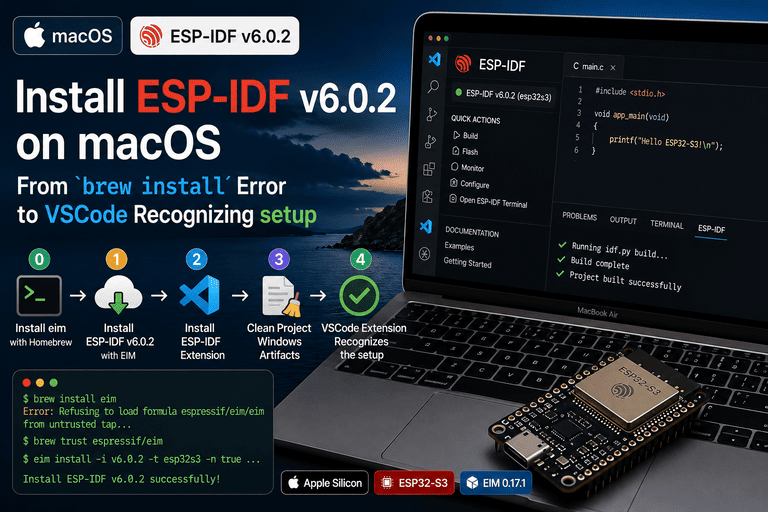
macOS に ESP-IDF v6.0.2 を入れる:brew install のエラーから VSCode が setup を認識するまで(5 つの罠、全部踏んだ)
以前、手動で ESP-IDF を 2 回入れたことがあるんですが、どちらも途中で引っかかって放置していました。今回は一から全部やり直して、エラーの根っこをすべて掘り出してみました。終わってみて気づいたんですが、実は「ESP-IDF を入れる」という行為そのものが難しいわけじゃなくて、5 つの無関係な場所に穴が散らばっていた、というだけの話でした。Homebrew でツールを入れるところ、EIM のネットワークアクセス、VSCode で正しい拡張を入れること、プロジェクトに Windows 由来のファイルが残っていること、そして VSCode 拡張が設定を読み込む方法。コマンドラインのインストール自体は問題なく終わるのに、VSCode 拡張だけが「setup not found」を吐き続ける——これが一番時間がかかったところで、この記事のメインでもあります。
この記事は自分が踏んだ穴をそのまま記録したものです。コマンドもエラーメッセージもすべて実際に手元で走らせたものなので、同じエラーが出たときはそのままコピーして検索してもいいですし、この記事を自分のエラーと一緒に AI に投げて、「この思路で原因を特定して」とお願いしてもいいです。
作業を始める前に、まずバージョンを確認しておきましょう。 ESP-IDF は v5.x から v6.0.2 の間に、インストール方式が従来の
install.shから EIM に切り替わっています。VSCode 拡張も 1.x から 2.x の間に、setup を探すロジックがまるごと書き直されました。バージョンが違うと、特に第 4 ステップの拡張設定まわりは、まるで当てはまらない可能性があります。
環境バージョン
| 項目 | バージョン |
|---|---|
| システム | macOS、Apple Silicon(M シリーズチップ) |
| ESP-IDF | v6.0.2 |
| インストールツール | EIM 0.17.1 |
| VSCode 拡張 | espressif.esp-idf-extension 2.1.0 |
| ターゲットチップ | ESP32-S3 |
記事内のパスは私のローカルのユーザー名 shawn で書いています。コマンドをそのまま使うときは自分のユーザー名に読み替えてください(ターミナルで whoami を打てば確認できます)。それと、私はローカルで Clash プロキシを動かしていて、127.0.0.1:7890 経由で接続しています。プロキシが要らない場合は、コマンド中の PROXY という文字が入った環境変数と --mirror パラメータを外せば OK です。メインの流れには影響しません。
全体の流れ
5 つのステップで、後になるほど見つけにくくなります:
| ステップ | やること | よくある状況 |
|---|---|---|
| 0 | Homebrew で eim というツール本体を入れる |
信頼確認のプロンプトが 1 つ出て、エラーと勘違いしやすい |
| 1 | eim で ESP-IDF v6.0.2 を入れる |
ネットワークとバージョン番号で 2 つ穴がある |
| 2 | VSCode に ESP-IDF 拡張を入れる | 同名のプラグインが多く、間違えやすい |
| 3 | プロジェクト内の Windows 由来のファイルを掃除する | Windows から持ってきたプロジェクトでのみ遭遇する |
| 4 | VSCode 拡張にインストール済みの setup を認識させる | 記事中で一番見つけにくく、一番時間を食われる穴 |
ステップ 0:まず eim というツールを入れる
eim は ESP-IDF Manager の略で、Espressif 公式のインストール管理ツールです。古い install.sh より便利なのは、ESP-IDF の複数バージョンを互いに衝突せずにインストールできるところ。これ自体を入れるには、まず Homebrew の tap(サードパーティのソフトウェアソース)を追加してから、インストールします:
EIM公式インストールガイド: https://dl.espressif.com/dl/eim/index.html
brew tap espressif/eim
brew install eim
初めて brew install eim を走らせたとき、私はこんなメッセージに出会いました:
Error: Refusing to load formula espressif/eim/eim from untrusted tap espressif/eim.
Run `brew trust --formula espressif/eim/eim` or `brew trust espressif/eim` to trust it.
これはインストール失敗ではなく、Homebrew のセキュリティ確認です。 比較的新しい Homebrew は、サードパーティの tap(公式リポジトリにないソフトウェアソース)をデフォルトでは信頼しない仕様になっています。初めてある tap の中身を使うときは、毎回こういう一文が出て、「本当にこれ信頼していいの?」と確認してきます。espressif の tap は公式なので、安心して信頼して大丈夫です:
brew trust espressif/eimこれを走らせてからもう一度 brew install eim を実行すれば、正常にインストールできます。もし brew install の前に、eim と全然関係ないソフトウェアのリスト(メニューバーのアプレットとか、AI リネームツールとか)がズラッと出てきたなら、それは Homebrew が「今、こんなにパッケージが古くなってるよ」みたいな無関係な情報を表示しているだけです。気にせず下にスクロールして、本当のエラー行を探してください。
インストールが終わったら検証してみましょう:
eim --versionバージョン番号が正常に出力されれば、このステップはクリアです。次に進んで ESP-IDF をインストールしましょう。
ステップ 1:EIM で ESP-IDF v6.0.2 を入れる
ツールが入ったら、コマンド 1 本で ESP-IDF をインストールします:
HTTPS_PROXY=http://127.0.0.1:7890 \
HTTP_PROXY=http://127.0.0.1:7890 \
ALL_PROXY=socks5://127.0.0.1:7890 \
eim install -i v6.0.2 -t esp32s3 -n true \
  --idf-mirror https://git.espressif.com.cn \
  --pypi-mirror https://pypi.mirrors.ustc.edu.cn/simple
各パラメータの意味:
-i v6.0.2:インストールするバージョン番号。必ずv接頭辞をつけること。理由は後述;-t esp32s3:ターゲットチップ;-n true:非インタラクティブモード。これを入れないと、ターミナルの質問で Enter を押すのを待たされて止まります;--idf-mirror/--pypi-mirror:国内ミラー。ソースコードは Espressif 公式の中国ミラー、Python パッケージは中科大(USTC)ミラーを使います。不要なら外して OK;- 3 つの
PROXY環境変数:EIM が内部で git にアクセスするために使います。理由は後述の「罠 1」を参照。
このコマンド、一見シンプルに見えますが、初回実行時に私は 2 つの穴を踏みました。どちらも「表面は正常にインストールが進んでいるように見えるけど、実は内部でこっそり遠回りしている」というタイプのやつです。
罠 1:git にプロキシを書いても意味がない、EIM は見てくれない
EIM は内部的に Rust の gix ライブラリを使って IDF ソースコードを取得します。このライブラリは git config --global http.proxy のような伝統的な設定方法を認識せず、HTTPS_PROXY、HTTP_PROXY、ALL_PROXY というシステム環境変数だけを見ます。もしプロキシを git の設定ファイルにだけ書いて、対応する環境変数を用意していないと、gix は直接接続を試みて、取得過程で何度も失敗を繰り返します。ログにはこんなものが流れます:
WARN - Attempt N failed: "Failed to fetch: Failed to consume the pack sent by the remote"3 回失敗すると gix は自動的にシステム標準の git にフォールバックします(システムの git は git config を認識するので、プロキシ経由で正常に動きます)。なので最終的にはたぶんインストールできますが、無駄に数分待たされる上、フォールバックで作られた clone の状態はあまりきれいではありません。手っ取り早いのは、最初からプロキシ変数をコマンドに直接入れて、gix を一発で通すことです。3 回失敗してからフォールバックするのを待つ必要はありません。
罠 2:バージョン番号の v を省くとエラーになる
Espressif 公式リポジトリの release tag はすべて v6.0.2 のような v つきフォーマットで、EIM の -i パラメータはそのまま git tag 名として使われます。もし -i 6.0.2(v なし)と書くと、次のようなエラーが出ます:
fatal: Remote branch 6.0.2 not found in upstream originこのエラーも、実は gix が失敗したあとにシステム git がフォールバックで受け身になって出したものです。git がリモートに 6.0.2(v なし)という名前のブランチを見つけられなかった、ということ。-i v6.0.2 と書けば問題ありません。あるバージョンの tag の書き方が分からないときは、先にリモートでどんな tag があるか調べてみるといいです:
git ls-remote --tags https://git.espressif.com.cn/espressif/esp-idf.git 'v6.0*'インストール後の確認方法
eim list
# v6.0.2 (selected) が見えれば OK

source ~/.espressif/tools/activate_idf_v6.0.2.sh
idf.py --version
# 出力が ESP-IDF v6.0.2 ならインストール成功
インストール後、ファイルはどこにある?
EIM が作るディレクトリ構造は従来の方式とちょっと違います。このあとの設定は全部これらのパスを参照することになるので、まず頭に入れておきましょう:
IDF ソース       ~/.espressif/v6.0.2/esp-idf
ツールチェーン   ~/.espressif/tools/
Python venv      ~/.espressif/tools/python/v6.0.2/venv
アクティベートスクリプト   ~/.espressif/tools/activate_idf_v6.0.2.sh
EIM インストール情報   ~/.espressif/tools/eim_idf.json
Python の仮想環境の位置について補足しておきます。tools/python/v6.0.2/venv の中に隠れていて、古いバージョンでよくあったプロジェクトルート直下の python_env/ ではありません。最初に探すときは結構焦ります。
ステップ 2:VSCode に ESP-IDF 拡張を入れる
コマンドライン側のインストールが終わったら、VSCode に戻ります。拡張パネル(Cmd+Shift+X)を開いて、「ESP-IDF」で検索します。
このステップで間違える人が多いので、必ず公開者を確認してください。 検索結果には、名前もアイコンも似ているプラグインがいくつも出てきます。名前だけで選ぶと間违えやすいです。以下の情報を照らし合わせて、同じものであることを確認してからインストールをクリックしてください:
| 項目 | 内容 |
|---|---|
| プラグイン名 | ESP-IDF |
| 公開者 | Espressif Systems |
| 公開者のページ | espressif.com |
| インストール数 | 1,582,039 |
| 評価 | 145 件のレビュー |
| 概要 | Develop and debug applications for Espressif chips with ESP-IDF |
プラグインは名前じゃなくて公開者で判断しましょう。 公開者の欄は必ず Espressif Systems、ドメインは espressif.com、インストール数は百万級——これらがこの公式プラグインの分かりやすい特徴です。間違ったプラグインを入れると、このあとの第 4 ステップで説明する設定項目(idf.eimIdfJsonPath、idf.currentSetup など)がそもそも存在しなかったり、挙動がまったく違ったりして、トラブルシューティングがとても分かりにくくなります。本質的な原因は「最初にプラグインを間違えた」だった、ということになります。
インストールが終わったら、VSCode を再起動します(または Cmd+Shift+P → Reload Window)。プラグインを有効化してから次に進みましょう。
ステップ 3:プロジェクトが Windows 由来なら、まず 3 つのファイルを掃除する
プロジェクトを新規に作ったなら、このステップはスキップして OK です。 ただし Windows PC から持ってきたプロジェクトなら、ほぼ確実にこの節の穴を踏みます——3 つのファイルに Windows 専用のパスが隠れていて、そのまま macOS に持ってくると効きません。
① .vscode/settings.json
中の C:\... という Windows パス、シリアルポート名(COM22 とか)、古いバージョン番号を、すべて macOS 側の実際の値に置き換えます:
{
  "idf.espIdfPath": "/Users/shawn/.espressif/v6.0.2/esp-idf",
  "idf.toolsPath":  "/Users/shawn/.espressif",
  "idf.pythonInstallPath": "/Users/shawn/.espressif/tools/python/v6.0.2/venv/bin/python",
  "idf.port": "/dev/cu.usbmodemXXXXXXXXXXX",
  "idf.customExtraVars": { "IDF_TARGET": "esp32s3" },
  "idf.flashType": "UART"
}
自分のシリアルデバイス名はこのコマンドで調べます:
ls /dev/cu.usb*② .vscode/c_cpp_properties.json
compilerPath が元々指していたのは Windows 版の xtensa-esp32s3-elf-gcc.exe で、しかもツールチェーンのバージョン番号もたぶん古いです。Mac に実際にインストールしたバージョンに置き換えましょう。パスを直接書くのではなく、toolsPath という変数を参照するのがおすすめ。あとでバージョンアップしても書き換えずに済みます:
"compilerPath": "${config:idf.toolsPath}/tools/xtensa-esp-elf/esp-15.2.0_20251204/xtensa-esp-elf/bin/xtensa-esp32s3-elf-gcc"esp-15.2.0_20251204 というバージョン番号は適当にコピペするのではなく、~/.espressif/tools/xtensa-esp-elf/ ディレクトリを見て、実際に入っているフォルダ名で書いてください。
③ dependencies.lock —— 一番見落としやすいやつ
これは idf-component-manager(コンポーネントマネージャ)が生成するロックファイルです。Windows 上で生成されたものは古い v2.0.0 フォーマットで、中にローカル component の 絶対パス も記録されています。たとえば原作者の PC のディレクトリがそのまま入っていたりします:
espressif/esp_lcd_touch:
  source:
    path: C:\Users\PC\Desktop\...\espressif__esp_lcd_touch
    type: local
Mac に持ってきて reconfigure を走らせると、当然このパスは存在しないので、次のようなエラーが出ます:
CMake Error: The "path" field in the manifest file ... does not point to a directory.このファイルは本質的に自動生成されたキャッシュなので、削除して再構築させるのが一番手っ取り早いです:
rm dependencies.lock
rm -rf build
source ~/.espressif/tools/activate_idf_v6.0.2.sh
idf.py reconfigure
再生成されると v3.0.0 フォーマットになり、パスもローカルな形に変わります。registry の component は managed_components/ ディレクトリに再ダウンロードされます。
ここまで来れば、コマンドラインの idf.py build はもう正常に動くはずです。 もしまだ動かないなら、問題はこれらのファイルではなく、別の場所を探す必要があります。
ステップ 4:VSCode 拡張が “setup not found” と言う(本当の難所)
コマンドラインがすべて正常に動いたので、これで終わりだと思ったら、VSCode を開くとステータスバーがずっとこう表示し続けています:
Current ESP-IDF setup is not found.2 回 Reload Window をして、関連ありそうな設定項目をいくつか変えても、効果なし。後になって拡張のソース(dist/extension.js)を開いて読んでみて、ようやく setup を探す完全なロジックが分かりました:
idf.eimIdfJsonPathが指すeim_idf.jsonファイルから、インストール済みの setup リストを読み込む;idf.currentSetupの値で、このリストの中をパスでマッチングする;- マッチしなければ、リストを順番に走査して、検証を通過できるものがないか探す;
- すべて失敗したら、“not found” と報告する。
このロジックが成り立つ前提は、第 1 ステップのリストが先に読み込まれていることです。私は 2 つの遠回りをしてようやく根因にたどり着きました。1 つ目は実は何もしなくていい、2 つ目が本当に直すべきところ。記事を読みながら作業するとき、「これっていじるべき?」と迷わないように、先に言っておきます:
- 遠回り 1:操作不要。原理だけ見てスキップして OK;
- 遠回り 2:操作必要。これが本当の修正ステップ。
遠回り 1(気にしなくていい、原理だけ):idf.currentSetup には何を入れるべきか
この設定項目の公式説明は「Current ESP-IDF setup id in eim_idf.json path」で、文字通りには ID(番号)を入れなければならないように見えます。でもソースを読むと、拡張が自分で setup を選んだあと、実際に書き込むのはこういう値です:
await _o("idf.currentSetup", c.idfPath, ConfigurationTarget.WorkspaceFolder, e)書き込まれるのは idfPath、つまり パス であって、番号じゃありません。なので、もしこの項目がワークスペース設定に現れるとしたら、こういう形であるべきです:
"idf.currentSetup": "/Users/shawn/.espressif/v6.0.2/esp-idf"でもこれ、手動で書き換える必要はありません——根因はここじゃありません。後述の「遠回り 2」の setup リストが正常に読み込まれさえすれば、拡張は自分でリストを走査して、唯一インストールされている v6.0.2 を見つけ、パスを自動的に currentSetup に書き戻します。このステップは拡張が自力でやります。ここで説明したのは純粋に原理の解説で、このフィールドを見たときに「何のためのものか」を知っておいてほしかったからです。「見た目が変だ」という理由で手動で書き換える必要はありません。本当に直すべきなのは次のほうです。
遠回り 2(本当に直すところ):idf.eimIdfJsonPath のスコープが違う
VSCode の設定項目にはいくつかのスコープ(scope)があって、idf.eimIdfJsonPath のスコープは application です。つまり、グローバルの User settings.json でしか効きません。プロジェクト自身の .vscode/settings.json に書いても、まったく読み込まれません。書いたところで無駄です。
私はずっと eimIdfJsonPath をプロジェクトのワークスペース設定に書いていて、そのせいで拡張が eim_idf.json をロードできず、第 1 ステップで言っていた setup リストが永遠に空っぽになっていました。空リストということは、currentSetup に何を入れてもマッチしない、ということ。これこそが、2 回 Reload しても効かなかった本当の原因です。
修正方法:
idf.eimIdfJsonPathをグローバル設定ファイルに移す。
macOS での VSCode のグローバル設定ファイルのパスは:
~/Library/Application Support/Code/User/settings.jsonエディタでこのファイルを開いて、次の 1 行を追加します:
"idf.eimIdfJsonPath": "/Users/shawn/.espressif/tools/eim_idf.json"ワークスペースの .vscode/settings.json には idf.currentSetup(値は IDF のパス)だけを残してください。eimIdfJsonPath までワークスペースに置かないように——置いても効かないのに、「設定したつもり」になってしまい、無駄な時間を過ごすことになります。
変更が終わったら、Cmd+Shift+P でコマンドパレットを開き、Reload Window を選びます。再読み込みが終わって、ステータスバーが ESP-IDF のバージョン番号とターゲットチップを正常に表示すれば、拡張がようやく認識した合図です。
Reload 後もまだ問題があるなら、拡張自身のリアルタイムログを見られます:Cmd+Shift+P → Output、出力パネル右上のドロップダウンで ESP-IDF チャンネルを選ぶと、ステータスバーの一文よりずっと詳しいエラー情報が出ます。
設定項目のスコープが分からない? 推測しないで直接調べよう
VSCode 拡張のスコープ情報は、すべてその拡張自身の package.json に書いてあります。推測するより、数行のスクリプトで直接調べるほうが早いです:
python3 -c "
import json
p = json.load(open('/Users/shawn/.vscode/extensions/espressif.esp-idf-extension-2.1.0/package.json'))
cfg = p['contributes']['configuration']
props = {}
if isinstance(cfg, list):
    for c in cfg:
        props.update(c.get('properties', {}))
else:
    props = cfg.get('properties', {})
for k in ['idf.eimIdfJsonPath', 'idf.currentSetup', 'idf.espIdfPath']:
    print(k, '->', props.get(k, {}).get('scope', 'window(デフォルト)'))
"
クイックリファレンス
設定項目はどこに書くべきか
| 設定項目 | スコープ(scope) | どこに書く |
|---|---|---|
idf.eimIdfJsonPath |
application | グローバル User settings |
idf.currentSetup |
resource | ワークスペース .vscode/settings.json |
idf.espIdfPath / idf.toolsPath / idf.pythonInstallPath |
window | ワークスペースでもグローバルでも OK |
主要パス
IDF ソース       ~/.espressif/v6.0.2/esp-idf
ツールチェーン   ~/.espressif/tools/
xtensa gcc       ~/.espressif/tools/xtensa-esp-elf/esp-15.2.0_20251204/xtensa-esp-elf/bin/xtensa-esp32s3-elf-gcc
Python venv      ~/.espressif/tools/python/v6.0.2/venv/bin/python
アクティベート   source ~/.espressif/tools/activate_idf_v6.0.2.sh
EIM インストール情報   ~/.espressif/tools/eim_idf.json
グローバル settings  ~/Library/Application Support/Code/User/settings.json
よく使うコマンド
brew tap espressif/eim                              # 公式 tap を追加
brew trust espressif/eim                             # サードパーティ tap の初回使用時に信頼が必要
brew install eim                                     # eim 本体をインストール

eim list                                              # インストール済みバージョンを確認
eim install -i v6.0.2 -t esp32s3 -n true ...          # ESP-IDF をインストール(パラメータは第 1 ステップを参照)

source ~/.espressif/tools/activate_idf_v6.0.2.sh      # 現在のシェルで ESP-IDF 環境をアクティベート
idf.py set-target esp32s3                             # ターゲットチップを設定
idf.py reconfigure                                    # cmake の設定だけ走らせて compile_commands.json を生成
idf.py build                                          # ビルド
idf.py -p /dev/cu.usbmodemXXXX flash monitor          # 書き込み&シリアルモニタを開く
トラブルシューティングの順番:詰まったらまずここで範囲を絞る
どこから手をつければいいか分からないときは、この順番で一段ずつ消していくと、当てずっぽうに試すよりずっと早いです:
brew install eimはインストールできるか? できないなら、brew trustを要求されているか確認 —— そうならそのまま信頼すれば OK。第 0 ステップを参照;idf.py --versionは動くか? 動かない → インストールかアクティベートのレイヤーの問題。第 1 ステップを参照;- VSCode 拡張パネルの検索結果は合ってるか? インストールしてみて設定項目が合わなかったり、プラグインの機能がこの記事の説明とまったく違ったりしたら → まず公開者が Espressif Systems か確認。たぶん最初から間違ったプラグインを入れてます。第 2 ステップを参照;
idf.py reconfigureは通るか? 通らない → プロジェクトファイルの問題。重点的にdependencies.lockを確認。第 3 ステップを参照;- コマンドラインは全部正常なのに VSCode が setup not found と報告する? → 拡張設定の問題。重点的に
eimIdfJsonPathのスコープを確認。第 4 ステップを参照。
よく脱線しがちな方向を 2 つ先に言っておきます、無駄な遠回りをしないために:
- v6.0.2 という tag 自体に
version.txtファイルはついてきていません。これは clone でファイルが欠けたわけではありません。そもそも拡張もこのファイルは読みません。欠落を見ても慌てないでください; idf.currentSetupの値は基本的に setup not found の根因じゃありません。このエラーに出会ったら、急いでこれを直そうとせず、まずeimIdfJsonPathがワークスペース設定ではなくグローバル settings に書かれているかを優先して確認してください。
もしこの順番でやってもまだ詰まるなら、十中八九バージョンの不一致です——ESP-IDF のインストール方式も、VSCode 拡張が setup を探すロジックも、ここ数年で何度も変わっています。古いチュートリアルが新バージョンに当てはまるとは限りません。手元の ESP-IDF、EIM、拡張の実際のバージョンと、具体的なエラーメッセージをまとめて AI に投げて、この記事の「ツールを入れる → IDF を入れる → プロジェクトファイルを掃除する → 拡張を設定する」という 4 ステップの思路と照らし合わせて検討するのが、エラーキーワードを直接検索するより早く原因のレイヤーを特定できます。
