ESP32-S3 + display e-paper tricolore da 7,5": bacheca prezzi Tencent (00700) in tempo reale, riposo automatico a mercato chiuso (GxEPD2 + SPI)
Con ESP32-S3 + GxEPD2 piloti un display e-paper tricolore da 7,5" (GDEY075Z08), recuperando i dati dall'API gratuita di Tencent Finance per mostrare in tempo reale la quotazione di Tencent Holdings (00700), con allungamento automatico degli aggiornamenti a mercato HK chiuso per risparmiare corrente. Cablaggio completo, risoluzione del brownout BOD, font cinese fatto a mano e codice Arduino C++.
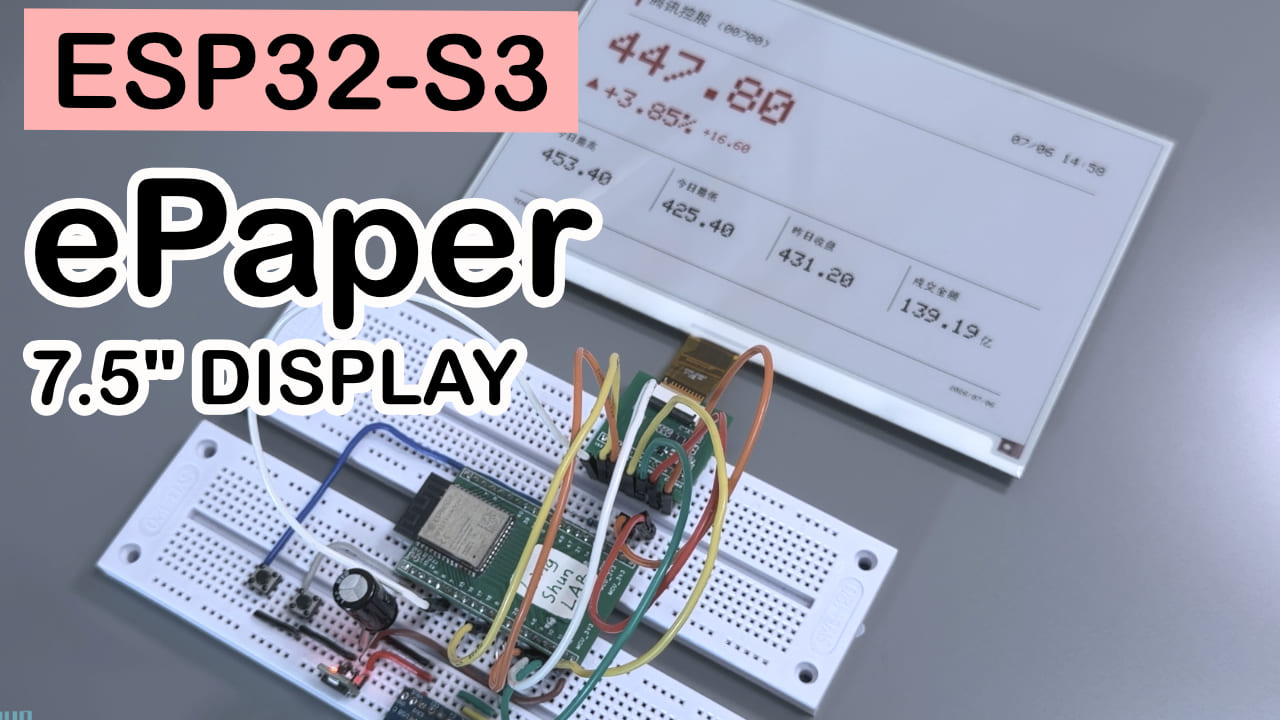
In breve: con ESP32-S3 e un display e-paper tricolore da 7,5“ (GDEY075Z08) realizzi una bacheca prezzi di Tencent Holdings che «si addormenta da sola a mercato chiuso»; rosso = su secondo la convenzione di HK, così a colpo d’occhio sai se oggi è il caso di festeggiare o di dormire al parco.
Difficoltà: ⭐⭐⭐☆☆ (serve un minimo di basi di circuiti, ma se sai flashare su Arduino riesci a seguire) Tempo stimato: 1-2 ore (escluso il tempo passato a fissare il display e-paper che si aggiorna) Ambiente di test: Arduino IDE 2.3.8 + ESP32 Arduino Core 3.3.10 + GxEPD2 v1.6.9 + Adafruit GFX Library v1.12.6 (consiglio di usare queste versioni quando installi le librerie: versioni troppo nuove o troppo vecchie possono creare grattacapi)
Poiché questa demo si appoggia all’API gratuita di Tencent Finance, ho scelto come esempio la quotazione di Tencent Holdings, senza alcun altro intento. Questo articolo non costituisce consulenza di investimento: investire comporta rischi, procedi con cautela.
TL;DR (avvio rapido):
- Cablaggio: EPD SDI→GPIO11, SCL→GPIO12, CS→GPIO10, DC→GPIO9, RES→GPIO8, BUSY→GPIO7, VCC a 3,3V, GND in comune con la massa
- Librerie: GxEPD2, Adafruit GFX Library (WiFi ed HTTPClient sono già incluse nel core ESP32, non serve installarle)
- Modifica
ssidepasswordnel codice con i tuoi dati Wi-Fi- Flasha, aspetta che lo schermo disegni la prima quotazione, hai finito
Introduzione
Ho un’abitudine un po’ sciocca: ogni giorno, appena ho un momento, tiro fuori il telefono e controllo il portafoglio azionario; dopo essermi reso conto che non è cambiato nulla, è solo puro logorio mentale. Poi ho pensato: invece di lasciare che l’app sul telefono continui a tartassare la mia dopamina, meglio costruirmi una «dashboard dedicata» — che fa una sola cosa: piazzare tranquillamente il prezzo azionario sulla scrivania, senza popup, senza notifiche, così con un’occhiata capisco se oggi devo essere felice o se è meglio il parco.
Questo tutorial racconta come ho usato un ESP32 e un display e-paper da 7,5“ per costruire una bacheca prezzi di Tencent Holdings (00700) che si aggiorna da sola, risolvendo anche due begli inciampi: il «font cinese incompleto» e il «non stare a rinfrescare a vuoto dopo la chiusura del mercato». Una volta finito di leggere potrai realizzarne una identica oppure adattarla a qualsiasi titolo tu voglia seguire.
Poiché questa demo si appoggia all’API gratuita di Tencent Finance, ho scelto come esempio la quotazione di Tencent Holdings, senza alcun altro intento. Questo articolo non costituisce consulenza di investimento: investire comporta rischi, procedi con cautela.
Risultato finale
Il risultato finale è questo: sulla scrivania, un display e-paper bianco/nero/rosso che mostra, in tutta calma, prezzo, variazione percentuale, massimo e minimo della seduta e volume degli scambi; secondo la convenzione di Hong Kong il rosso significa su, quindi capisci l’umore della giornata a colpo d’occhio; durante la pausa pranzo, dopo la chiusura o nel weekend il pannello «fa il morto» e si aggiorna di rado, per poi tornare al ritmo normale quando il mercato riapre, così non si mette a rinfrescare di nascosto nel cuore della notte spaventandoti.
Poiché questa demo si appoggia all’API gratuita di Tencent Finance, ho scelto come esempio la quotazione di Tencent Holdings, senza alcun altro intento. Questo articolo non costituisce consulenza di investimento: investire comporta rischi, procedi con cautela.
Le cose importanti vanno dette tre volte!!!
Descrizione dei componenti
Display e-paper tricolore da 7,5“: puoi immaginarlo come una «versione ingrandita dei cartellini elettronici dei supermercati» — grazie a una singola pulsazione di corrente «fissa» l’immagine su un supporto simile alla carta; anche se togli alimentazione, l’immagine non sparisce, e consuma solo quando si aggiorna. Rispetto alla più diffusa versione in bianco e nero, quella tricolore aggiunge il rosso, perfetto per indicare il «rialzo», una scelta molto azzeccata per il contesto azionario. Il modello usato in questo progetto è il GDEY075Z08, risoluzione 800×480. L’ho scelto perché la risoluzione è sufficientemente grande: ci stanno insieme prezzo, variazione e quattro dati aggiuntivi, senza dover scorrere.
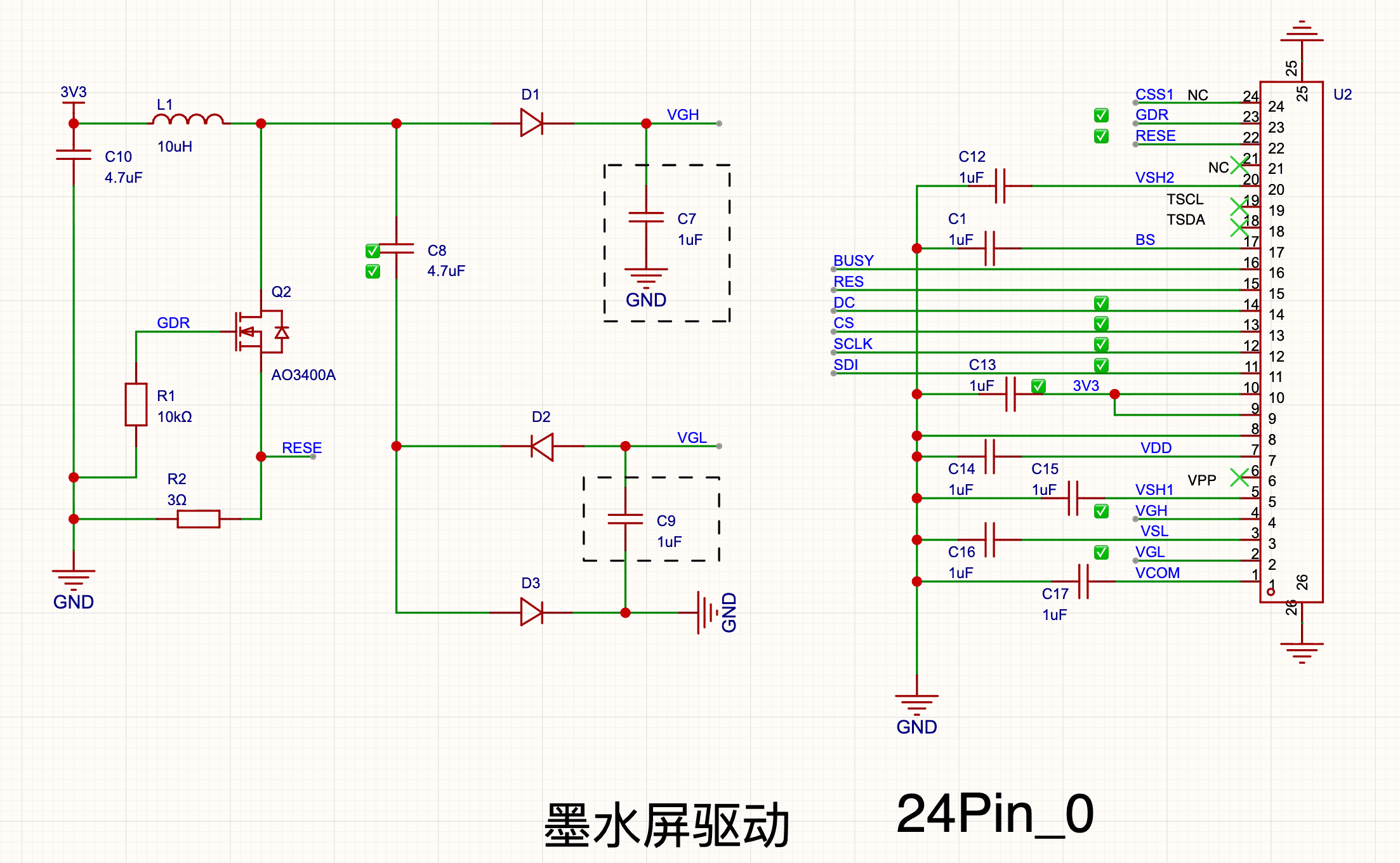
Scheda driver per display e-paper: la definizione dei pin è identica a quella dei moduli in commercio. Questa me la sono saldata a mano da solo, quindi il design non è ancora perfetto: con il pannello da 7,5“ funziona che è una meraviglia, mentre con i display e-paper da 4,2“ e 1,54“ ho ancora qualche problema, da sistemare in futuro. Condivido lo schema:
Scheda di sviluppo ESP32: si occupa di connettersi alla rete per recuperare i dati, calcolare gli istanti di aggiornamento e pilotare lo schermo; è il cervello dell’intero progetto. Il modello specifico dipende da cosa hai tra le mani, l’importante è che abbia GPIO a sufficienza (i numeri di pin di questo tutorial valgono per le comuni schede della serie ESP32-S3; se usi un ESP32 «classico», sostituisci i pin con quelli effettivamente disponibili sulla tua scheda).
Lista dei materiali (BOM)
| Componente | Modello/specifica | Quantità |
|---|---|---|
| Scheda di sviluppo ESP32 | ESP32-S3 o qualsiasi ESP32 con pin SPI | 1 |
| Scheda driver per e-paper | realizzata a mano, ma con pin compatibili con la maggior parte delle schede driver per e-paper in commercio | 1 |
| Display e-paper da 7,5“ | GDEY075Z08, 7,5“, 800×480, bianco/nero/rosso tricolore | 1 |
| Cavetti Dupont | maschio-femmina | alcuni |
Pin della scheda driver per e-paper da 7,5“
Ho disegnato lo schema, fatto una PCB e saldato i SMD a mano; i pin utilizzati sono gli stessi della maggior parte delle schede driver per e-paper in commercio.
| Pin | Nome completo | Funzione |
|---|---|---|
| VCC | polo positivo alimentazione (Voltage Common Collector) | pin di alimentazione in ingresso, collega l’uscita 3V3 (3,3V) dell’ESP32-S3. |
| GND | massa (Ground) | riferimento di massa, collega il GND dell’ESP32-S3 per chiudere il circuito. |
| SDI/MOSI | Master Out Slave In | linea dati SPI, l’ESP32 invia i dati allo schermo |
| SCL/SCK | Serial Clock | clock SPI, scandisce il ritmo di trasmissione |
| CS | Chip Select | comunica allo schermo «i prossimi dati sono per te» |
| DC | Data/Command | distingue se stai inviando dati immagine o comandi di controllo |
| RES/RST | Reset | un colpo a basso per reinizializzare lo schermo |
| BUSY | stato occupato | durante l’aggiornamento viene tenuto basso; l’ESP32 lo legge per capire «posso mandare il prossimo comando?» |
Modalità di cablaggio
| Pin e-paper | Pin ESP32 |
|---|---|
| SDI/MOSI | GPIO11 |
| SCL/SCK | GPIO12 |
| CS | GPIO10 |
| DC | GPIO9 |
| RES | GPIO8 |
| BUSY | GPIO7 |
| VCC | 3,3V |
| GND | GND |
Ti consiglio, una volta finito il cablaggio, di ricontrollare ogni filo prima di alimentare: in particolare avere il BUSY sbagliato o una saldatura fredda ti fa sprecare l’80% del tempo di troubleshooting — nel codice ho inserito una diagnostica all’avvio proprio per intercettare questa casistica, ne parliamo più avanti nella spiegazione del codice.
Stabilità dell’alimentazione: risolvere i riavvii per sottotensione dell’ESP32 (allarme BOD)
Siccome stavolta sto usando una scheda di sviluppo fatta da me, la parte di alimentazione potrebbe non essere il massimo; durante le prove mi sono imbattuto nell’errore E BOD: Brownout detector was triggered, che significa il rilevatore di brownout dell’ESP32 è scattato — la scheda ha rilevato una tensione sotto la soglia di sicurezza e si è riavviata per autoprotezione.
Perché scatta il BOD
Quando l’ESP32 attiva il Wi-Fi, il modulo radio genera un bisogno istantaneo di corrente di centinaia di milliampere. Se i cavi di alimentazione sono troppo sottili, i Dupont hanno una resistenza di contatto elevata oppure la porta USB non eroga abbastanza, la tensione crolla per un attimo e l’ESP32 si riavvia da solo. Anche l’aggiornamento del display e-paper è un bell’assorbimento: se si mette a «litigare» con il Wi-Fi per la corrente, è ancora più facile far crollare la tensione.
Mettere in parallelo un condensatore elettrolitico (accumulo) e un condensatore ceramico (filtraggio) è la pratica standard per risolvere il problema. Con la combinazione seguente le prove sono diventate molto più stabili e non ho più visto un BOD.
1. Scelta dei condensatori
Si raccomanda di usare due condensatori in parallelo, il effetto combinato è il migliore:
- Condensatore elettrolitico (serbatoio grande):
470μFoppure1000μF(tensione di lavoro6,3V,10Vo16Vvanno tutti bene). Serve a reggere il picco di corrente quando il Wi-Fi parte. - Condensatore ceramico/a film (filtro fine):
0,1μF(codice104). Per filtrare il rumore ad alta frequenza.
2. Posizione di collegamento
Principio fondamentale: i condensatori vanno il più vicino possibile ai pin dell’ESP32. Se stai usando i Dupont, puoi inserirli sulla breadboard oppure saldarli / attorciarli direttamente sui fili di alimentazione vicino alla scheda.
Schema simbolico del cablaggio
    [ Alimentazione esterna / USB ]
          │   │
          ▼   ▼
       ┌─────────┐
       │  5V/3V3 │──────┬───────────────┬──────► [ pin VCC/3V3 dell'ESP32 ]
       │         │      │               │
       │         │    + │ polarità       │
       │         │   ┌──┴──┐         ┌──┴──┐
       │         │   │     │         │     │
       │         │   │470uF│         │0.1uF│
       │         │   │     │         │     │
       │         │   └──┬──┘         └──┬──┘
       │         │      │ - negativo     │
       │   GND   │──────┴───────────────┴──────► [ pin GND dell'ESP32 ]
       └─────────┘
Mappatura dei collegamenti
- Polo positivo del condensatore elettrolitico (+, pin lungo) ───► collega al
3V3dell’ESP32 (oppure a5V/VIN, a seconda di quale pin usi per alimentare la scheda) - Polo negativo del condensatore elettrolitico (−, pin corto, lato con la striscia grigia sul contenitore) ───► collega al
GNDdell’ESP32 - Condensatore ceramico da 0,1μF (senza polarità) ───► collegato a sua volta in parallelo tra
3V3eGND.
⚠️ Il condensatore elettrolitico è polarizzato: se lo monti al contrario si riscalda e può persino esplodere; prima di collegarlo verifica sempre «pin lungo = positivo, lato con striscia grigia = negativo».
3. Suggerimenti aggiuntivi (se anche con i condensatori continua a riavviarsi)
- Cambia cavo USB con uno di qualità: molti cavi Dupont economici o USB sottilissimi hanno una resistenza interna altissima; un cavo di ricarica per telefono un po’ più spesso spesso risolve la situazione.
- Cambia presa di alimentazione: evita le porte USB frontali del PC (erogano poco); privilegia le porte USB sul retro, collegate direttamente alla scheda madre, oppure usa direttamente un alimentatore da parete da 5V/2A.
- A livello di codice evita i picchi sovrapposti: assicurati che nel codice non ci siano contemporaneamente l’aggiornamento del display e-paper (anch’esso assetato di corrente) e la
WiFi.begin(). Connettiti prima al Wi-Fi per recuperare i dati, quindi disconnetti o metti in stop il Wi-Fi e solo dopo fai rinfrescare il pannello. Nel codice di questo articolo ho anche inseritoWiFi.setTxPower(WIFI_POWER_17dBm)per ridurre la potenza di trasmissione, come ulteriore rete di sicurezza software.
Librerie da installare
Nel Library Manager di Arduino IDE cerca e installa:
GxEPD2(autore ZinggJM) — versione verificata v1.6.9Adafruit GFX Library— versione verificata v1.12.6
WiFi.h ed HTTPClient.h sono inclusi nel ESP32 Arduino Core, non vanno installati a parte, ma accertati che il core ESP32 nel Board Manager sia della serie 3.0.x: core troppo vecchi potrebbero non avere alcune API.
Codice completo + spiegazione
// ============================================================
//  ESP32 + 电子墨水屏「腾讯控股」股票看板
//  - 每隔几分钟抓一次腾讯财经接口,把股价刷到 7.5 寸三色墨水屏上
//  - 港股收盘 / 周末会自动拉长等待,到下一个交易日再恢复刷新
//  - 演示版:用 delay() 等待、WiFi 常驻,不使用深度睡眠(适合 USB 供电)
// ============================================================
#include <GxEPD2_3C.h>
#include <Adafruit_GFX.h>
#include <SPI.h>
#include <WiFi.h>
#include <HTTPClient.h>

// ==================== 配置区域 ====================
const char* ssid     = "YOUR_WIFI_SSID";
const char* password = "YOUR_WIFI_PASSWORD";

// 腾讯财经接口(这里以腾讯控股 hk00700 为例,换股票改这个地址即可)
const String api_url = "http://qt.gtimg.cn/q=hk00700";
// ==================================================

// 1. 墨水屏与 ESP32 的接线引脚(按你的实际接线改这里的数字)
#define EPD_MOSI 11  // SDI / MOSI
#define EPD_CLK  12  // SCL / SCK
#define EPD_CS   10  // CS
#define EPD_DC   9   // DC
#define EPD_RST  8   // RES / RESET
#define EPD_BUSY 7   // BUSY

// 2. 构造驱动实例 (GDEY075Z08 800x480)
GxEPD2_3C<GxEPD2_750c_GDEY075Z08, GxEPD2_750c_GDEY075Z08::HEIGHT / 2> display(GxEPD2_750c_GDEY075Z08(EPD_CS, EPD_DC, EPD_RST, EPD_BUSY));

// 股票数据结构体
struct StockData {
  String name;       // 股票名称
  String code;       // 股票代码
  String price;      // 当前价格
  String change;     // 涨跌额
  String changePct;  // 涨跌幅 (%)
  String high;       // 今日最高
  String low;        // 今日最低
  String volume;     // 成交额 (亿)
  String yestClose;  // 昨收
  String time;       // 更新时间
  bool isUp;         // 是否上涨
};

StockData stock;

float  lastPriceF    = -1.0f;
String lastStockTime = "";

// ==================== 本地中文字库(自动生成,无需修改) ====================
struct ZhGlyph { uint16_t cp; const uint8_t* bmp; };

const uint8_t ZH24_W = 24;
const uint8_t ZH24_H = 24;
const uint8_t zh24_817E[72] PROGMEM = {0,0,0,0,192,0,248,201,24,248,217,12,152,217,4,152,253,31,152,65,0,152,65,0,248,255,63,152,49,6,152,17,12,152,249,63,152,15,50,248,7,34,136,49,2,136,17,3,140,241,31,140,1,24,140,254,27,230,0,24,100,0,30,0,0,14,0,0,0,0,0,0};
const uint8_t zh24_8BAF[72] PROGMEM = {0,0,0,16,0,0,24,255,7,56,255,7,48,24,6,0,24,6,0,24,6,62,24,6,62,24,6,48,24,6,48,255,6,48,255,6,48,24,6,48,24,6,48,24,6,48,24,6,176,24,6,240,25,108,240,24,108,120,24,124,56,24,56,16,24,0,0,0,0,0,0,0};
const uint8_t zh24_63A7[72] PROGMEM = {0,0,0,112,192,0,48,192,1,32,254,63,32,254,63,252,7,48,252,103,54,32,48,2,32,48,6,32,24,62,224,13,62,224,1,0,120,0,0,60,252,31,44,252,31,32,128,0,32,128,0,32,128,0,32,128,0,48,255,127,60,255,127,56,0,0,24,0,0,0,0,0};
const uint8_t zh24_80A1[72] PROGMEM = {0,0,0,248,227,15,248,227,15,24,99,12,24,99,12,24,35,12,248,51,12,248,59,124,24,3,0,24,3,0,24,251,31,24,251,31,248,51,12,248,35,12,24,99,4,12,99,6,12,195,3,12,131,3,12,195,7,206,115,126,198,61,56,4,8,32,0,0,0,0,0,0};
const ZhGlyph ZH_GLYPHS_24[] PROGMEM = {
  {0x817E, zh24_817E}, {0x8BAF, zh24_8BAF}, {0x63A7, zh24_63A7}, {0x80A1, zh24_80A1},
};
const uint8_t ZH24_COUNT = 4;

const uint8_t ZH16_W = 16;
const uint8_t ZH16_H = 16;
const uint8_t zh16_4ECA[32] PROGMEM = {128,1,128,1,64,2,96,6,48,28,152,121,142,97,0,0,248,31,0,12,0,12,0,6,0,7,0,3,0,1,0,0};
const uint8_t zh16_65E5[32] PROGMEM = {0,0,248,31,24,24,24,24,24,24,24,24,24,24,248,31,24,24,24,24,24,24,24,24,248,31,24,24,0,0,0,0};
const uint8_t zh16_6700[32] PROGMEM = {0,0,248,31,24,16,248,31,248,31,0,0,254,127,136,0,248,63,136,50,248,18,136,28,252,12,132,126,128,35,0,0};
const uint8_t zh16_9AD8[32] PROGMEM = {128,1,128,1,254,127,0,0,240,15,16,8,240,15,0,0,252,63,4,32,228,39,36,36,228,39,4,48,4,24,0,0};
const uint8_t zh16_4F4E[32] PROGMEM = {16,0,24,60,200,15,200,4,204,4,204,4,206,127,202,12,200,8,200,11,200,9,72,16,8,112,232,111,8,0,0,0};
const uint8_t zh16_6628[32] PROGMEM = {0,2,0,3,62,1,38,127,166,3,230,2,126,2,38,62,38,2,38,2,62,62,6,2,0,2,0,2,0,2,0,0};
const uint8_t zh16_6536[32] PROGMEM = {0,0,32,2,32,2,36,3,36,127,36,17,164,17,164,16,164,19,36,26,60,10,62,14,32,14,32,59,160,113,32,0};
const uint8_t zh16_76D8[32] PROGMEM = {0,0,192,0,240,31,16,24,144,25,16,25,254,127,16,24,152,25,8,12,248,31,72,18,72,18,72,18,254,127,0,0};
const uint8_t zh16_6210[32] PROGMEM = {0,0,0,3,0,27,0,3,252,63,12,2,12,18,252,18,204,26,76,14,76,12,68,12,36,14,6,91,128,112,0,0};
const uint8_t zh16_4EA4[32] PROGMEM = {128,1,128,1,0,0,252,127,32,4,112,28,24,48,12,36,100,6,64,6,192,3,128,1,224,7,60,124,12,48,0,0};
const uint8_t zh16_91D1[32] PROGMEM = {0,0,128,0,192,1,96,2,48,12,24,56,246,111,128,1,128,1,252,31,128,1,144,9,144,9,128,5,252,63,0,0};
const uint8_t zh16_989D[32] PROGMEM = {16,0,16,127,254,8,138,12,8,63,124,35,38,43,48,43,204,43,126,43,68,8,68,28,124,54,68,99,0,1,0,0};
const uint8_t zh16_4EBF[32] PROGMEM = {48,0,48,0,208,63,24,24,8,12,12,4,14,6,10,2,8,3,136,1,136,0,200,64,200,96,136,127,8,0,0,0};
const ZhGlyph ZH_GLYPHS_16[] PROGMEM = {
  {0x4ECA, zh16_4ECA}, {0x65E5, zh16_65E5}, {0x6700, zh16_6700}, {0x9AD8, zh16_9AD8},
  {0x4F4E, zh16_4F4E}, {0x6628, zh16_6628}, {0x6536, zh16_6536}, {0x76D8, zh16_76D8},
  {0x6210, zh16_6210}, {0x4EA4, zh16_4EA4}, {0x91D1, zh16_91D1}, {0x989D, zh16_989D},
  {0x4EBF, zh16_4EBF},
};
const uint8_t ZH16_COUNT = 13;

void drawZh(int16_t x, int16_t y, const String &text, uint16_t color, uint8_t size = 24) {
  const ZhGlyph* table; uint8_t count, cw, ch;
  if (size == 16) { table = ZH_GLYPHS_16; count = ZH16_COUNT; cw = ZH16_W; ch = ZH16_H; }
  else            { table = ZH_GLYPHS_24; count = ZH24_COUNT; cw = ZH24_W; ch = ZH24_H; }
  int16_t cx = x;
  int i = 0;
  int n = text.length();
  while (i < n) {
    uint16_t cp = 0;
    int adv = 1;
    uint8_t c = (uint8_t)text[i];
    if (c < 0x80) { cp = c; adv = 1; }
    else if ((c & 0xE0) == 0xC0 && i + 1 < n) { cp = ((c & 0x1F) << 6) | ((uint8_t)text[i + 1] & 0x3F); adv = 2; }
    else if ((c & 0xF0) == 0xE0 && i + 2 < n) { cp = ((c & 0x0F) << 12) | (((uint8_t)text[i + 1] & 0x3F) << 6) | ((uint8_t)text[i + 2] & 0x3F); adv = 3; }
    const uint8_t* bmp = nullptr;
    for (int k = 0; k < count; k++) {
      if (table[k].cp == cp) { bmp = table[k].bmp; break; }
    }
    if (bmp) display.drawXBitmap(cx, y, bmp, cw, ch, color);
    cx += cw;
    i += adv;
  }
}

long daysFromCivil(int y, int m, int d) {
  y -= m <= 2;
  const long era = (y >= 0 ? y : y - 399) / 400;
  const long yoe = y - era * 400;
  const long doy = (153L * (m + (m > 2 ? -3 : 9)) + 2) / 5 + d - 1;
  const long doe = yoe * 365 + yoe / 4 - yoe / 100 + doy;
  return era * 146097L + doe - 719468L;
}

int weekdayOfEpochDay(long day) {
  return (int)(((day % 7) + 7 + 4) % 7);
}

void parseStockTime(const String &t, int &y, int &mo, int &d, int &h, int &mi, int &s) {
  y  = t.substring(0, 4).toInt();
  mo = t.substring(5, 7).toInt();
  d  = t.substring(8, 10).toInt();
  h  = t.substring(11, 13).toInt();
  mi = t.substring(14, 16).toInt();
  s  = t.substring(17, 19).toInt();
}

unsigned long computeSleepSeconds(int y, int mo, int d, int h, int mi, int s) {
  const long OPEN_AM = 570, CLOSE_AM = 720;
  const long OPEN_PM = 780, CLOSE_PM = 960;
  long today = daysFromCivil(y, mo, d);
  long mod   = h * 60L + mi;
  long nowEp = today * 1440L + mod;
  long wakeEp = -1;

  int wd = weekdayOfEpochDay(today);
  bool isWeekday = (wd >= 1 && wd <= 5);
  if (isWeekday) {
    if      (mod <  OPEN_AM)  wakeEp = today * 1440L + OPEN_AM;
    else if (mod <  CLOSE_AM) wakeEp = ((nowEp / 10) + 1) * 10;
    else if (mod <  OPEN_PM)  wakeEp = today * 1440L + OPEN_PM;
    else if (mod <  CLOSE_PM) wakeEp = ((nowEp / 10) + 1) * 10;
  }
  if (wakeEp < 0) {
    for (int k = 1; k <= 7; k++) {
      long day = today + k;
      if (weekdayOfEpochDay(day) >= 1 && weekdayOfEpochDay(day) <= 5) {
        wakeEp = day * 1440L + OPEN_AM;
        break;
      }
    }
  }
  if (wakeEp < 0) wakeEp = nowEp + 600;

  long sleepSec = (wakeEp - nowEp) * 60L - s;
  if (sleepSec < 60)   sleepSec = 60;
  if (sleepSec > 3600) sleepSec = 3600;
  return (unsigned long)sleepSec;
}

void setup() {
  Serial.begin(115200);
  delay(1000);

  // 第一步:诊断 BUSY 引脚。GDEY075Z08 空闲时 BUSY=高(1),忙时=低(0)。
  //         若读到 0,通常是接错脚/虚焊/短路到地,或面板供电不足卡在忙状态,
  //         这正是刷新总卡满 30s 超时的根因。
  pinMode(EPD_BUSY, INPUT_PULLUP);
  delay(1);
  Serial.printf("[BUSY diag] GPIO%d idle=%d (期望 1)\n", EPD_BUSY, digitalRead(EPD_BUSY));

  SPI.begin(EPD_CLK, -1, EPD_MOSI, -1);

  // 第二步:画开机页
  Serial.println(">>> Boot: drawing boot screen...");
  display.init(115200);
  display.setRotation(0);
  drawBootPage("Connecting Network...");
  display.powerOff();
  delay(1000);

  // 第三步:连接 WiFi(常驻,不再每轮重连)
  Serial.println(">>> Connecting WiFi...");
  WiFi.mode(WIFI_STA);
  WiFi.setTxPower(WIFI_POWER_17dBm); // 降低发射功率,缓解连网瞬间的电流尖峰导致的欠压重启
  WiFi.begin(ssid, password);
  int timeout_count = 0;
  while (WiFi.status() != WL_CONNECTED && timeout_count < 30) {
    delay(500);
    Serial.print(".");
    timeout_count++;
  }
  if (WiFi.status() == WL_CONNECTED) {
    Serial.println("\nWiFi Connected!");
  } else {
    Serial.println("\nWiFi Failed, will keep retrying in loop.");
  }
  delay(2000);
}

void fetchAndDraw() {
  if (WiFi.status() != WL_CONNECTED) {
    Serial.println(">>> WiFi dropped, reconnecting...");
    WiFi.reconnect();
    delay(3000);
  }
  if (WiFi.status() == WL_CONNECTED) {
    Serial.println(">>> Fetching stock data...");
    fetchStockData();
  } else {
    stock.name = "腾讯控股"; stock.code = "00700"; stock.price = "431.20";
    stock.change = "+1.00"; stock.changePct = "+0.23%"; stock.high = "445.80";
    stock.low = "431.20"; stock.volume = "108.97"; stock.yestClose = "430.20";
    stock.time = "2026/07/03 16:08:18"; stock.isUp = true;
  }

  float priceF = stock.price.toFloat();
  if (priceF != lastPriceF) {
    display.init(115200);
    display.setRotation(0);
    drawStockDashboard();
    display.powerOff();
    lastPriceF = priceF;
    Serial.println(">>> Screen refreshed.");
  } else {
    Serial.println(">>> Price unchanged, skip redraw.");
  }
}

void loop() {
  fetchAndDraw();

  unsigned long waitSec;
  if (stock.time == lastStockTime) {
    waitSec = 3600;
    Serial.println(">>> Timestamp frozen (market closed), wait 1h.");
  } else {
    int y, mo, d, h, mi, s;
    parseStockTime(stock.time, y, mo, d, h, mi, s);
    waitSec = computeSleepSeconds(y, mo, d, h, mi, s);
    Serial.printf(">>> Next refresh in %lu s (now %04d/%02d/%02d %02d:%02d:%02d)\n",
                  waitSec, y, mo, d, h, mi, s);
  }
  lastStockTime = stock.time;

  delay(waitSec * 1000UL);
}

void drawBootPage(const char* statusText) {
  display.firstPage();
  do {
    display.fillScreen(GxEPD_WHITE);
    const char* title = "STOCK MONITOR";
    int titleW = strlen(title) * 18;
    display.setTextColor(GxEPD_BLACK);
    display.setTextSize(3);
    display.setCursor((800 - titleW) / 2, 200);
    display.print(title);
    display.fillRect((800 - titleW) / 2, 244, titleW, 2, GxEPD_RED);
    display.setTextColor(GxEPD_RED);
    display.setTextSize(2);
    int sw = strlen(statusText) * 12;
    display.setCursor((800 - sw) / 2, 276);
    display.print(statusText);
  } while (display.nextPage());
}

void drawStockDashboard() {
  display.firstPage();
  do {
    display.fillScreen(GxEPD_WHITE);
    uint16_t themeColor = stock.isUp ? GxEPD_RED : GxEPD_BLACK;

    display.fillRect(48, 48, 6, 40, GxEPD_RED);
    drawZh(64, 56, stock.name, GxEPD_BLACK);
    display.setTextColor(GxEPD_BLACK);
    display.setTextSize(2);
    display.setCursor(172, 60);
    display.print("(" + stock.code + ")");
    String tm = stock.time.substring(5, 16);
    display.setCursor(752 - (int)(tm.length() * 12), 60);
    display.print(tm);

    display.drawFastHLine(48, 104, 704, GxEPD_BLACK);

    display.setTextColor(themeColor);
    display.setTextSize(8);
    display.setCursor(48, 130);
    display.print(stock.price);

    if (stock.isUp) {
      display.fillTriangle(58, 222, 48, 240, 68, 240, themeColor);
    } else {
      display.fillTriangle(48, 222, 68, 222, 58, 240, themeColor);
    }
    display.setTextColor(themeColor);
    display.setTextSize(4);
    display.setCursor(78, 222);
    display.print(stock.changePct);

    float chgMag = stock.change.toFloat();
    if (chgMag < 0) chgMag = -chgMag;
    String changeStr = String(stock.isUp ? "+" : "-") + String(chgMag, 2);
    display.setTextSize(2);
    display.setCursor(234, 230);
    display.print(changeStr);

    display.drawFastHLine(48, 296, 704, GxEPD_BLACK);
    display.drawFastVLine(224, 308, 76, GxEPD_BLACK);
    display.drawFastVLine(400, 308, 76, GxEPD_BLACK);
    display.drawFastVLine(576, 308, 76, GxEPD_BLACK);

    drawZh(48,  318, "今日最高", GxEPD_BLACK, 16);
    drawZh(236, 318, "今日最低", GxEPD_BLACK, 16);
    drawZh(412, 318, "昨日收盘", GxEPD_BLACK, 16);
    drawZh(588, 318, "成交金额", GxEPD_BLACK, 16);

    display.setTextColor(GxEPD_BLACK);
    display.setTextSize(3);
    display.setCursor(48,  354); display.print(stock.high);
    display.setCursor(236, 354); display.print(stock.low);
    display.setCursor(412, 354); display.print(stock.yestClose);
    display.setCursor(588, 354); display.print(stock.volume);
    drawZh(588 + stock.volume.length() * 18 + 4, 362, "亿", GxEPD_BLACK, 16);

    display.drawFastHLine(48, 432, 704, GxEPD_BLACK);
    display.setTextColor(GxEPD_BLACK);
    display.setTextSize(1);
    display.setCursor(48, 446);
    display.print("TENCENT HOLDINGS");
    String dateStr = stock.time.substring(0, 10);
    display.setCursor(752 - (int)(dateStr.length() * 6), 446);
    display.print(dateStr);

  } while (display.nextPage());
}

void fetchStockData() {
  HTTPClient http;
  http.begin(api_url);
  int httpCode = http.GET();

  if (httpCode == HTTP_CODE_OK) {
    String payload = http.getString();
    Serial.println("Raw Data received.");

    int tokens[40];
    int tokenCount = 0;

    int pos = 0;
    while ((pos = payload.indexOf('~', pos)) != -1 && tokenCount < 40) {
      tokens[tokenCount++] = pos;
      pos++;
    }

    if (tokenCount > 35) {
      auto getField = [&](int index) {
        return payload.substring(tokens[index-1] + 1, tokens[index]);
      };

      stock.name      = "腾讯控股";
      stock.code      = getField(2);
      stock.price     = getField(3);
      stock.yestClose = getField(4);
      stock.high      = getField(33);
      stock.low       = getField(34);
      stock.time      = getField(30);
      stock.change    = getField(31);
      stock.changePct = getField(32);

      stock.price = String(stock.price.toFloat(), 2);
      stock.high = String(stock.high.toFloat(), 2);
      stock.low = String(stock.low.toFloat(), 2);
      stock.yestClose = String(stock.yestClose.toFloat(), 2);

      double volBytes = getField(37).toFloat();
      stock.volume = String((volBytes / 100000000.0), 2);

      float chg = stock.change.toFloat();
      if (chg >= 0) {
        stock.isUp = true;
        stock.changePct = "+" + String(stock.changePct.toFloat(), 2) + "%";
      } else {
        stock.isUp = false;
        stock.changePct = String(stock.changePct.toFloat(), 2) + "%";
      }
    }
  } else {
    Serial.printf("HTTP GET Failed, error: %s\n", http.errorToString(httpCode).c_str());
  }
  http.end();
}
Spiegazione del codice
Primo passo, il font è «fatto a mano»: i font cinesi completi sono facilmente decine o centinaia di KB e non è detto contengano i quattro caratteri di «腾讯控股» (Tencent Holdings). Ho quindi preso solo le una dozzina di caratteri cinesi davvero usati nel progetto, li ho pre-renderizzati come array bitmap e li ho infilati nel codice: l’ingombro è minimo e non si rischia mai l’odioso quadrettino di «carattere mancante».
Secondo passo, gli orari di contrattazione si calcolano, non si guardano da tabella: computeSleepSeconds usa un algoritmo di calendario (la conversione da data civile a giorni di Howard Hinnant) per ricavare il giorno della settimana odierno, e in base agli orari di apertura/pausa/chiusura di HK decide «quanto devo dormire prima del prossimo aggiornamento». Durante le contrattazioni si rinfresca ogni 10 minuti; dopo la chiusura salta direttamente all’apertura della seduta successiva, evitando di girare a vuoto nel cuore della notte.
Terzo passo, se il prezzo non è cambiato non ridisegno: ogni refresh del display e-paper richiede vari secondi e sfarfalla, quindi nel codice conservo in lastPriceF l’ultimo prezzo disegnato; se è identico salto l’aggiornamento e ridisegno solo quando il valore cambia davvero: un bel risparmio di refresh.
Quarto passo, diagnostica del pin BUSY: subito dopo l’avvio leggo il livello del pin BUSY; se non è alto come ci si aspetterebbe, con ogni probabilità c’è un problema di cablaggio o di alimentazione: una spia utile subito all’accensione, per non dover scoprire solo alla fine che il cablaggio era sbagliato.
Un semplice programma «Hello World»
Ecco uno sketch di test minimal, comodo da provare: il codice di prima, con tutta la parte di rete, risulta piuttosto complesso e poco adatto a capirci qualcosa.
#include <GxEPD2_3C.h>
#include <Adafruit_GFX.h>
#include <SPI.h>

// 1. Definire i pin dell'e-paper
#define EPD_MOSI 11  // SDI / MOSI
#define EPD_CLK  12  // SCL / SCK
#define EPD_CS   10  // CS
#define EPD_DC   9   // DC
#define EPD_RST  8   // RES / RESET
#define EPD_BUSY 7   // BUSY

// 2. Costruire l'istanza del driver (per testare rapidamente diversi modelli di driver)
// In fase di test lascia decommentata una sola opzione, commenta le altre con //

// Opzione A: GDEW075Z08 (800x480, chip driver GD7965)
// GxEPD2_3C<GxEPD2_750c_Z08, GxEPD2_750c_Z08::HEIGHT> display(GxEPD2_750c_Z08(EPD_CS, EPD_DC, EPD_RST, EPD_BUSY));

// Opzione B: GDEW075Z09 (640x384, chip driver UC8179 / IL0371)
// GxEPD2_3C<GxEPD2_750c, GxEPD2_750c::HEIGHT> display(GxEPD2_750c(EPD_CS, EPD_DC, EPD_RST, EPD_BUSY));

// Opzione C: GDEH075Z90 (880x528, chip driver SSD1677) — pesante in memoria, usa il paging HEIGHT / 2
// GxEPD2_3C<GxEPD2_750c_Z90, GxEPD2_750c_Z90::HEIGHT / 2> display(GxEPD2_750c_Z90(EPD_CS, EPD_DC, EPD_RST, EPD_BUSY));

// Opzione D: GDEW075Z08 (800x480, un'altra variante basata sul chip UC8179)
// GxEPD2_3C<GxEPD2_750c_GDEW075Z08, GxEPD2_750c_GDEW075Z08::HEIGHT / 2> display(GxEPD2_750c_GDEW075Z08(EPD_CS, EPD_DC, EPD_RST, EPD_BUSY));

// Opzione E: GDEY075Z08 (800x480, chip driver UC8179)
GxEPD2_3C<GxEPD2_750c_GDEY075Z08, GxEPD2_750c_GDEY075Z08::HEIGHT / 2> display(GxEPD2_750c_GDEY075Z08(EPD_CS, EPD_DC, EPD_RST, EPD_BUSY));


void setup() {
  Serial.begin(115200);
  delay(1000);

  // 3. [PASSO CHIAVE] Poiché si usano pin SPI non predefiniti, occorre prima inizializzare manualmente il bus SPI dell'ESP32-S3
  // Ordine dei parametri: SCK, MISO (-1 indica nessuno), MOSI, SS (-1, non ancora assegnato)
  SPI.begin(EPD_CLK, -1, EPD_MOSI, -1);

  // 4. Inizializzare il display
  Serial.println("Initializing e-Paper...");
  display.init(115200);
  display.setRotation(0); // 0 = orientamento orizzontale standard

  // 5. Iniziare a disegnare una pagina semplice
  Serial.println("Rendering test page...");
  drawSimplePage();

  // 6. Al termine del refresh, mettere lo schermo in deep sleep per proteggerlo e togliere del tutto alimentazione
  display.powerOff();
  Serial.println("Done! Screen is now in deep sleep.");
}

void loop() {
  // Mantenere il loop vuoto per evitare refresh ripetuti che usurano l'e-paper
  delay(1000);
}

// Funzione di disegno minimale
void drawSimplePage() {
  display.firstPage();
  do {
    // Pulire lo schermo (tutto bianco)
    display.fillScreen(GxEPD_WHITE);

    // 1. Barra rossa in alto
    display.fillRect(0, 0, display.width(), 50, GxEPD_RED);
    display.setTextColor(GxEPD_WHITE);
    display.setTextSize(3);
    display.setCursor(30, 15);
    display.print("ESP32-S3 TEST");

    // 2. Testo nero grande al centro
    display.setTextColor(GxEPD_BLACK);
    display.setTextSize(5);
    display.setCursor(50, 180);
    display.print("Hello World!");

    // 3. Suggerimento rosso in basso
    display.setTextColor(GxEPD_RED);
    display.setTextSize(2);
    display.setCursor(50, 300);
    display.print("7.5 inch E-Paper Display Works!");

  } while (display.nextPage());
}
Risoluzione dei problemi più comuni
Niente panico, l’80% dei problemi rientra in questi punti:
- Il monitor seriale stampa
E BOD: Brownout detector was triggerede la scheda si riavvia di continuo: il rilevatore di sottotensione dell’ESP32 è scattato, molto probabilmente perché l’accensione del Wi-Fi ha fatto crollare la tensione. Vedi la sezione precedente «Stabilità dell’alimentazione» — tra3V3eGNDmonta in parallelo un condensatore elettrolitico da 470μF/1000μF più un condensatore ceramico da 0,1μF, e usa un cavo USB più spesso. - Lo schermo resta sempre bianco e non reagisce: controlla prima il filo BUSY; nel monitor seriale il valore stampato da
[BUSY diag]deve essere 1; se è 0, verifica cablaggio e alimentazione — molto spesso è un Dupont male inserito. - Ogni refresh si blocca e va in timeout dopo 30 secondi: con quasi totale certezza il pin BUSY è collegato male oppure l’alimentazione del pannello non è sufficiente (anche un cavo dati troppo sottile causa il problema: prova con uno più spesso).
- I caratteri cinesi appaiono come quadretti oppure mancano: significa che quel carattere non è stato incluso nel font locale; torna al paragrafo «Spiegazione del codice» e aggiungi l’array bitmap corrispondente al nuovo carattere.
- Il Wi-Fi non si connette in alcun modo: verifica di aver digitato bene
ssidepassworde che il router sia sulla banda da 2,4GHz; la maggior parte degli ESP32 non supporta i 5GHz. - Il prezzo resta bloccato su un numero e non si aggiorna: è normale — se il timestamp non cambia, il codice stabilisce che il mercato è chiuso e si porta a un aggiornamento ogni ora; quando si entra nelle ore di contrattazione il ritmo normale riprende da solo.
- Errore di compilazione «impossibile trovare
GxEPD2_750c_GDEY075Z08»: controlla che la versione di GxEPD2 non sia troppo vecchia; questo modello di schermo è stato aggiunto alla lista supportata in un secondo momento, basta aggiornare a una versione più recente.
Domande frequenti (FAQ)
D: Posso cambiare a piacere i pin dell’ESP32?
R: Sì, l’importante è usare GPIO generici con supporto SPI; modifica i macro EPD_MOSI / EPD_CLK / EPD_CS / EPD_DC / EPD_RST / EPD_BUSY all’inizio del codice con i pin che hai effettivamente usato. Non serve toccare altro.
D: Posso rendere l’aggiornamento più frequente, ad esempio ogni 1 minuto?
R: Sì, sostituisci i 10 minuti in computeSleepSeconds con il numero di minuti desiderato. Fai però attenzione che i display e-paper hanno un numero massimo di aggiornamenti nella loro vita:refresh troppo ravvicinati non convengono.
D: Ci sono problemi se lo alimento a batteria? R: Attualmente il codice è pensato in modalità demo con «Wi-Fi sempre attivo + delay», quindi il consumo è elevato ed è più adatto all’alimentazione USB. Per l’uso a batteria conviene passare alla modalità deep sleep: ogni risveglio recupera i dati, poi scolleghi il Wi-Fi e si torna a dormire.
D: Quanta memoria occupa il progetto, l’ESP32 lo regge? R: Il font e il codice in sé sono piccoli; l’ingombro principale viene dal buffer di GxEPD2. Per un e-paper tricolore da 7,5“ conviene scegliere un ESP32 con Flash e RAM un po’ generosi; una qualsiasi ESP32-S3 normale è più che sufficiente.
D: Posso mostrare un altro titolo, ad esempio di borsa A o americana?
R: Sì, basta sostituire api_url con l’indirizzo API Tencent Finance del titolo che ti interessa. Ricorda però che gli orari di apertura/chiusura di borsa A e USA sono diversi da quelli di HK, per cui in computeSleepSeconds vanno adattati gli orari. Inoltre, gli eventuali caratteri cinesi aggiuntivi richiedono la creazione del rispettivo font, altrimenti appariranno come quadretti.
D: Posso usare uno schermo di dimensioni diverse, ad esempio il 4,2“? R: Sì, passa al modello corrispondente supportato dalla libreria GxEPD2 e tieni presente che le coordinate usate nel disegno (i valori 800, 480, ecc.) vanno ricalcolate in base alla risoluzione del nuovo pannello, altrimenti la composizione va fuori posto.
Spunti di approfondimento
- Mostra più titoli in sequenza, cambiando bacheca a intervalli
- Aggiungi una piccola pagina web di configurazione: niente più modifica del SSID/password nel codice a ogni cambio
- Collega una fotoresistenza: refresh normale di giorno, frequenza ridotta di notte per risparmiare
- Passa alla modalità deep sleep + alimentazione a batteria: un piccolo oggetto da scrivania davvero wireless