ESP32-S3 + OLED 0,91" per un contatore follower Bilibili da scrivania «soddisfacente»|con animazione fisica a molla smorzata
Con ESP32-S3 e un OLED SSD1306 da 0,91" (128×32) realizza un contatore follower Bilibili da scrivania, con un'animazione fluida di rimbalzo a molla smorzata quando il numero cambia. Cablaggio I2C a 4 fili + codice completo in Arduino C++, con guida agli errori comuni.
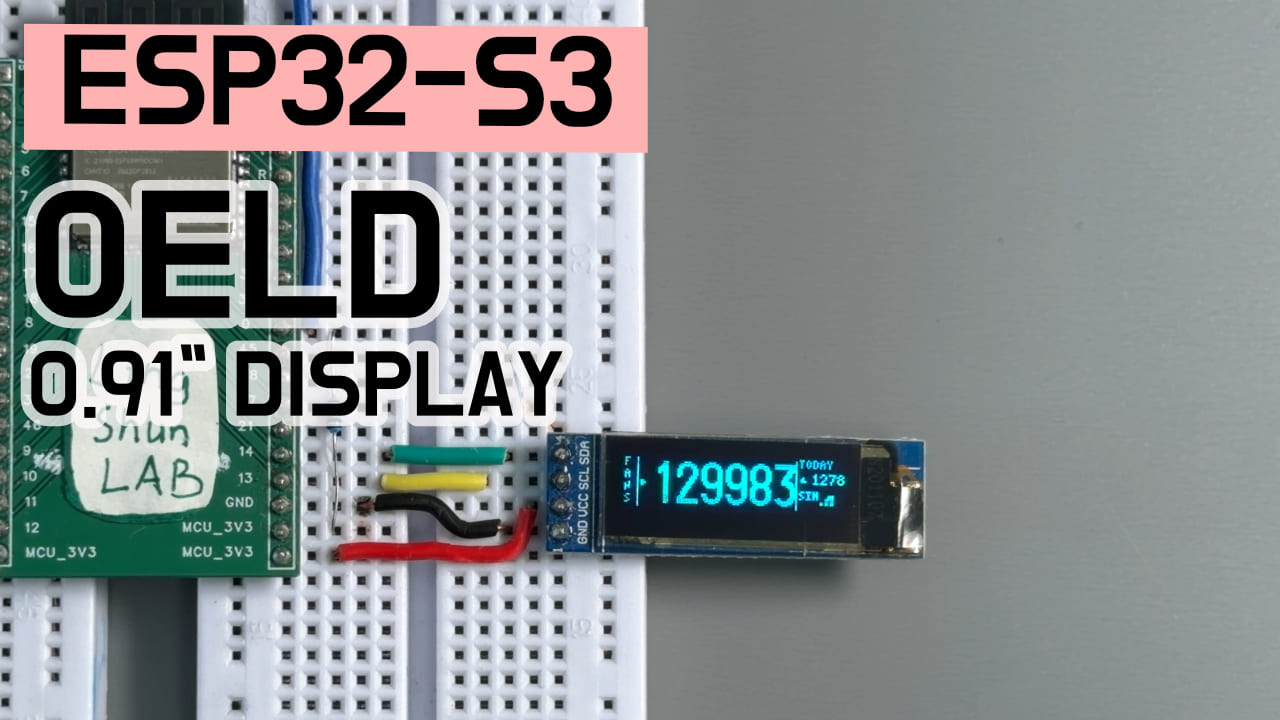
In breve: ESP32-S3 + OLED 0,91“ + API di Bilibili per un contatore follower da scrivania che «rimbalza a molla smorzata»: addio al tirare fuori il telefono ogni momento per controllare i numeri.
Difficoltà: ⭐⭐☆☆☆ (adatto ai principianti) Tempo stimato: 30 minuti Ambiente di test: Arduino IDE 2.3.8 + pacchetto di supporto schede ESP32 v3.3.10 + U8g2 v2.36.19 + ArduinoJson v7.4.3
TL;DR (avvio rapido):
- Cablaggio: ESP32-S3 GPIO 14 → OLED SDA, GPIO 13 → OLED SCL, poi collega 3,3V e GND.
- Verifica: assicurati che lo schermo sia alimentato correttamente e che i pin I2C non siano invertiti.
- Installa le librerie: in Arduino IDE cerca e installa
U8g2(autore: oliver) eArduinoJson(autore: Benoit Blanchon).- Modifica la configurazione: nel codice completo inserisci le credenziali Wi-Fi e l’UID Bilibili, carica lo sketch e attendi che il numero di follower appaia sullo schermo con una fluida animazione meccanica di rimbalzo!
Introduzione
Con questo piccolo schermo OLED ho realizzato un contatore follower Bilibili da scrivania, un piccolo progetto magneticamente soddisfacente! Non dovrai più aprire il telefono per controllare i numeri.
Risultato finale
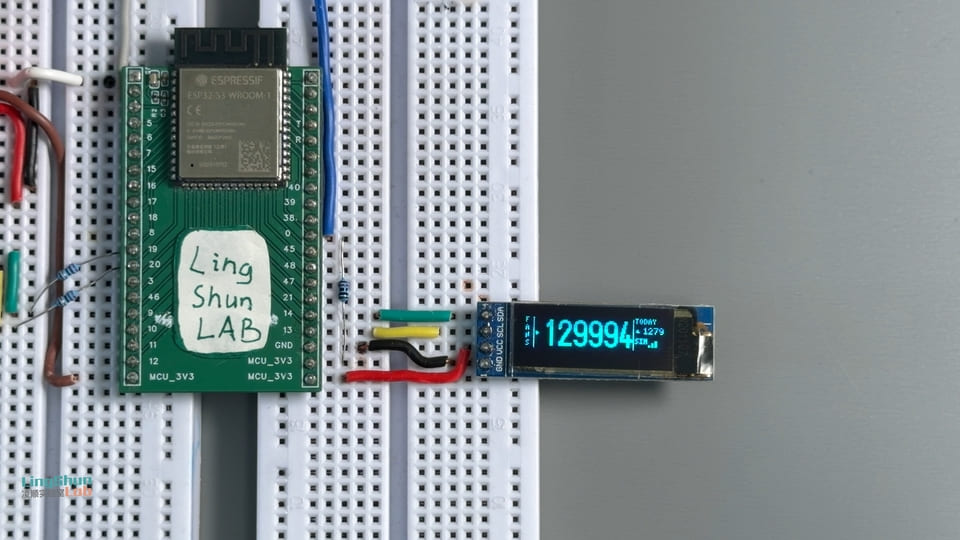
Il risultato finale è un’elegante disposizione rifinita in tre sezioni: sulla sinistra l’etichetta verticale «FANS» con la freccia meccanica indicatrice; al centro l’anima di questo esperimento — il grande contatore a cifre con animazione fisica a molla smorzata, alto 24 pixel, in grassetto e solo numeri, con una finestra di ritaglio locale; sulla destra l’incremento giornaliero dei follower (calcolato automaticamente con triangoli su/giù) e l’indicatore della potenza del segnale Wi-Fi con il lampeggio di heartbeat.
Descrizione del componente
Schermo OLED 0,91“ (SSD1306)
Oltre alla scheda di sviluppo principale (ESP32-S3), il componente chiave di questo progetto è lo schermo OLED da 0,91“.
Lo schermo OLED da 0,91“ è una sorta di «interprete simultaneo che si illumina da sé»: traduce in tempo reale i numeri dei follower che l’ESP32-S3 recupera dalla rete in una matrice di pixel visibile a occhio nudo. Poiché ogni pixel emette luce propria, non ha bisogno del spesso pannello retroilluminato dei classici LCD: il contrasto è altissimo, con un nero profondo e un bianco accecante. Lo abbiamo scelto per le sue dimensioni estremamente compatte, il prezzo accessibile e il fatto che, tramite I2C, si pilota con soli 4 fili: perfetto per un piccolo e curato oggetto da scrivania.
| Parametro chiave | Valore |
|---|---|
| Driver | SSD1306 |
| Risoluzione | 128 x 32 pixel |
| Interfaccia di comunicazione | I2C (IIC) |
| Tensione di lavoro | 3,3V ~ 5V |
| Colore di visualizzazione | in genere bianco puro o blu puro |
Lista dei materiali (BOM)
| Componente | Specifica/modello | Quantità | Utilizzo |
|---|---|---|---|
| Scheda di sviluppo ESP32-S3 | qualsiasi versione standard con doppia interfaccia Type-C | 1 | centro di controllo: recupera i dati dalla rete e calcola l’animazione fisica |
| Modulo OLED 0,91“ | driver SSD1306 / interfaccia I2C a 4 pin | 1 | visualizzazione grafica e rendering dell’animazione con finestra fisica |
| Cavetti Dupont | femmina-femmina / maschio-femmina (in base alla scheda) | 4 | collegamento dei pin tra scheda e schermo |
Pin e collegamenti
💡 Suggerimento pratico: dopo aver completato il cablaggio, verifica ogni collegamento contro la tabella seguente. Di norma l’80% dei problemi di schermo muto, nero o di dispositivo che si surriscalda dipende da un collegamento errato: 10 secondi di verifica ti fanno risparmiare un sacco di tempo di troubleshooting!
| Pin schermo OLED | Pin ESP32-S3 | Descrizione funzione pin |
|---|---|---|
| GND | GND | massa (la linea di riferimento che parla la stessa lingua) |
| VCC | 3,3V (o 3V3) | alimentazione di ingresso |
| SCL | GPIO 13 | linea del clock I2C |
| SDA | GPIO 14 | linea dei dati I2C |
Librerie necessarie
In Arduino IDE 2.x clicca sull’icona del «Library Manager» sulla sinistra (oppure premi Ctrl+Shift+I) e cerca/installa le seguenti librerie open source nelle versioni indicate, già testate con successo:
- U8g2 (autore: oliver) — versione testata:
v2.36.19o superiore. Pilota lo schermo OLED e supporta finestre di ritaglio di precisione (Clip Window). - ArduinoJson (autore: Benoit Blanchon) — versione testata:
v7.4.3. Analizza i dati JSON restituiti dall’API di Bilibili.
Codice completo + spiegazione
Copia il codice completo seguente in Arduino IDE. Prima di caricarlo, ricordati di modificare const char* ssid e password con le credenziali del tuo Wi-Fi e di sostituire uid con l’UID dell’utente Bilibili che vuoi monitorare.
/**
 * =========================================================================
 * ESP32-S3 0.91" OLED (128x32 SSD1306) Display follower Bilibili - versione Deluxe
 * =========================================================================
 * Funzioni: elegante layout a tre sezioni + autentico motore di animazione fisica a molla smorzata
 */

#include <WiFi.h>
#include <HTTPClient.h>
#include <WiFiClientSecure.h>
#include <ArduinoJson.h>
#include <U8g2lib.h>
#include <Wire.h>
#include <Preferences.h>
#include <time.h>

// ================== Interruttori di debug ==================
#define DEBUG_SIMULATE   0     // [IMPORTANTE] 1=attiva dati simulati (prova l'animazione senza rete), 0=usa la vera API
#define SIM_INTERVAL_MS  2000  // Intervallo di variazione dati simulati (ms)
#define SIM_START_VALUE  9985  // Numero follower iniziale simulato (imposta 9985 per vedere subito l'effetto del salto a 5 cifre)

// ================== Configurazione utente ==================
const char* ssid     = "YOUR_WIFI_SSID";      // Inserisci il nome della tua rete Wi-Fi
const char* password = "YOUR_WIFI_PASSWORD";  // Inserisci la password del tuo Wi-Fi
const char* uid      = "YOUR_BILIBILI_UID";   // Inserisci l'UID Bilibili che vuoi monitorare

String biliApiUrl = "https://api.bilibili.com/x/relation/stat?vmid=" + String(uid);
const unsigned long FETCH_INTERVAL = 30 * 60 * 1000; // Aggiorna i dati dalla rete ogni 30 minuti

#define OLED_SDA 14
#define OLED_SCL 13
#define SCREEN_CONTRAST 255

// Parametri animazione
#define SCROLL_EASING    0.18f   // Coefficiente base della forza di trazione della molla
#define ANIM_FPS         60      // Frame rate animazione
#define ANIM_INTERVAL    (1000/ANIM_FPS)

// Inizializza il costruttore U8g2
U8G2_SSD1306_128X32_UNIVISION_F_HW_I2C u8g2(U8G2_R0, U8X8_PIN_NONE, OLED_SCL, OLED_SDA);

// ================== Variabili di stato ==================
long targetFollowers = 0;
long todayBaseFollowers = 0;
long todayAdded = 0;
bool isInitialFetch = true;
bool connectionError = false;

unsigned long lastFetchTime = 0;
unsigned long lastAnimTime = 0;
unsigned long lastSimTime = 0;

Preferences preferences; // Salva in modo sicuro il numero follower di base del giorno in Flash, preservandolo anche senza alimentazione

// ================== Motore centrale di vibrazione a smorzamento fisico ==================
#define MAX_DIGITS 7

class DigitWheel {
public:
  float currentY = 0.0f;
  int   targetDigit = 0;
  float velocity = 0.0f;  // Variabile di velocità centrale della molla smorzata

  void update(float easing) {
    float diff = (float)targetDigit - currentY;

    // Principio del percorso più corto per lo scorrimento ciclico (0 <-> 9)
    if (diff > 5.0f)  diff -= 10.0f;
    if (diff < -5.0f) diff += 10.0f;

    if (fabs(diff) > 0.005f) {
      // Modello fisico classico: legge di Hooke + smorzamento viscoso, da cui deriva il fluido rimbalzo e l'oscillazione smorzata
      float accel = diff * easing - velocity * 0.25f;
      velocity += accel;
      currentY += velocity;

      // Vincolo di range ciclico
      while (currentY >= 10.0f) currentY -= 10.0f;
      while (currentY < 0.0f)   currentY += 10.0f;
    } else {
      currentY = (float)targetDigit;
      velocity = 0.0f; // Fermata stabile
    }
  }
};

DigitWheel wheels[MAX_DIGITS];

// Dichiarazione anticipata
void drawUI();
void drawLeftPanel();
void drawBigOdometer();
void drawRightPanel();
void drawWifiIcon(int x, int y);
void fetchBiliData();
void checkNewDayReset();

// ================== Inizializzazione ==================
void setup() {
  Serial.begin(115200);
  delay(500);
  Serial.println("\n=== Bilibili OLED Monitor Deluxe ===");

  Wire.begin(OLED_SDA, OLED_SCL);
  u8g2.begin();
  u8g2.setContrast(SCREEN_CONTRAST);
  u8g2.enableUTF8Print();

  // Primo passo: disegna un'elegante schermata di avvio
  u8g2.clearBuffer();
  u8g2.setFont(u8g2_font_7x13B_tr);
  u8g2.drawStr(20, 14, "BiliBili");
  u8g2.setFont(u8g2_font_6x10_tr);
  u8g2.drawStr(28, 28, "Fan Monitor");
  u8g2.sendBuffer();
  delay(800);

  preferences.begin("bilibili", false);
  todayBaseFollowers = preferences.getLong("base_fans", 0);

#if DEBUG_SIMULATE
  Serial.println("[SIM MODE] Simulation mode active");
  targetFollowers = SIM_START_VALUE;
  if (todayBaseFollowers == 0) {
    todayBaseFollowers = targetFollowers - 10; // Predispone un incremento di 10 nella giornata
  }
  todayAdded = targetFollowers - todayBaseFollowers;
  isInitialFetch = false;
#else
  // Secondo passo: connessione alla rete Wi-Fi locale
  u8g2.clearBuffer();
  u8g2.setFont(u8g2_font_6x10_tr);
  u8g2.drawStr(4, 14, "WiFi connecting...");
  u8g2.drawStr(4, 28, ssid);
  u8g2.sendBuffer();

  WiFi.begin(ssid, password);
  int retry = 0;
  while (WiFi.status() != WL_CONNECTED && retry < 30) {
    delay(500);
    Serial.print(".");
    retry++;
  }

  if (WiFi.status() == WL_CONNECTED) {
    Serial.println("\nWiFi OK: " + WiFi.localIP().toString());
    // Terzo passo: configura il servizio orario per il reset automatico a mezzanotte
    configTime(8 * 3600, 0, "ntp.aliyun.com", "time.windows.com");
    fetchBiliData();
  } else {
    Serial.println("\nWiFi failed");
    connectionError = true;
    targetFollowers = 0;
  }
#endif
}

// ================== Loop principale ==================
void loop() {
  unsigned long now = millis();

#if DEBUG_SIMULATE
  // Logica dati simulati: salti regolari, utili per osservare la dinamica affascinante del rimbalzo simultaneo di più cifre
  if (now - lastSimTime >= SIM_INTERVAL_MS) {
    lastSimTime = now;
    int delta = random(-2, 6); // Genera un incremento oscillante casuale tra -2 e +5
    targetFollowers += delta;
    if (targetFollowers < 0) targetFollowers = 0;
    todayAdded = targetFollowers - todayBaseFollowers;
    Serial.printf("[SIM] target=%ld (delta=%+d) today=%+ld\n", targetFollowers, delta, todayAdded);
  }
#else
  // Recupero periodico dei veri dati di rete
  if (now - lastFetchTime >= FETCH_INTERVAL || lastFetchTime == 0) {
    fetchBiliData();
    lastFetchTime = now;
  }
  checkNewDayReset();
#endif

  // Quarto passo: refresh centrale dell'animazione (running stabile a 60FPS a pieno frame)
  if (now - lastAnimTime >= ANIM_INTERVAL) {
    lastAnimTime = now;

    // Analizza il numero totale di follower e lo assegna al target della singola ruota per ogni cifra
    long temp = targetFollowers;
    for (int i = MAX_DIGITS - 1; i >= 0; i--) {
      wheels[i].targetDigit = temp % 10;
      temp /= 10;
    }

    // Aggiorna il motore fisico, fondendo un ritardo a cascata sulle cifre più alte per dare al movimento una ricca sensazione di stratificazione sfalsata
    for (int i = MAX_DIGITS - 1; i >= 0; i--) {
      float ease = SCROLL_EASING * (1.0f - i * 0.012f);
      if (ease < 0.07f) ease = 0.07f;
      wheels[i].update(ease);
    }

    // Quinto passo: rendering sull'intero canvas
    u8g2.clearBuffer();
    drawUI();
    u8g2.sendBuffer();
  }
}

// ================== Disegno layout UI (design classico a tre sezioni) ==================
void drawUI() {
  drawLeftPanel();    // Etichetta verticale a sinistra
  drawBigOdometer();  // Cifre grandi a ruota fisica al centro
  drawRightPanel();   // Incremento e segnale sulla destra
}

void drawLeftPanel() {
  u8g2.setFont(u8g2_font_4x6_tr);
  u8g2.drawStr(2, 7,  "F");
  u8g2.drawStr(2, 14, "A");
  u8g2.drawStr(2, 21, "N");
  u8g2.drawStr(2, 28, "S");

  u8g2.drawVLine(9, 2, 28); // Linea di separazione verticale
  u8g2.drawTriangle(11, 14, 11, 18, 14, 16); // Freccia meccanica verso le cifre grandi
}

void drawRightPanel() {
  int rx = 102; // Inizio asse X del pannello di destra
  u8g2.drawVLine(rx - 2, 2, 28); // Linea di separazione destra

  u8g2.setFont(u8g2_font_4x6_tr);
  u8g2.drawStr(rx, 6, "TODAY");

  u8g2.setFont(u8g2_font_5x7_tr);
  char buf[8];
  if (todayAdded >= 0) {
    u8g2.drawTriangle(rx, 14, rx + 4, 14, rx + 2, 10); // Triangolo verso l'alto
    snprintf(buf, sizeof(buf), "%ld", todayAdded);
    u8g2.drawStr(rx + 7, 15, buf);
  } else {
    u8g2.drawTriangle(rx, 10, rx + 4, 10, rx + 2, 14); // Triangolo verso il basso
    snprintf(buf, sizeof(buf), "%ld", -todayAdded);
    u8g2.drawStr(rx + 7, 15, buf);
  }

  u8g2.setFont(u8g2_font_4x6_tr);
#if DEBUG_SIMULATE
  u8g2.drawStr(rx, 24, "SIM");
  if ((millis() / 400) % 2) u8g2.drawDisc(rx + 17, 22, 1); // Lampeggio heartbeat simulato
#else
  if (connectionError) {
    u8g2.drawStr(rx, 24, "ERR");
  } else {
    u8g2.drawStr(rx, 24, "ON");
  }
#endif

  drawWifiIcon(rx + 12, 27); // Disegna le barre di segnale
}

void drawWifiIcon(int x, int y) {
#if DEBUG_SIMULATE
  int bars = 3;
#else
  int bars = 0;
  if (WiFi.status() == WL_CONNECTED) {
    int rssi = WiFi.RSSI();
    if (rssi > -60)      bars = 3;
    else if (rssi > -75) bars = 2;
    else                 bars = 1;
  }
#endif
  for (int i = 0; i < 3; i++) {
    int h = (i + 1) * 2;
    if (i < bars) {
      u8g2.drawBox(x + i * 3, y - h, 2, h);
    } else {
      u8g2.drawFrame(x + i * 3, y - h, 2, h);
    }
  }
}

// ================== Rendering centrale della ruota (con finestra Clip locale di precisione) ==================
void drawBigOdometer() {
  u8g2.setFont(u8g2_font_logisoso24_tn); // Cifre enormi e dure in grassetto, alte 24 pixel

  int charW = 14;      // Larghezza di una singola cifra
  int areaTop = 4;     // Bordo superiore della finestra di scorrimento
  int areaBot = 28;    // Bordo inferiore della finestra di scorrimento
  int areaH = areaBot - areaTop; // Altezza utile della finestra (24px)
  int baseline = areaBot;        // Altezza della linea di base del font

  // Calcola dinamicamente il numero di cifre valide per un allineamento centrale adattivo perfetto verso sinistra
  long absVal = targetFollowers;
  int needDigits = 1;
  long t = absVal;
  while (t >= 10) { t /= 10; needDigits++; }
  if (needDigits > MAX_DIGITS) needDigits = MAX_DIGITS;

  int totalW = needDigits * charW;
  int startX = 14 + (88 - totalW) / 2;
  if (startX < 14) startX = 14;

  // Rendering cifra per cifra con feedback di rimbalzo fisico
  for (int idx = 0; idx < needDigits; idx++) {
    int wheelIdx = MAX_DIGITS - needDigits + idx;
    int x = startX + idx * charW;

    float currYVal = wheels[wheelIdx].currentY;
    int digitLower = (int)currYVal;
    int digitUpper = (digitLower + 1) % 10;
    float fraction = currYVal - digitLower;

    // [Controllo di ritaglio centrale]: imposta per la cifra corrente una finestra di ritaglio locale in modo che, quando la cifra fuoriesce dal bordo superiore o inferiore, scompaia automaticamente
    u8g2.setClipWindow(x - 1, areaTop, x + charW, areaBot);

    // La cifra corrente scorre verso l'alto, tirata dalla forza
    int yLower = baseline - (int)(fraction * areaH);
    char bufL[2] = { (char)('0' + digitLower), 0 };
    u8g2.drawStr(x, yLower, bufL);

    // La nuova cifra successiva irrompe nella finestra dal basso e, giunta a destinazione, produce un rimbalzo ricco di energia cinetica
    int yUpper = baseline + areaH - (int)(fraction * areaH);
    char bufU[2] = { (char)('0' + digitUpper), 0 };
    u8g2.drawStr(x, yUpper, bufU);

    u8g2.setMaxClipWindow(); // Subito dopo aver renderizzato la cifra corrente, ripristina subito il canvas a tutto schermo
  }
}

// ================== Recupero dati di rete ==================
#if !DEBUG_SIMULATE
void fetchBiliData() {
  if (WiFi.status() != WL_CONNECTED) {
    connectionError = true;
    return;
  }
  Serial.println("Requesting Bilibili API...");
  WiFiClientSecure client;
  client.setInsecure(); // Ignora la verifica stringente del certificato SSL per garantire una connessione leggera
  HTTPClient http;
  http.begin(client, biliApiUrl);
  http.setUserAgent("Mozilla/5.0 (ESP32)");
  http.addHeader("Referer", "https://space.bilibili.com/");

  int code = http.GET();
  if (code == HTTP_CODE_OK) {
    String payload = http.getString();
    StaticJsonDocument<512> doc;
    if (!deserializeJson(doc, payload)) {
      long fans = doc["data"]["follower"].as<long>();
      if (fans > 0) {
        targetFollowers = fans;
        connectionError = false;
        if (isInitialFetch) {
          if (todayBaseFollowers == 0) {
            todayBaseFollowers = fans;
            preferences.putLong("base_fans", fans);
          }
          isInitialFetch = false;
        }
        todayAdded = targetFollowers - todayBaseFollowers;
        Serial.printf("Fetch Success! Fans=%ld Today=%+ld\n", targetFollowers, todayAdded);
      }
    } else {
      connectionError = true;
    }
  } else {
    Serial.printf("HTTP Code Error: %d\n", code);
    connectionError = true;
  }
  http.end();
}

void checkNewDayReset() {
  struct tm timeinfo;
  if (!getLocalTime(&timeinfo)) return;
  static int lastResetDay = -1;
  // A mezzanotte precisa si attiva il refresh del valore base della giornata
  if (timeinfo.tm_hour == 0 && timeinfo.tm_min == 0 && timeinfo.tm_mday != lastResetDay) {
    lastResetDay = timeinfo.tm_mday;
    todayBaseFollowers = targetFollowers;
    preferences.putLong("base_fans", todayBaseFollowers);
    todayAdded = 0;
    Serial.println("[RTC] Midnight detected. Resetting today's base counter.");
  }
}
#endif
Spiegazione dei passaggi chiave
- Disegno della schermata di avvio: in
setup()si richiamau8g2.drawStr()per disegnare il logo animato iniziale e fornire al sistema un buffer visivo. - Inizializzazione di Wi-Fi e orario: si richiama
WiFi.begin()per connettersi alla rete e, tramiteconfigTime(), si aggancia il server NTP di Aliyun per rilevare con precisione l’arrivo della mezzanotte locale. - Camuffamento della richiesta dati: con
http.setUserAgent()eaddHeader("Referer", ...)l’ESP32 si finge un normale browser desktop, evitando di essere bloccato dai meccanismi anti-scraping di Bilibili. - Iterazione fisica a molla smorzata: in
DigitWheel::updatesi applica la classica formula della fisica (accelerazione = distanza × coefficiente di trazione − velocità × coefficiente di smorzamento) per attenuare dinamicamente la velocità. È proprio questo a generare quel magnetico rimbalzo meccanico invece di uno scorrimento rigido e spento! - Controllo della finestra di ritaglio (Clip Window): durante il rendering delle cifre, con
u8g2.setClipWindow(x, 4, w, 28)si stabilisce che i pixel vengano mostrati solo all’interno di quell’altezza centrale; fuori da quel riquadro spariscono subito, simulando alla perfezione il senso di fessura meccanica di un vero contatore a rulli.
Risoluzione dei problemi
Niente panico! Il 95% dei principianti che realizza questo tipo di piccoli progetti hardware incontra problemi riconducibili quasi sempre ai seguenti punti:
-
Lo schermo è completamente nero, non mostra nulla:
- Controlla prima il cablaggio: verifica che il VCC dello schermo sia collegato a 3,3V e che il GND non sia allentato.
- Verifica che i pin SDA e SCL non siano invertiti. Nel codice sono impostati
SDA -> 14,SCL -> 13. - Assicurati che il driver dello schermo OLED sia il classico
SSD1306. Una piccola quota di schermi apparentemente identici sul mercato usa loSH1106: in tal caso occorre sostituire la funzione di inizializzazione del costruttore di U8g2.
-
Lo stato a destra resta fisso su “ERR”:
- Indica un errore di richiesta di rete o di parsing. Controlla che
ssidepasswordsiano configurati correttamente. Nota: l’ESP32 non supporta il Wi-Fi sulla banda 5G, quindi collega obbligatoriamente una rete o un hotspot sulla banda 2,4G. - Verifica di aver inserito l’UID corretto: puoi aprire nel browser
https://api.bilibili.com/x/relation/stat?vmid=TUO_UIDper controllare che restituisca i dati JSON corretti.
- Indica un errore di richiesta di rete o di parsing. Controlla che
FAQ
D: Posso usare altri pin GPIO per collegare lo schermo?
R: Certo! Ti basta cambiare i numeri in #define OLED_SDA 14 e #define OLED_SCL 13 in cima al codice con qualsiasi pin libero della tua scheda ESP32-S3. Dopo la modifica ricordati di spostare anche i cavetti Dupont.
D: Perché dopo il caricamento il numero resta bloccato a 0 senza muoversi?
R: Perché nel codice #define DEBUG_SIMULATE è impostato di default a 0 (uso del recupero dati reale dalla rete). Poiché la frequenza di recupero è impostata a 30 minuti, appena acceso — con il Wi-Fi ancora in fase di connessione — potrebbe succedere che il primo frame non ottenga dati. Puoi cambiare la macro a 1 per attivare la modalità simulata e vedere subito le cifre saltare a caso ogni 2 secondi innescando in modo spettacolare l’animazione di rimbalzo!
D: Vorrei un refresh più frequente, come si fa?
R: Modifica la riga const unsigned long FETCH_INTERVAL = 30 * 60 * 1000; nell’area di configurazione. Non è consigliato impostare un valore troppo basso (per esempio meno di 10 secondi), altrimenti richieste troppo frequenti all’API di Bilibili potrebbero far bloccare temporaneamente il tuo IP pubblico.
D: Dopo un blackout i follower guadagnati oggi si azzerano?
R: No! Il codice usa internamente la libreria Preferences dell’ESP32. Ogni volta che si passa a un nuovo giorno e si cattura con successo il numero base di follower, questo viene conservato in modo sicuro nel chip Flash interno dell’ESP32. Anche in caso di blackout completo e scollegamento dei cavi, alla riaccensione ricorderà qual era il punto di partenza della giornata, calcolando così con precisione l’incremento odierno.
D: Questo effetto fisico si può portare su schermi a risoluzione maggiore (per esempio 128x64)?
R: Certamente. Nella funzione drawBigOdometer() ci sono variabili dedicate al controllo dell’altezza: areaTop, areaBot, baseline e l’impostazione del corpo del font. Passando a uno schermo più grande basta scalare proporzionalmente le coordinate della finestra di ritaglio e usare un font U8g2 in grassetto più grande (per es. logisoso42) per ottenere un effetto a ruota ancora più imponente.
D: Perché l’indicatore di segnale sullo schermo è sempre al massimo o poco preciso?
R: In drawWifiIcon leggiamo WiFi.RSSI() (indicatore della potenza del segnale ricevuto). Il codioe lo divide in 3 fasce tramite le due soglie di -60dBm e -75dBm. Se il dispositivo è vicino al router, il segnale si stabilizza in genere alla massima di 3 barre.
Idee per andare oltre
Concluso l’esperimento, la tua scrivania da vero geek comincia a prendere forma. Ecco come puoi moddarlo ulteriormente:
- Integrazione multi-piattaforma: aggiungi il parsing di un’altra API e fai scorrere in carosello fluido sullo schermo, ogni 10 secondi, fra «follower Bilibili» e « follower su Douyin/GitHub».
- Aggiungi un motore vibrante: collega ai pin della scheda un piccolo motore piatto vibrante: ogni volta che i follower aumentano, il motore segue il ritmo della rotazione delle cifre con un leggero feedback tattile meccanico «tac tac tac», raddoppiando l’effetto soddisfacente!
- Aggiungi un case stampato in 3D: disegna per il tuo ESP32 e lo schermo OLED un mini-case stampato in 3D a forma di vecchio televisore: diventerà all’istante un oggetto d’arte da scrivania.