DHT11 + GC9A01 圆屏打造 Game Boy 像素复古风温湿度计(完整教程)(ESP32-S3 · SPI 接线 · Arduino 代码)
TL;DR · 三分钟速览
没时间看长文?核心步骤在这里,有基础的同学照着飞:
- 接线:DHT11 数据引脚 → GPIO 47;GC9A01 圆屏 SPI 接线:SCK→GPIO12,MOSI→GPIO11,CS→GPIO9,DC→GPIO10,RST→GPIO18,BL→GPIO7
- 安装两个库:Arduino IDE 搜索安装
Arduino_GFX_Library(Moon On Our Nation)和DHT sensor library(Adafruit)- 粘贴文末完整代码,Arduino IDE 选择开发板
ESP32S3 Dev Module- 编译上传,等待约 30 秒烧录完成
- 上电验证:圆屏亮起奶油绿底色,上半区显示温度(°C),下半区显示湿度(%),极端值自动闪烁告警 ✅
前言:一块会”玩”的温湿度计
说实话,我用过不少显示温湿度的方案——大 OLED 屏、小数码管、甚至串口打印……每次看到屏幕上孤零零的几个数字,心里都有种说不出的空虚感。又不是不能用,就是少了那么点灵魂。
直到有一天翻出了小时候的 Game Boy,那块经典的奶油黄绿屏突然给了我灵感:同样是显示数字,为什么不整得复古一点、好玩一点?
于是就有了这个项目——用 ESP32-S3 驱动一块 GC9A01 圆形 LCD,配上 DHT11 温湿度传感器,全程手写像素字体,把 Game Boy DMG 那套标志性的四阶绿色调搬到圆屏上,做一个摆在桌上就让人忍不住多看两眼的像素复古温湿度计。
没有现成 UI 库,没有复杂框架,全靠 fillRect() 一个格一个格地”堆”出像素数字——这种笨方法反而最有感觉。
本文目标:零基础也能跟着走完整个流程,最终在 GC9A01 圆屏上看到实时温湿度,并且显示效果要足够骚气。
实验效果
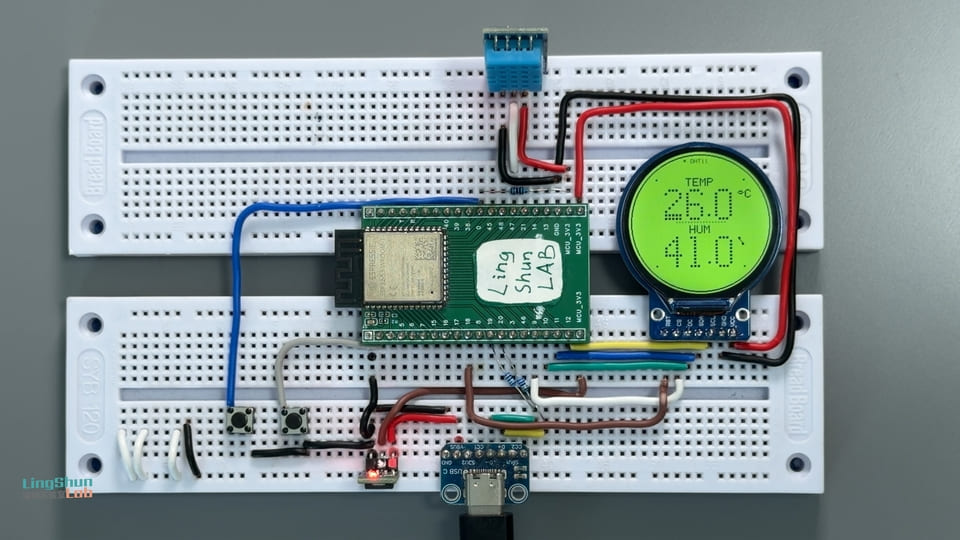
最终效果一句话描述:240×240 圆屏,奶油绿底色,像素大号温湿度数值居中显示,数值变化有缓动过渡,超限自动闪烁报警,帧率约 30fps,无任何撕裂闪烁。
元件说明
在买零件之前,先认识一下今天的三位主角。
ESP32-S3 · 这个项目里唯一有脑子的部分
ESP32-S3 是乐鑫出的 Wi-Fi + 蓝牙双模芯片,但今天我们用的不是它的网络能力,而是它充裕的 GPIO、充足的内存和足够快的 SPI 总线。
类比理解:如果 GC9A01 圆屏是一台电视机,ESP32-S3 就是那个往电视里塞节目信号的机顶盒——所有的”内容”都从它出发,屏幕只负责”播放”。
关键参数:
- 主频 240 MHz(双核 Xtensa LX7)
- 内存 512 KB SRAM,另有 PSRAM 可选
- 支持硬件 SPI,最高可跑 80 MHz
- 3.3V 工作电压,GPIO 耐压 3.3V(⚠️ 切勿接 5V 信号)
GC9A01 圆屏 · 像素复古感的来源
GC9A01 是一块分辨率 240×240 的圆形 IPS LCD 驱动芯片,通常做成直径约 1.28 英寸的小圆屏模块,接口是标准 4 线 SPI。
类比理解:你见过那种老式机械手表表盘吗?GC9A01 就是把那块表盘换成了可以编程显示任何内容的彩色小屏——圆的,就是这么优雅。
关键参数:
- 分辨率:240 × 240 像素,圆形可视区
- 接口:4 线 SPI(支持最高 80 MHz 时钟)
- 色深:16 位 RGB565(65536 色)
- 工作电压:3.3V(VCC 和逻辑电平均为 3.3V,不要接 5V!)
- 背光:独立引脚控制(BL),高电平点亮
DHT11 · 多管闲事的小邻居
DHT11 是一款集温度 + 湿度于一体的低成本数字传感器,一根数据线就能把两个数据传回来,用起来异常省事。
类比理解:DHT11 就像一个住在你房间里、时刻盯着你汇报”现在多少度、空气多不多水”的小邻居,虽然精度一般,但够用,还安静。
关键参数:
- 温度范围:0 ~ 50°C,精度 ±2°C
- 湿度范围:20% ~ 90% RH,精度 ±5% RH
- 采样间隔:最短 1 秒(代码里设为每 2 秒读一次)
- 数据接口:单总线数字协议(1-Wire 变种)
- 工作电压:3.3V 或 5V 均可(本项目接 3.3V)
BOM 表(物料清单)
| 元件 | 型号 / 规格 | 数量 | 备注 |
|---|---|---|---|
| 主控开发板 | ESP32-S3 Dev Module | 1 | 确认板载 USB-C 烧录口 |
| 圆形彩屏 | GC9A01 · 1.28 寸 · 240×240 SPI | 1 | 购买时选带 BL 引脚版本 |
| 温湿度传感器 | DHT11 模块(带上拉电阻的模块版) | 1 | 建议买模块版,省去外接电阻 |
| 跳线 | 杜邦线(公对公 / 公对母) | 若干 | 两种都备一些 |
接线方式
DHT11 → ESP32-S3
| DHT11 引脚 | ESP32-S3 引脚 | 说明 |
|---|---|---|
| GND | GND | 共地 |
| VCC | 3V3 | 传感器供电(3.3V) |
| DAT(DATA) | GPIO 47 | 数据总线 |
GC9A01 圆屏 → ESP32-S3
| GC9A01 引脚 | ESP32-S3 引脚 | 说明 |
|---|---|---|
| VCC | 3.3V | 屏幕主供电(⚠️ 务必接 3.3V,不是 5V) |
| GND | GND | 共地 |
| SCL / CLK | GPIO 12 | SPI 时钟线 |
| SDA / MOSI | GPIO 11 | SPI 数据线 |
| CS | GPIO 9 | 片选信号(低电平有效) |
| DC | GPIO 10 | 数据/命令切换 |
| RST | GPIO 18 | 硬件复位 |
| BL | GPIO 7 | 背光控制(可能没有这个引脚,代码里拉高常亮;也可直接接 3.3V) |
💡 实用提醒:接线完成后不要急着上电——逐行对着上表核对一遍,重点确认 VCC 接的是 3.3V 而不是 5V(GC9A01 接 5V 基本报废),以及 DHT11 的 DAT 有没有接对 GPIO。踩过这个坑的人都懂那种”通电然后屏幕再也不亮”的绝望。
安装所需库
打开 Arduino IDE,进入 工具 → 管理库,搜索并安装以下两个库:
1. Arduino_GFX_Library
- 搜索关键词:
Arduino_GFX - 作者:
Moon On Our Nation - 作用:负责驱动 GC9A01 圆屏,包含双缓冲 Canvas 功能(消除画面闪烁的关键)
2. DHT sensor library
- 搜索关键词:
DHT sensor library - 作者:
Adafruit - 安装时弹出”是否安装依赖”,选 Install all(顺手把 Adafruit Unified Sensor 一起装上)
安装完成后,建议重启 Arduino IDE,确保库文件被正确加载。
完整代码
代码结构说明:
- 初始化阶段:点亮背光 → 初始化屏幕 → 读取 DHT11 首次数据
- 主循环:每 2 秒读传感器,每 33ms(约 30fps)渲染一帧
- 渲染机制:先画到内存 Canvas,再一次性 flush 到屏幕,杜绝撕裂和闪烁
- 像素字体:5×7 用于标签文字,5×9 用于大号数值,全部手工
fillRect()逐格绘制 - 告警动画:温度超过 35°C 或低于 5°C、湿度超过 85% 或低于 20% 时,数字以 400ms 间隔闪烁
/**
 * ╔══════════════════════════════════════════════════╗
 * ║   ESP32-S3 圆形温湿度计 · GAME BOY 像素怀旧版     ║
 * ║   硬件:ESP32-S3 + GC9A01(240×240) + DHT11       ║
 * ║   库  :Arduino_GFX_Library + DHT(Adafruit)      ║
 * ╚══════════════════════════════════════════════════╝
 *
 * 配色方案 —— Game Boy DMG 经典四阶绿:
 *   PAL_BG      #CADC9F  奶油黄绿(背景底色,怀旧感来源)
 *   PAL_LITE    #9BBC0F  最亮绿  (高光装饰)
 *   PAL_MID     #8BAC0F  亮绿    (装饰圆点)
 *   PAL_DARK    #306230  中绿    (标签文字 / 分隔线)
 *   PAL_DARKEST #0F380F  墨绿    (主数字 / 外框,最高对比度)
 *
 * 告警逻辑(单色机经典手法):
 *   温度 >35°C 或 <5°C → 数字以 400ms 间隔闪烁
 *   湿度 >85% 或 <20%  → 同上
 */

#include <Arduino_GFX_Library.h>
#include <DHT.h>

// ══════════════════════════════════════════
// 步骤 1:引脚定义
//   修改这里的数字就能换引脚,其他地方不用动
// ══════════════════════════════════════════
#define DHTPIN    47      // DHT11 数据引脚
#define DHTTYPE   DHT11

#define TFT_SCK   12     // GC9A01 SPI 时钟
#define TFT_MOSI  11     // GC9A01 SPI 数据
#define TFT_CS    9      // GC9A01 片选
#define TFT_DC    10     // GC9A01 数据/命令
#define TFT_RST   18     // GC9A01 硬件复位
#define TFT_BL    7      // GC9A01 背光(HIGH = 点亮)

// ══════════════════════════════════════════
// 步骤 2:Game Boy (DMG) 四阶绿调色板
//   颜色格式:RGB565(16位)
//   不用在这里改颜色,改了就不是 Game Boy 风了 :)
// ══════════════════════════════════════════
#define PAL_BG       0xCF69   // 奶油黄绿 —— 背景底色
#define PAL_LITE     0x9DC2   // 最亮绿   —— 高光装饰(暂未大量使用)
#define PAL_MID      0x8D42   // 亮绿     —— 顶栏闪烁圆点
#define PAL_DARK     0x3306   // 中绿     —— 标签/分隔线
#define PAL_DARKEST  0x11C2   // 墨绿     —— 主数字/外框

// ══════════════════════════════════════════
// 步骤 3:屏幕常量和字体缩放比
// ══════════════════════════════════════════
#define CX  120        // 圆心 X(屏幕正中)
#define CY  120        // 圆心 Y(屏幕正中)

#define BOLD_SCALE  6  // 大号数字放大倍数(5×9 字形 × 6 = 30×54 像素)
#define DOT_INSET   1  // 每个像素格内缩 1px,露出背景色缝隙,呈现点阵网格感
#define UNIT_SCALE  2  // 单位(°C / %)字号
#define LBL_SCALE   2  // 标签(TEMP / HUM)字号

// ══════════════════════════════════════════
// 步骤 4:初始化硬件对象
// ══════════════════════════════════════════
DHT dht(DHTPIN, DHTTYPE);

// 硬件 SPI 总线
Arduino_DataBus *bus = new Arduino_ESP32SPI(
  TFT_DC, TFT_CS, TFT_SCK, TFT_MOSI, GFX_NOT_DEFINED);

// GC9A01 驱动(最后一个参数 true = 不旋转,颜色反相关)
Arduino_GFX *display = new Arduino_GC9A01(bus, TFT_RST, 0, true);

// Canvas 双缓冲:先在内存里画完整帧,flush() 一次性推给屏幕
//   这是消除闪烁的核心手段,类似游戏引擎的离屏渲染
Arduino_GFX *gfx = new Arduino_Canvas(240, 240, display);

// ══════════════════════════════════════════
// 全局状态变量
// ══════════════════════════════════════════
float g_temp = 0, g_hum = 0;          // 传感器真实读数
float g_dispTemp = 0, g_dispHum = 0;  // 屏幕显示值(带缓动过渡,避免数字跳变)
bool  g_hasData = false;              // 是否已拿到至少一次有效数据

// ══════════════════════════════════════════
// 函数原型声明(告诉编译器"下面有这些函数")
// ══════════════════════════════════════════
const uint8_t* glyph(char ch);
int16_t  pixelAdvance(char ch, uint8_t scale);
int16_t  pixelTextWidth(const char *s, uint8_t scale);
void     drawPixelText(const char *s, int16_t x, int16_t y,
                       uint8_t scale, uint16_t c);
void     drawCenteredPixel(const char *s, int16_t y,
                           uint8_t scale, uint16_t c);
const uint8_t* boldGlyph(char ch);
int16_t  boldAdvance(char ch, uint8_t scale);
int16_t  boldTextWidth(const char *s, uint8_t scale);
void     drawBoldText(const char *s, int16_t x, int16_t y,
                      uint8_t scale, uint16_t c);
void     drawBezel();
void     drawTopBar(unsigned long t);
void     drawValue(const char *num, const char *unit,
                   int16_t yTop, uint16_t col);
void     drawDottedH(int16_t x0, int16_t x1, int16_t y, uint16_t c);
uint16_t tempColor(unsigned long t);
uint16_t humColor(unsigned long t);
void     drawScene(unsigned long t);

// ══════════════════════════════════════════
// setup() —— 上电只跑一次
// ══════════════════════════════════════════
void setup() {
  Serial.begin(115200);
  delay(300);
  Serial.println("\n=============================");
  Serial.println("  GAME BOY 像素温湿度计");
  Serial.println("=============================");

  // 1. 点亮背光
  pinMode(TFT_BL, OUTPUT);
  digitalWrite(TFT_BL, HIGH);

  // 2. 初始化屏幕
  if (!gfx->begin()) {
    Serial.println("[ERROR] 屏幕初始化失败!检查接线后重新上电。");
    while (true) delay(500);   // 卡死在这里,防止后续乱跑
  }
  gfx->fillScreen(PAL_BG);
  gfx->flush();
  Serial.println("[OK] 屏幕初始化完成");

  // 3. 初始化 DHT11,等待 2 秒让传感器稳定后读一次初始值
  dht.begin();
  Serial.println("[OK] DHT11 初始化完成,读取中...");
  delay(2000);

  float t = dht.readTemperature();
  float h = dht.readHumidity();
  if (!isnan(t) && !isnan(h)) {
    g_temp = g_dispTemp = t;
    g_hum  = g_dispHum  = h;
    g_hasData = true;
    Serial.printf("[DATA] 初始读数 T=%.1f°C  H=%.1f%%\n", t, h);
  } else {
    Serial.println("[WARN] 初始读取失败,屏幕显示 --.- 等待下一次有效读数");
  }
}

// ══════════════════════════════════════════
// loop() —— 每 2 秒读传感器,每 33ms 渲染一帧(约 30fps)
// ══════════════════════════════════════════
unsigned long lastRead  = 0;
unsigned long lastFrame = 0;

void loop() {
  unsigned long now = millis();

  // 每 2 秒读一次传感器(DHT11 采样间隔最短 1 秒,2 秒更稳)
  if (now - lastRead >= 2000) {
    lastRead = now;
    float t = dht.readTemperature();
    float h = dht.readHumidity();
    if (!isnan(t) && !isnan(h)) {
      g_temp = t;
      g_hum  = h;
      g_hasData = true;
      Serial.printf("[DATA] T=%.1f°C  H=%.1f%%\n", t, h);
    } else {
      // 读取失败不更新数值,继续显示上一次有效读数
      Serial.println("[WARN] DHT11 读取失败,保持上次数值");
    }
  }

  // 显示值用 8% 缓动追踪真实值(每帧慢慢靠近)
  //   类比:就像老式表盘的指针,不会瞬间跳到新位置
  g_dispTemp += (g_temp - g_dispTemp) * 0.08f;
  g_dispHum  += (g_hum  - g_dispHum)  * 0.08f;

  // 约 30fps 渲染(33ms 一帧)
  if (now - lastFrame >= 33) {
    lastFrame = now;
    drawScene(now);
    gfx->flush();    // 把内存 Canvas 一次性推到实体屏幕
  }
}

// ══════════════════════════════════════════
// drawScene() —— 渲染一帧的全部内容
//   绘制顺序:背景底色 → 圆形外框 → 顶栏 → 温度区 → 分隔线 → 湿度区
// ══════════════════════════════════════════
void drawScene(unsigned long t) {
  // 1. 清屏(奶油绿底色)
  gfx->fillScreen(PAL_BG);

  // 2. 画圆形边框和装饰点
  drawBezel();

  // 3. 画顶栏(标题 + 运行指示灯)
  drawTopBar(t);

  // 4. 温度区
  char num[8];
  if (g_hasData) snprintf(num, sizeof(num), "%.1f", g_dispTemp);
  else           strcpy(num, "--.-");       // 无数据时显示占位符

  drawCenteredPixel("TEMP", 44, LBL_SCALE, PAL_DARK);
  drawValue(num, "*C", 62, tempColor(t));   // '*' 在本字体里映射为度数圆圈 °

  // 5. 中间虚线分隔
  drawDottedH(80, 160, 118, PAL_DARK);

  // 6. 湿度区
  if (g_hasData) snprintf(num, sizeof(num), "%.1f", g_dispHum);
  else           strcpy(num, "--.-");

  drawCenteredPixel("HUM", 124, LBL_SCALE, PAL_DARK);
  drawValue(num, "%", 142, humColor(t));
}

// ──────────────────────────────────────────
// 圆形外框:墨绿双线描边 + 四个 45° 对角装饰方块
// ──────────────────────────────────────────
void drawBezel() {
  gfx->drawCircle(CX, CY, 116, PAL_DARKEST);
  gfx->drawCircle(CX, CY, 115, PAL_DARKEST);

  // 四个 45° 对角小方块(cos45° ≈ 0.707)
  const int r = 104, d = (int)(r * 0.707f);
  gfx->fillRect(CX + d - 1, CY - d - 1, 3, 3, PAL_DARKEST);   // 右上
  gfx->fillRect(CX - d - 1, CY - d - 1, 3, 3, PAL_DARKEST);   // 左上
  gfx->fillRect(CX + d - 1, CY + d - 1, 3, 3, PAL_DARKEST);   // 右下
  gfx->fillRect(CX - d - 1, CY + d - 1, 3, 3, PAL_DARKEST);   // 左下
}

// ──────────────────────────────────────────
// 顶栏:居中标题 "DHT11" + 左侧 500ms 闪烁指示圆点(表示系统运行中)
// ──────────────────────────────────────────
void drawTopBar(unsigned long t) {
  drawCenteredPixel("DHT11", 12, 1, PAL_DARK);

  // 闪烁点(亮/灭交替):每 500ms 切换一次颜色
  bool on = (t / 500) % 2 == 0;
  uint16_t c = on ? PAL_DARKEST : PAL_MID;
  int16_t tw = pixelTextWidth("DHT11", 1);
  int16_t sx = CX - tw / 2;         // 标题左端 X 坐标
  gfx->fillRect(sx - 12, 13, 4, 4, c);
}

// ──────────────────────────────────────────
// 数值行:大号数字本身水平居中,单位 °C/% 作右上角小上标
//   这样数字正中显示,不会被单位挤偏
// ──────────────────────────────────────────
void drawValue(const char *num, const char *unit,
               int16_t yTop, uint16_t col) {
  int16_t nw = boldTextWidth(num, BOLD_SCALE);
  int16_t sx = CX - nw / 2;                  // 数字居中起始 X

  drawBoldText(num, sx, yTop, BOLD_SCALE, col);
  // 单位紧贴数字右侧、上抬 2px,形成上标感
  drawPixelText(unit, sx + nw + 3, yTop + 2, UNIT_SCALE, col);
}

// ──────────────────────────────────────────
// 水平像素点线(2×2 小方块,间隔 5px)
// ──────────────────────────────────────────
void drawDottedH(int16_t x0, int16_t x1, int16_t y, uint16_t c) {
  for (int16_t x = x0; x <= x1; x += 5) {
    gfx->fillRect(x, y, 2, 2, c);
  }
}

// ══════════════════════════════════════════
// 颜色映射 —— 正常 = 墨绿;极端 = 以 400ms 间隔"闪烁熄灭"告警
// ══════════════════════════════════════════
uint16_t tempColor(unsigned long t) {
  if (!g_hasData) return PAL_DARK;
  bool extreme = (g_dispTemp > 35.0f || g_dispTemp < 5.0f);
  if (extreme && (t / 400) % 2 == 0) return PAL_BG;   // 熄灭 = 与背景同色
  return PAL_DARKEST;
}

uint16_t humColor(unsigned long t) {
  if (!g_hasData) return PAL_DARK;
  bool extreme = (g_dispHum > 85.0f || g_dispHum < 20.0f);
  if (extreme && (t / 400) % 2 == 0) return PAL_BG;
  return PAL_DARKEST;
}

// ══════════════════════════════════════════
// 5×7 像素字体(标签/单位用)
//   每字符 7 行,每行低 5 位 = 列 0~4(bit4 = 最左列)
//   特殊字符:'*' 映射为度数圆圈 °,'.' 画成基线小方块
// ══════════════════════════════════════════
const uint8_t EMPTY[7] = {0, 0, 0, 0, 0, 0, 0};

const uint8_t* glyph(char ch) {
  switch (ch) {
    case '0': { static const uint8_t g[7]={0x0E,0x11,0x13,0x15,0x19,0x11,0x0E}; return g; }
    case '1': { static const uint8_t g[7]={0x04,0x0C,0x04,0x04,0x04,0x04,0x0E}; return g; }
    case '2': { static const uint8_t g[7]={0x0E,0x11,0x01,0x02,0x04,0x08,0x1F}; return g; }
    case '3': { static const uint8_t g[7]={0x1F,0x02,0x04,0x02,0x01,0x11,0x0E}; return g; }
    case '4': { static const uint8_t g[7]={0x02,0x06,0x0A,0x12,0x1F,0x02,0x02}; return g; }
    case '5': { static const uint8_t g[7]={0x1F,0x10,0x1E,0x01,0x01,0x11,0x0E}; return g; }
    case '6': { static const uint8_t g[7]={0x06,0x08,0x10,0x1E,0x11,0x11,0x0E}; return g; }
    case '7': { static const uint8_t g[7]={0x1F,0x01,0x02,0x04,0x08,0x08,0x08}; return g; }
    case '8': { static const uint8_t g[7]={0x0E,0x11,0x11,0x0E,0x11,0x11,0x0E}; return g; }
    case '9': { static const uint8_t g[7]={0x0E,0x11,0x11,0x1F,0x01,0x02,0x0C}; return g; }
    case '-': { static const uint8_t g[7]={0x00,0x00,0x00,0x0E,0x00,0x00,0x00}; return g; }
    case '%': { static const uint8_t g[7]={0x18,0x18,0x08,0x04,0x02,0x03,0x03}; return g; }
    case '*': { static const uint8_t g[7]={0x00,0x0E,0x11,0x0E,0x00,0x00,0x00}; return g; } // ° 度数圆圈
    case 'C': { static const uint8_t g[7]={0x0E,0x11,0x10,0x10,0x10,0x11,0x0E}; return g; }
    case 'D': { static const uint8_t g[7]={0x1E,0x11,0x11,0x11,0x11,0x11,0x1E}; return g; }
    case 'E': { static const uint8_t g[7]={0x1F,0x10,0x10,0x1E,0x10,0x10,0x1F}; return g; }
    case 'H': { static const uint8_t g[7]={0x11,0x11,0x11,0x1F,0x11,0x11,0x11}; return g; }
    case 'I': { static const uint8_t g[7]={0x0E,0x04,0x04,0x04,0x04,0x04,0x0E}; return g; }
    case 'M': { static const uint8_t g[7]={0x11,0x1B,0x15,0x15,0x11,0x11,0x11}; return g; }
    case 'N': { static const uint8_t g[7]={0x11,0x19,0x15,0x13,0x11,0x11,0x11}; return g; }
    case 'O': { static const uint8_t g[7]={0x0E,0x11,0x11,0x11,0x11,0x11,0x0E}; return g; }
    case 'P': { static const uint8_t g[7]={0x1E,0x11,0x11,0x1E,0x10,0x10,0x10}; return g; }
    case 'T': { static const uint8_t g[7]={0x1F,0x04,0x04,0x04,0x04,0x04,0x04}; return g; }
    case 'U': { static const uint8_t g[7]={0x11,0x11,0x11,0x11,0x11,0x11,0x0E}; return g; }
    default:  return EMPTY;
  }
}

// 单字符前进量(像素宽 + 右侧间距)
int16_t pixelAdvance(char ch, uint8_t scale) {
  uint8_t gap = scale;
  if (ch == '.') return 2 * scale + (scale >> 1) + gap;   // 小数点窄一点
  return 5 * scale + gap;
}

// 计算一段文字的总像素宽度
int16_t pixelTextWidth(const char *s, uint8_t scale) {
  int16_t w = 0;
  for (; *s; ++s) w += pixelAdvance(*s, scale);
  return w;
}

// 逐格绘制 5×7 点阵文字
void drawPixelText(const char *s, int16_t x, int16_t y,
                   uint8_t scale, uint16_t c) {
  for (; *s; ++s) {
    char ch = *s;
    if (ch == '.') {
      gfx->fillRect(x, y + 5 * scale, scale, scale, c);   // 小数点在基线
      x += 2 * scale + (scale >> 1) + scale;
      continue;
    }
    const uint8_t *g = glyph(ch);
    for (uint8_t r = 0; r < 7; ++r) {
      uint8_t bits = g[r];
      for (uint8_t col = 0; col < 5; ++col) {
        if (bits & (0x10 >> col)) {
          gfx->fillRect(x + col * scale, y + r * scale, scale, scale, c);
        }
      }
    }
    x += 5 * scale + scale;
  }
}

// 水平居中绘制 5×7 文字
void drawCenteredPixel(const char *s, int16_t y, uint8_t scale, uint16_t c) {
  int16_t w = pixelTextWidth(s, scale);
  drawPixelText(s, CX - w / 2, y, scale, c);
}

// ══════════════════════════════════════════
// 5×9 点阵大数字字体(温湿度 hero 数值专用)
//
//   设计特点:
//   · 每格内缩 DOT_INSET px,露出背景色缝隙,形成 LCD 点阵网格感
//   · '2' 顶部带棱角 + 斜笔逐格阶梯 + 实心双行底部
//   · '5' 顶底均为整行实心条
//   · '.' 不走字形表,由 drawBoldText 直接画基线单格
// ══════════════════════════════════════════
const uint8_t* boldGlyph(char ch) {
  switch (ch) {
    case '0': { static const uint8_t g[9]={0x0E,0x11,0x11,0x11,0x11,0x11,0x11,0x11,0x0E}; return g; }
    case '1': { static const uint8_t g[9]={0x0C,0x04,0x04,0x04,0x04,0x04,0x04,0x04,0x0E}; return g; }
    case '2': { static const uint8_t g[9]={0x0E,0x11,0x01,0x02,0x04,0x08,0x10,0x1F,0x1F}; return g; }
    case '3': { static const uint8_t g[9]={0x0E,0x11,0x01,0x01,0x06,0x01,0x01,0x11,0x0E}; return g; }
    case '4': { static const uint8_t g[9]={0x02,0x06,0x0A,0x12,0x12,0x1F,0x02,0x02,0x02}; return g; }
    case '5': { static const uint8_t g[9]={0x1F,0x10,0x10,0x1E,0x01,0x01,0x01,0x11,0x1F}; return g; }
    case '6': { static const uint8_t g[9]={0x0E,0x11,0x10,0x10,0x1E,0x11,0x11,0x11,0x0E}; return g; }
    case '7': { static const uint8_t g[9]={0x1F,0x01,0x02,0x02,0x04,0x04,0x08,0x08,0x10}; return g; }
    case '8': { static const uint8_t g[9]={0x0E,0x11,0x11,0x0E,0x11,0x11,0x11,0x11,0x0E}; return g; }
    case '9': { static const uint8_t g[9]={0x0E,0x11,0x11,0x11,0x0F,0x01,0x01,0x11,0x0E}; return g; }
    case '-': { static const uint8_t g[9]={0x00,0x00,0x00,0x00,0x1F,0x00,0x00,0x00,0x00}; return g; }
    default:  return nullptr;
  }
}

// 大数字单字符前进量
int16_t boldAdvance(char ch, uint8_t scale) {
  uint8_t gap = scale;
  if (ch == '.') return 2 * scale;    // 小数点 = 1 格宽 + 1 格间距
  return 5 * scale + gap;
}

// 计算大数字文字总宽度
int16_t boldTextWidth(const char *s, uint8_t scale) {
  int16_t w = 0;
  for (; *s; ++s) w += boldAdvance(*s, scale);
  return w;
}

// 逐格绘制 5×9 点阵大数字(每格内缩 DOT_INSET,让缝隙露出背景色)
void drawBoldText(const char *s, int16_t x, int16_t y,
                  uint8_t scale, uint16_t c) {
  int8_t dot = scale - 2 * DOT_INSET;      // 点亮方块实际边长(内缩后)
  if (dot < 1) dot = 1;                    // 至少 1px,别消失了

  for (; *s; ++s) {
    char ch = *s;
    if (ch == '.') {
      // 小数点:第 7 行(基线)处画单个内缩方块
      gfx->fillRect(x + DOT_INSET, y + 7 * scale + DOT_INSET, dot, dot, c);
      x += 2 * scale;
      continue;
    }
    const uint8_t *g = boldGlyph(ch);
    if (g) {
      for (uint8_t r = 0; r < 9; ++r) {
        uint8_t bits = g[r];
        for (uint8_t col = 0; col < 5; ++col) {
          if (bits & (0x10 >> col)) {
            gfx->fillRect(
              x + col * scale + DOT_INSET,
              y + r   * scale + DOT_INSET,
              dot, dot, c);
          }
        }
      }
    }
    x += 5 * scale + scale;
  }
}
常见问题排查
别慌,90% 的问题出在这几个地方,逐条过一遍基本能解决:
屏幕通电后完全不亮(背光也没有)
BL 引脚大概率没接对,或者代码里 digitalWrite(TFT_BL, HIGH) 这行没有生效。先检查 GPIO7 到 BL 的那根线,再试试把 BL 直接接 3.3V(绕过代码控制)。如果背光亮了但屏幕全黑,往下看。
背光亮但屏幕全黑,或显示雪花
SPI 接线有问题,重点查 SCK(GPIO12)、MOSI(GPIO11)、CS(GPIO9)、DC(GPIO10)这四根。其中 DC 和 CS 很容易接反,这两根一旦搞错,屏幕就是黑的,或者显示完全乱掉。还有,GC9A01 驱动最后一个参数 true/false 控制颜色反相——如果颜色看起来像底片,把 true 改成 false(或反过来)。
屏幕颜色整体偏色,不是奶油绿
RGB565 的字节顺序问题。Arduino_GFX_Library 一般处理好了,但如果颜色完全不对,可以尝试在构造 Arduino_GC9A01 时把最后的 true 换成 false。
串口一直输出 [WARN] DHT11 读取失败
- 检查 DAT 引脚是否接对了 GPIO47
- 如果你用的是散装 DHT11(不是模块版),需要在 DAT 和 VCC 之间接一个 10kΩ 上拉电阻,模块版一般已经焊上了
dht.begin()后面那个delay(2000)不能删,DHT11 上电需要约 1 秒稳定时间,太急了会读 NaN- 确认 VCC 接的是 3.3V(本项目),如果你手头的 DHT11 只支持 5V,把 VCC 改接 5V,同时在 DAT 和 GPIO47 之间串一个电阻做电平转换(或者直接换 DHT11 模块版,通常 3.3V 可用)
数字更新了,但画面有明显闪烁/撕裂
Canvas 双缓冲是否正常工作?检查代码里 gfx->flush() 有没有漏写,而且一定要用 Canvas 对象 gfx-> 画图,而不是 display->。另外,ESP32-S3 要选对开发板型号(ESP32S3 Dev Module),否则 SPI 速率会不对。
编译报错:'drawScene' was not declared in this scope
这是函数声明顺序的问题,确保代码顶部的函数原型列表里包含了 void drawScene(unsigned long t);,或者把 drawScene 函数定义移到 loop() 之前。
FAQ
Q:GPIO 引脚可以换成其他编号吗?
A:可以,只需修改代码顶部的 #define 定义即可,无需改动其他地方。DHT11 的 DAT 可以接任意 GPIO;GC9A01 的 SCK/MOSI 建议使用 ESP32-S3 的硬件 SPI 默认引脚(GPIO 11/12)以获得最高速度,其他引脚也能用,但需要额外配置软件 SPI。
Q:可以把 DHT11 换成 DHT22 吗?
A:完全可以。只需把代码第 16 行改为 #define DHTTYPE DHT22,其余代码不变。DHT22 精度更高(温度 ±0.5°C、湿度 ±2~5% RH),采样间隔最短 2 秒(代码里已设为 2 秒,刚好兼容)。
Q:GC9A01 的 SPI 时钟最高支持多少? A:GC9A01 官方规格支持最高 100 MHz SPI 时钟,实际使用中 ESP32-S3 跑 80 MHz 一般没有问题。Arduino_GFX_Library 默认会用硬件 SPI 最大速率,无需手动配置。
Q:ESP32-S3 的 GPIO 电压是多少?能直接接 5V 设备吗? A:ESP32-S3 的 GPIO 工作电压为 3.3V,不耐受 5V 信号,直接接 5V 逻辑设备可能损坏芯片。GC9A01 圆屏同样是 3.3V 器件。如果你的 DHT11 用 5V 供电,DAT 引脚输出的高电平约为 4.5V,建议加分压电阻(10kΩ + 20kΩ)或电平转换模块做降压处理。
Q:代码的帧率和 CPU 占用率大概是多少?
A:当前代码约 30fps(每帧间隔 33ms),每帧渲染时间约 815ms(取决于 SPI 速率),CPU 占用率约 2040%。双核 ESP32-S3 的另一个核心完全空闲,如有需要可以把传感器读取任务放到 Core 0,渲染放到 Core 1,进一步提升流畅度。
Q:如果温湿度数值一直显示 --.- 不刷新怎么办?
A:这说明 g_hasData 一直是 false,即 DHT11 从未返回有效读数。按顺序排查:① 确认 DAT 接 GPIO47;② 模块版 DHT11 不需要额外上拉电阻,散装版需要 10kΩ;③ 用串口监视器(115200 波特率)查看有没有 [DATA] 或 [WARN] 输出,据此判断问题出在传感器还是接线;④ 确认 VCC 电压(推荐 3.3V)。
Q:代码里的 true 参数(GC9A01 构造函数)是什么意思?
A:new Arduino_GC9A01(bus, TFT_RST, 0, true) 第四个参数控制颜色反相(IPS 面板与 TN 面板的 RGB 输出差异)。true 时颜色正常输出,false 时会出现类似”底片效果”的颜色反相。如果你的屏幕显示颜色看起来是反的,把 true 改成 false 即可。