한 줄 요약: ESP32-S3 + INMP441 마이크 + GC9A01 원형 화면으로 “춤추는” 원형 오디오 스펙트럼 분석기를 만듭니다. I2S + FFT + SPI 전체 과정 튜토리얼.
ESP32-S3 + INMP441 + GC9A01로 “춤추는” 원형 오디오 스펙트럼 분석기 만들기 완전 튜토리얼 (I2S + FFT + SPI)
난이도: ⭐⭐⭐☆☆ (Arduino 기초만 있으면 시작 가능) 예상 소요 시간: 45분 테스트 환경: Arduino IDE 2.3.8 GFX Library for Arduino v1.6.5 arduinoFFT v2.0.4
TL;DR (긴 설명 건너뛰기):
- 배선: INMP441의 SD→GPIO4, WS→GPIO5, SCK→GPIO6, L/R은 반드시 GND에 연결
- 배선: GC9A01의 SCL→GPIO12, SDA→GPIO11, CS→GPIO9, DC→GPIO10, RST→GPIO18, BL→GPIO7
- 라이브러리 설치: GFX Library for Arduino (작성자 moononournation) +
arduinoFFT(작성자 kosme)- 코드 복사, 업로드, 마이크에 대고 말하기 → 원 안의 레인보우 바가 춤을 춥니다
들어가며
1.28인치 원형 화면을 하나 샀는데, 참 재미있습니다. 원형은 사각형과는 다르게 활용할 수 있는 장면이 많습니다. 이번에는 INMP441 마이크 모듈과 함께 특별히 멋진 것을 만들어보겠습니다: 실시간 오디오 스펙트럼 시각화.
“스펙트럼 분석기”라고 하면 Winamp 같은 지난 세기 스타일의 막대 그래프가 먼저 떠오를 수 있습니다 (저도 예전에 컴퓨터에 설치해서, 음악을 들으며 깜빡이는 바를 한참 바라보곤 했습니다). 하지만 원형 스펙트럼은 다릅니다 — 16개의 레인보우색 바가 원심에서 바깥쪽으로 방사되고, 음량이 클수록 바가 길어지며, 각 바의 끝에는 흰색 피크 꼭지점이 천천히 떨어집니다… 솔직히 말하면, 이것을 바라보느라 5분 동안 밥을 먹으러 가지 못했습니다.
이 글에서는 ESP32-S3 + INMP441 디지털 마이크 + GC9A01 원형 TFT 화면을 사용하여, 배선부터 코드까지, 소리에 실시간으로 반응하는 원형 레인보우 스펙트럼 분석기를 만드는 방법을 단계별로 안내합니다. 기초적인 지식이 있는 메이커라면 45분 안에 결과를 볼 수 있습니다.
실험 결과
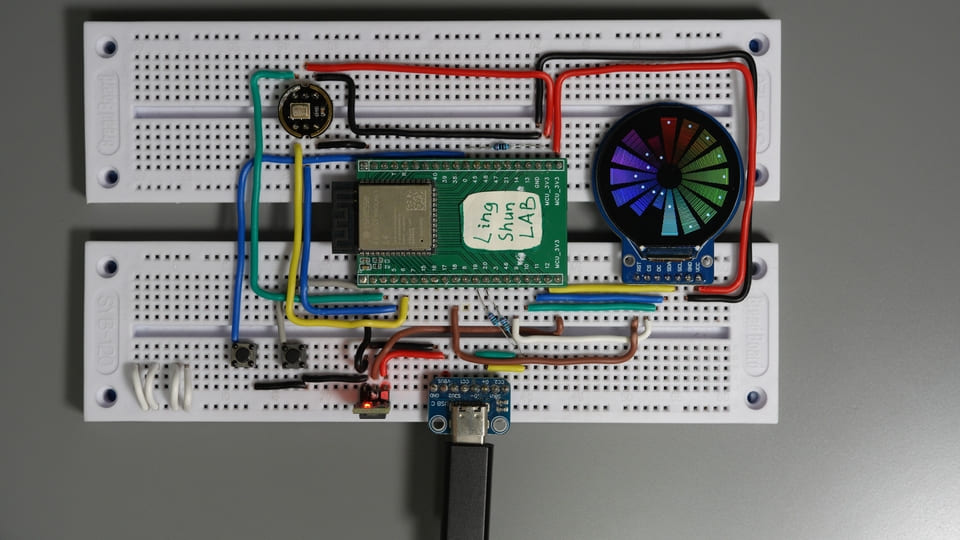
- 마이크 오디오 실시간 캡처 (44.1kHz, 16bit)
- 512포인트 FFT 분석, 16개 주파수 밴드로 분할
- 원형 화면에 레인보우 바가 중심에서 바깥으로 방사, 피크 흰 점이 천천히 하강
- 약 20fps 새로고침, 육안으로 완전히 부드러움
부품 설명
GC9A01 원형 TFT 화면
일반 직사각형 화면이 “바형 휴대폰”이라면, GC9A01은 “스마트워치 페이스”입니다 — 1.28인치 원형 LCD, 드라이버 칩 이름이 GC9A01, SPI 버스 사용, 3.3V 동작, 8개 선으로 구동할 수 있습니다.
| 파라미터 | 값 |
|---|---|
| 화면 크기 | 1.28인치 |
| 해상도 | 240 × 240 픽셀 |
| 인터페이스 | SPI (4선) |
| 작동 전압 | 3.3V |
| 드라이버 칩 | GC9A01 |
| 패널 타입 | IPS (전방위 시야각) |
선택 이유: 시장에서 가장 흔한 원형 소형 화면, Arduino_GFX 라이브러리가 기본 지원, 5줄 코드로 초기화, 함정이 거의 없음.
INMP441 MEMS 디지털 마이크
INMP441은 무지향성 MEMS 디지털 마이크입니다. 쉽게 말하면: 디지털 I2S 신호를 직접 출력하므로 ADC를 연결할 필요가 없습니다. 마치 동시통역사를 고용한 것과 같아서, 말하는 것을 MCU가 이해할 수 있는 디지털로 실시간 번역해주어 아날로그 신호의 번거로운 과정을 생략할 수 있습니다.
| 파라미터 | 값 |
|---|---|
| 인터페이스 | I2S (디지털 오디오) |
| 작동 전압 | 1.8V ~ 3.3V |
| 주파수 응답 | 60Hz ~ 15kHz |
| 신호대잡음비 | 61dBA |
| 감도 | -26dBFS (일반값) |
| 수음 방향 | 무지향성 |
선택 이유: I2S 인터페이스가 깔끔하고, 추가 ADC가 불필요하며, 61dBA 신호대잡음비는 대부분의 저가 아날로그 마이크보다 월등하여 스펙트럼 분석에 충분합니다.
INMP441은 원래 InvenSense (이후 TDK에 인수됨)에서 생산되었으나, 공식적으로는 이미 Obsolete (단종/생산중단) 상태로 분류되어 있습니다. Mouser, DigiKey 등 주요 정규 부품 유통업체에서는 단종 라벨이 붙어 있습니다. 하지만 시장 (타오바오, 핀둬둬 등)에서는 몇 위안짜리 INMP441 파란색/검은색 소형 보드가 여전히 풍부하게 공급되고 있습니다. 이는 대륙 시장에 여전히 많은 재고 잔여품이 있거나, 시장에 일부 호환/리퍼비시된 국산 칩이 이 이름을 계속 사용하고 있기 때문입니다. 개인 DIY, 튜토리얼 작성 또는 간단한 데모를 실행하는 목적이라면 현재 구매할 수 있는 모듈도 여전히 사용 가능합니다.
따라서 제품 개발이 목적이라면 이 모델은 최우선 선택이 아닙니다.
BOM (부품 목록)
| 부품 | 모델 / 사양 | 수량 |
|---|---|---|
| 메인 개발 보드 | ESP32-S3 (USB-C 포함) | 1 |
| 원형 TFT 화면 | GC9A01, 1.28인치, 240×240 | 1 |
| 디지털 마이크 | INMP441 I2S 모듈 | 1 |
| 점퍼 와이어 | 약간 |
부품 핀 설명
GC9A01 화면 핀
| 핀 | 기능 설명 |
|---|---|
| VCC | 전원 양극 (3.3V에 연결) |
| GND | 전원 음극 |
| SCL / CLK | SPI 클럭 |
| SDA / MOSI | SPI 데이터 (마스터 송신) |
| CS | 칩 선택 (Low 활성) |
| DC | 데이터 / 명령 선택 |
| RST | 리셋 (Low 트리거) |
| BL | 백라이트 제어 (3.3V에 연결하여 항상 켜기, 또는 GPIO에 연결하여 PWM으로 밝기 조절) |
INMP441 마이크 핀
| 핀 | 기능 설명 |
|---|---|
| VDD | 전원 양극 (3.3V에 연결) |
| GND | 전원 음극 |
| SD | I2S 데이터 출력 (ESP32 데이터 입력에 연결) |
| WS | 워드 클럭 / 프레임 동기 (좌우 채널 선택) |
| SCK | 비트 클럭 |
| L/R | 채널 선택: GND에 연결 = 왼쪽 채널, 3.3V에 연결 = 오른쪽 채널, 플로팅 불가 |
배선 방법
한 가닥 연결할 때마다 표를 대조하여 확인하면, 문제 해결 시간의 80%를 절약할 수 있습니다.
GC9A01 화면 배선
| 모듈 핀 | ESP32-S3 | 선 색상 참고 |
|---|---|---|
| VCC | 3.3V | 빨강 |
| GND | GND | 회색 |
| SCL / CLK | GPIO12 | 노랑 |
| SDA / MOSI | GPIO11 | 파랑 |
| CS | GPIO9 | 초록 |
| DC | GPIO10 | 주황 |
| RST | GPIO18 | 보라 |
| BL | GPIO7 / 3.3V | 청록 |
INMP441 마이크 배선
| 모듈 핀 | ESP32-S3 | 선 색상 참고 |
|---|---|---|
| VDD | 3.3V | 빨강 |
| GND | GND | 회색 |
| SD | GPIO4 | 파랑 |
| WS | GPIO5 | 초록 |
| SCK | GPIO6 | 노랑 |
| L/R | GND (왼쪽 채널) | 회색 |
⚠️ L/R은 반드시 연결해야 하며, 플로팅하면 안 됩니다. 플로팅되면 채널 선택이 정의되지 않아, 수집된 데이터가 모두 노이즈가 되어 스펙트럼 바가 소리와 전혀 관계없이 마구跳动합니다 — 저도 이걸 어떻게 알게 되었는지 묻지 마세요.
- 반드시 3.3V 전원을 사용하고, 5V에 연결하지 마세요
- INMP441의 L/R 핀을 GND에 연결 = 왼쪽 채널 출력
- 배선을 먼저 완료한 후, 멀티미터로 전원과 접지를 테스트한 뒤 전원을 켜세요. 단락을 방지하기 위함입니다
설치 필요 라이브러리
Arduino IDE → 도구 → 라이브러리 관리에서 검색하여 설치:
| 라이브러리 이름 | 작성자 | 테스트 통과 버전 | 용도 |
|---|---|---|---|
Arduino_GFX_Library | moononournation | v1.6.5 | GC9A01 화면 드라이버 |
arduinoFFT | kosme | v2.0.4 | 고속 푸리에 변환 |
I2S 드라이버 (
driver/i2s.h)는 ESP32 내장 라이브러리이므로 추가 설치가 필요하지 않습니다.Arduino IDE는 2.3.x 이상 버전을 권장합니다. 구버전 1.x는 ESP32-S3 지원이 불안정합니다.
전체 코드
#include <Arduino_GFX_Library.h>
#include <driver/i2s.h>
#include <arduinoFFT.h>

// ====== 1단계: 디스플레이 핀 정의 ======
#define TFT_SCK   12
#define TFT_MOSI  11
#define TFT_CS    9
#define TFT_DC    10
#define TFT_RST   18
#define TFT_BL    7

// ====== 2단계: 마이크 핀 정의 ======
#define I2S_WS    5
#define I2S_SD    4
#define I2S_SCK   6
#define I2S_PORT  I2S_NUM_0

// ====== FFT 파라미터 ======
#define SAMPLES   512
#define BANDS     16

// ====== GC9A01 디스플레이 초기화 ======
Arduino_DataBus *bus = new Arduino_ESP32SPI(
  TFT_DC, TFT_CS, TFT_SCK, TFT_MOSI, -1);
Arduino_GFX *gfx = new Arduino_GC9A01(
  bus, TFT_RST, 0, true);

// ====== FFT 버퍼 ======
double vReal[SAMPLES];
double vImag[SAMPLES];
ArduinoFFT<double> FFT = ArduinoFFT<double>(
  vReal, vImag, SAMPLES, 44100);

// ====== 밴드 에너지 및 피크 ======
float bandValues[BANDS];
float peakValues[BANDS];
int16_t sampleBuf[SAMPLES];

// ====== 색상 유틸리티: HSL → RGB565 ======
uint16_t hslToRgb565(float h, float s, float l) {
  float c = (1.0f - fabsf(2.0f * l - 1.0f)) * s;
  float x = c * (1.0f - fabsf(fmodf(h / 60.0f, 2.0f) - 1.0f));
  float m = l - c / 2.0f;
  float r, g, b;
  if (h < 60)       { r=c; g=x; b=0; }
  else if (h < 120) { r=x; g=c; b=0; }
  else if (h < 180) { r=0; g=c; b=x; }
  else if (h < 240) { r=0; g=x; b=c; }
  else if (h < 300) { r=x; g=0; b=c; }
  else              { r=c; g=0; b=x; }
  uint8_t R = (uint8_t)((r + m) * 31);
  uint8_t G = (uint8_t)((g + m) * 63);
  uint8_t B = (uint8_t)((b + m) * 31);
  return (R << 11) | (G << 5) | B;
}

// ====== 3단계: 마이크 I2S 초기화 ======
void setupMicrophone() {
  const i2s_config_t i2s_config = {
    .mode = (i2s_mode_t)(I2S_MODE_MASTER | I2S_MODE_RX),
    .sample_rate = 44100,
    .bits_per_sample = I2S_BITS_PER_SAMPLE_16BIT,
    .channel_format = I2S_CHANNEL_FMT_ONLY_LEFT,
    .communication_format = I2S_COMM_FORMAT_STAND_I2S,
    .intr_alloc_flags = ESP_INTR_FLAG_LEVEL1,
    .dma_buf_count = 8,
    .dma_buf_len = 64,
    .use_apll = false,
    .tx_desc_auto_clear = false,
    .fixed_mclk = 0
  };
  const i2s_pin_config_t pin_config = {
    .bck_io_num = I2S_SCK,
    .ws_io_num = I2S_WS,
    .data_out_num = -1,
    .data_in_num = I2S_SD
  };
  i2s_driver_install(I2S_PORT, &i2s_config, 0, NULL);
  i2s_set_pin(I2S_PORT, &pin_config);
  i2s_start(I2S_PORT);
}

void setup() {
  Serial.begin(115200);

  // 4단계: 백라이트 켜기, 디스플레이 초기화
  pinMode(TFT_BL, OUTPUT);
  digitalWrite(TFT_BL, HIGH);
  gfx->begin();
  gfx->fillScreen(0x0000);

  // 5단계: 마이크 초기화
  setupMicrophone();

  memset(peakValues, 0, sizeof(peakValues));
}

// ====== 원형 스펙트럼 그리기 ======
void drawCircularSpectrum() {
  int cx = 120, cy = 120;
  int innerR = 25;
  int maxLen = 85;
  float angleStep = 2.0f * PI / BANDS;
  float barWidth = angleStep * 0.7f;

  gfx->fillScreen(0x0000);

  for (int i = 0; i < BANDS; i++) {
    float angle = i * angleStep - PI / 2.0f;
    float hue = (float)i / BANDS * 360.0f;
    float val = bandValues[i];
    int barLen = (int)(val * maxLen);

    for (int r = innerR; r < innerR + barLen; r += 2) {
      float t = (float)(r - innerR) / maxLen;
      uint16_t color = hslToRgb565(hue, 1.0f, 0.3f + t * 0.3f);
      float x1 = cx + cosf(angle - barWidth/2) * r;
      float y1 = cy + sinf(angle - barWidth/2) * r;
      float x2 = cx + cosf(angle + barWidth/2) * r;
      float y2 = cy + sinf(angle + barWidth/2) * r;
      gfx->drawLine(x1, y1, x2, y2, color);
    }

    if (peakValues[i] > 0.02f) {
      int peakR = innerR + (int)(peakValues[i] * maxLen) + 3;
      float px = cx + cosf(angle) * peakR;
      float py = cy + sinf(angle) * peakR;
      gfx->fillCircle(px, py, 2, 0xFFFF);
    }

    peakValues[i] *= 0.95f;
    if (bandValues[i] > peakValues[i]) {
      peakValues[i] = bandValues[i];
    }
  }
}

void loop() {
  // 6단계: 마이크 I2S 데이터 읽기
  size_t bytes_read = 0;
  i2s_read(I2S_PORT, sampleBuf, sizeof(sampleBuf),
           &bytes_read, portMAX_DELAY);

  // 7단계: 샘플 데이터로 FFT 실수부 채우기
  for (int i = 0; i < SAMPLES; i++) {
    vReal[i] = (double)sampleBuf[i];
    vImag[i] = 0.0;
  }

  // 8단계: FFT 실행
  FFT.windowing(FFT_WIN_TYP_HAMMING, FFT_FORWARD);
  FFT.compute(FFT_FORWARD);
  FFT.complexToMagnitude();

  // 9단계: FFT 결과를 16개 밴드에 매핑
  memset(bandValues, 0, sizeof(bandValues));
  int specLen = SAMPLES / 2;
  for (int i = 0; i < BANDS; i++) {
    int start = (int)(pow((float)i / BANDS, 1.8f) * specLen * 0.7f);
    int end   = (int)(pow((float)(i+1) / BANDS, 1.8f) * specLen * 0.7f);
    if (end <= start) end = start + 1;
    float sum = 0;
    for (int j = start; j < end && j < specLen; j++) {
      sum += (float)vReal[j];
    }
    float avg = sum / (end - start);
    bandValues[i] = constrain(avg / 5000.0f, 0.0f, 1.0f);
  }

  // 10단계: 원형 스펙트럼 그리기
  drawCircularSpectrum();
}
코드 설명
① 왜 SAMPLES = 512인가요? 512는 2의 거듭제곱으로, FFT 알고리즘이 이 길이에서 가장 효율적으로 작동합니다. 44.1kHz 샘플링 레이트를 기준으로 512포인트 FFT의 주파수 해상도는 약 86Hz — 충분합니다. 256으로 변경하면 더 빠르지만 주파수 세부 사항이 줄어들고, 1024로 변경하면 더 세밀하지만 프레임 속도가 눈에 띄게 감소합니다.
② 주파수 밴드 분포에 pow(…, 1.8)을 사용하는 이유는? 선형적으로 밴드를 나누면 고주파 영역의 밴드에 데이터가 꽉 차고 저주파는 텅 비게 됩니다. 지수 분할법은 저주파 밴드를 더 좁게 (세밀하게), 고주파 밴드를 더 넓게 (노이즈 병합) 만들어 인간의 청각 주파수 인식 곡선에 더 가까워지고, 더 “자연스럽게” 보입니다.
③ 5000으로 나누는 정규화 값은 어떻게 결정되나요? 이 값은 마이크와 음원 사이의 거리, 환경 소음 등과 관련이 있습니다 — 상황에 따라 수동 조정이 필요합니다. 바가 항상 최대치에 도달한다면 (에너지가 잘리는 경우), 5000을 더 큰 값으로 변경하세요. 바가 너무 짧아서 거의 보이지 않는다면, 더 작은 값으로 변경하세요.
*④ peakValues[i] = 0.95의 역할은? 이것은 “피크 홀드 + 서서히 하강”의 고전적인 기법입니다: 소리가 갑자기 멈추어도 피크 흰 점이 즉시 사라지지 않고, 매 프레임마다 0.95를 곱하여 천천히 떨어집니다. 시각적으로 더 부드러우며, 전문 오디오 장비 같은 효과를 냅니다.
일반적인 문제 해결
당황하지 마세요. 90%의 문제는 다음 몇 가지에서 발생합니다:
화면이 완전히 검은색, 아무것도 표시되지 않음 먼저 백라이트 (BL 핀)가 실제로 High인지 확인하고 (모듈에 BL 핀이 없다면 무시 가능), SPI 4개 선 (SCK / MOSI / CS / DC)이 잘못 연결되거나 접촉 불량이 아닌지 확인하세요. 멀티미터로 VCC에 3.3V가 출력되는지 측정하세요. 백라이트는 켜지지만 화면이 완전히 검다면, 십중팔구 CS나 DC가 잘못 연결된 것입니다. 서로 바꿔서 시도해 보세요.
스펙트럼 바가 전혀 움직이지 않거나, 소리와 관계없이 마구跳动함 가장 먼저 할 일: INMP441의 L/R 핀이 GND에 연결되어 있는지 확인 — 이것이 가장 흔한 함정입니다. L/R이 플로팅되면 채널 선택이 비정상이 되어, 수집된 데이터가 모두 랜덤 노이즈가 됩니다. L/R을 올바르게 연결한 후 SD / WS / SCK 세 선의 GPIO 번호를 확인하세요.
스펙트럼 바가 모두 최대치에 도달함 (에너지가 항상 최대)
코드에서 bandValues[i] = constrain(avg / 5000.0f, ...)의 5000을 더 큰 값으로 변경하세요, 예를 들어 15000 또는 30000. 마이크가 음원에 너무 가까워도 이런 현상이 발생할 수 있으니, 먼저 마이크를 30cm 정도 멀리 이동시켜 보세요.
스펙트럼 바에 반응이 있지만, 몇 개만 움직임 테스트에 사용한 음원의 주파수 범위가 너무 좁을 수 있습니다 (예: 단일 톤 휘슬 소리만 사용). 저음, 보컬, 고음 악기가 포함된 전 주파수 대역 음악으로 변경하여 각 주파수 밴드에 모두 반응이 있는지 확인하세요.
컴파일 실패: ArduinoFFT 템플릿 클래스 오류
설치된 것이 arduinoFFT (kosme 버전) v2.x인지 확인하세요. v1.x의 사용법은 ArduinoFFT FFT (템플릿 매개변수 없음)이고, v2.x는 ArduinoFFT<double>입니다. 두 버전의 API는 호환되지 않습니다. 라이브러리 매니저에서 최신 버전으로 업데이트하세요.
FAQ
Q: INMP441의 L/R 핀을 연결하지 않으면 어떻게 되나요? A: 채널 선택이 플로팅되어 마이크 출력 동작이 정의되지 않습니다. 실제 테스트에서는 대부분의 경우 모두 노이즈인 랜덤 데이터가 수집되며, 스펙트럼 바가 소리와 전혀 관계없이 마구跳动합니다. GND에 연결 = 왼쪽 채널, 3.3V에 연결 = 오른쪽 채널, 둘 중 하나를 선택해야 하며, 연결하지 않으면 안 됩니다.
Q: SAMPLES를 1024로 변경할 수 있나요? 어떤 영향이 있나요? A: 변경 가능합니다. 주파수 해상도가 약 86Hz에서 약 43Hz로 향상되어 저주파 세부 사항이 더 풍부해집니다. 대신 프레임당 캡처 및 계산 시간이 두 배가 되어, 새로고침 속도가 약 20fps에서 약 10fps로 감소합니다. 스펙트럼 시각화에서는 10fps도 육안으로 수용 가능합니다.
Q: 3.3V만 있는데, INMP441이 정상 작동하나요? A: 완전히 문제없습니다. INMP441은 1.8V ~ 3.3V 전원을 지원하며, 3.3V가 가장 일반적인 작동 전압입니다. 추가 강하 모듈이 필요하지 않습니다.
Q: ESP32-S3의 CPU 점유율이 높은가요? 다른 작업에 영향을 주나요? A: 512포인트 FFT는 ESP32-S3의 240MHz 클럭에서 단일 코어 CPU 시간의 약 10%~15%를 차지합니다. Wi-Fi나 Bluetooth도 실행해야 한다면, FFT + 그리기를 Core 0에, 네트워크 작업을 Core 1에 배정하는 것이 좋습니다. 두 작업은 서로 간섭하지 않습니다.
Q: GC9A01을 ST7789나 다른 화면 드라이버로 변경할 수 있나요?
A: 가능합니다. Arduino_GFX_Library는 수십 종류의 드라이버 칩을 지원합니다. 코드에서 Arduino_GC9A01을 해당 클래스 (예: Arduino_ST7789)로 변경하고, 해상도 파라미터를 수정한 후, 새 화면의 데이터시트를 참고하여 배선하면 됩니다. 비원형 화면의 경우 원점 좌표를 다시 계산해야 합니다.
Q: 스펙트럼이 조용할 때 “바닥 노이즈”가 있어 바가 0이 되지 않으면 어떻게 하나요?
A: INMP441 자체에 바닥 노이즈가 있습니다 (SNR 61dBA는 항상 극소량의 환경 노이즈가 수집됨을 의미). 노이즈 게이트를 추가할 수 있습니다: 매핑 전에 if (avg < 200) avg = 0; 한 줄을 추가하면 조용할 때 바가 완전히 0이 됩니다. 동시에 정규화 나눗셈 값을 적절히 키우는 것도 도움이 됩니다.
Q: ESP32-S3은 어느 버전의 I2S 드라이버를 사용하나요?
A: 이 글에서는 ESP-IDF v4.x 스타일의 구버전 I2S 드라이버 (i2s_driver_install / i2s_read)를 사용합니다. ESP-IDF v5.x에서는 새로운 I2S API (i2s_new_channel 등)가 도입되었습니다. ESP32-S3 보드 지원 패키지가 3.x로 업그레이드된 경우, 새로운 API를 참고하여 setupMicrophone() 함수를 수정해야 합니다.
추가 응용
- 32개 밴드로 변경하고 더 큰 원형 화면 (예: 2.1인치 GC9A01A)과 조합하여 더 세밀한 스펙트럼 구현
- 터치 버튼을 추가하여 표시 모드 전환 (원형 방사 / 수직 막대형 / 오실로스코프 파형)
- Wi-Fi에 연결하여 스펙트럼 데이터를 브라우저로 전송, 웹페이지에서 다시 렌더링
- INMP441 두 개를 사용하여 스테레오 구현, 좌우 채널을 각각 다른 색상으로 표현