Display tondo DHT11 + GC9A01: termoigrometro pixel retro stile Game Boy (tutorial completo) (ESP32-S3 · cablaggio SPI · codice Arduino)
TL;DR · Panoramica di tre minuti
Non hai tempo per leggere tutto? I passaggi chiave sono qui sotto: chi ha già un po’ di basi può volare dritto alla meta.
- Cablaggio: pin dati DHT11 → GPIO 47; display tondo GC9A01 via SPI: SCK→GPIO12, MOSI→GPIO11, CS→GPIO9, DC→GPIO10, RST→GPIO18, BL→GPIO7
- Installa due librerie: cerca e installa nell’Arduino IDE
Arduino_GFX_Library(Moon On Our Nation) eDHT sensor library(Adafruit)- Incolla il codice completo a fondo articolo e nell’Arduino IDE seleziona la scheda
ESP32S3 Dev Module- Compila e carica, attendi circa 30 secondi per il completamento del flash
- Verifica all’accensione: il display tondo si illumina con lo sfondo verde crema, la metà superiore mostra la temperatura (°C), la metà inferiore l’umidità (%), con lampeggio di allarme automatico sui valori estremi ✅
Premessa: un termoigrometro che “sa giocare”
A dire il vero ho provato non poche soluzioni per visualizzare temperatura e umidità: grandi display OLED, piccoli display a segmenti, perfino la stampa su seriale… ogni volta che vedevo quei numerini solitari sullo schermo provavo una specie di vuoto, difficile da spiegare. Non che non funzionassero, è che mancavano un po’ di anima.
Finché un giorno ho tirato fuori il Game Boy della mia infanzia: quel classico schermo giallo-verde crema mi ha improvvisamente ispirato. Se dobbiamo comunque mostrare dei numeri, perché non farlo in modo un po’ più retro, un po’ più divertente?
Così è nato questo progetto: usare un ESP32-S3 per pilotare un LCD tondo GC9A01, abbinato al sensore di temperatura e umidità DHT11, disegnando a mano i font pixel e trasferendo sul display tondo quell’iconica palette a quattro toni di verde del Game Boy DMG, per realizzare un termoigrometro pixel retro che, una volta posizionato sulla scrivania, attira inevitabilmente un secondo sguardo.
Niente libreria UI già pronta, niente framework complesso: solo fillRect() per “costruire” i numeri pixel su pixel. Questo metodo un po’ artigianale è in realtà quello con più carattere.
Obiettivo di questo articolo: portare a termine l’intero processo anche partendo da zero, fino a vedere temperatura e umidità in tempo reale sul display tondo GC9A01, con un risultato visivo che sia decisamente d’effetto.
Risultato dell’esperimento
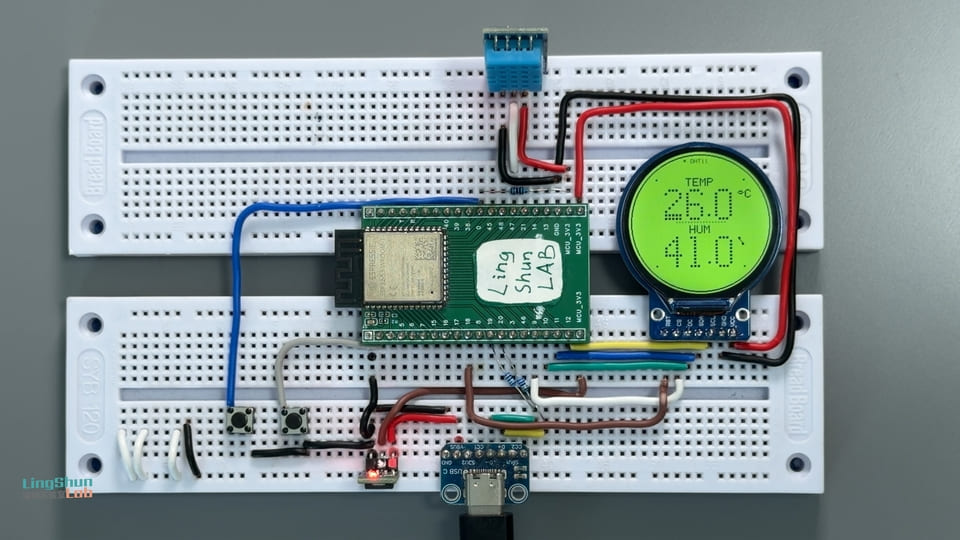
In una frase: display tondo 240×240, sfondo verde crema, valori grandi di temperatura e umidità centrati, con transizione fluida al variare dei valori, lampeggio di allarme automatico oltre i limiti, frequenza di circa 30fps, senza alcuno tearing o sfarfallio.
Descrizione dei componenti
Prima di comprere i pezzi, conosciamo i tre protagonisti di oggi.
ESP32-S3 · L’unica parte “intelligente” di questo progetto
L’ESP32-S3 è un chip Wi-Fi + Bluetooth dual-mode prodotto da Espressif, ma oggi non useremo le sue capacità di rete, bensì i suoi GPIO abbondanti, la memoria generosa e un bus SPI sufficientemente veloce.
Per capire con un’analogia: se il display tondo GC9A01 è un televisore, l’ESP32-S3 è il decoder che gli infila dentro il segnale con i programmi: tutto il “contenuto” parte da lì, lo schermo si limita a “riprodurlo”.
Parametri chiave:
- Frequenza 240 MHz (dual core Xtensa LX7)
- Memoria 512 KB SRAM, con PSRAM opzionale
- Supporta SPI hardware, fino a 80 MHz
- Tensione di lavoro 3.3V, GPIO tolleranti a 3.3V (⚠️ non collegare segnali a 5V)
Display tondo GC9A01 · La fonte del fascino pixel retro
Il GC9A01 è un driver per LCD IPS tondo con risoluzione 240×240, normalmente realizzato come modulino tondo da circa 1.28 pollici di diametro, con interfaccia SPI standard a 4 fili.
Per capire con un’analogia: avete presente i quadranti dei vecchi orologi meccanici? Il GC9A01 sostituisce quel quadrante con uno schermo colorato programmabile che può mostrare qualsiasi contenuto — tondo, ed è proprio questa la sua eleganza.
Parametri chiave:
- Risoluzione: 240 × 240 pixel, area visibile circolare
- Interfaccia: SPI a 4 fili (supporta clock fino a 80 MHz)
- Profondità di colore: RGB565 a 16 bit (65536 colori)
- Tensione di lavoro: 3.3V (sia VCC sia la logica sono a 3.3V, non collegarlo a 5V!)
- Retroilluminazione: controllata da un pin dedicato (BL), accesa con livello alto
DHT11 · Il vicino un po’ ficcanaso
Il DHT11 è un sensore digitale economico che integra temperatura + umidità: con un solo filo dati riporta entrambe le misure, risultando comodissimo da usare.
Per capire con un’analogia: il DHT11 è come un vicino di casa che vive nella tua stanza e non fa che riferirti “quanti gradi ci sono e quanta acqua c’è nell’aria”: la precisione è modesta, ma basta, ed è silenzioso.
Parametri chiave:
- Range di temperatura: 0 ~ 50°C, precisione ±2°C
- Range di umidità: 20% ~ 90% RH, precisione ±5% RH
- Intervallo di campionamento: minimo 1 secondo (nel codice impostato a una lettura ogni 2 secondi)
- Interfaccia dati: protocollo digitale single-bus (variante 1-Wire)
- Tensione di lavoro: 3.3V o 5V entrambi accettati (in questo progetto collegato a 3.3V)
Tabella BOM (lista componenti)
| Componente | Modello / Specifiche | Quantità | Note |
|---|---|---|---|
| Scheda di sviluppo | ESP32-S3 Dev Module | 1 | Verifica la presenza della porta USB-C per il flash |
| Display colorato tondo | GC9A01 · 1.28” · 240×240 SPI | 1 | Scegli la versione con pin BL all’acquisto |
| Sensore temperatura/umidità | Modulo DHT11 (versione modulo con resistenza di pull-up) | 1 | Consigliata la versione modulo, evita di dover aggiungere resistenze esterne |
| Cavetti | Ponticelli Dupont (maschio-maschio / maschio-femmina) | alcuni | Tienine pronti entrambi i tipi |
Modalità di cablaggio
DHT11 → ESP32-S3
| Pin DHT11 | Pin ESP32-S3 | Note |
|---|---|---|
| GND | GND | massa comune |
| VCC | 3V3 | alimentazione sensore (3.3V) |
| DAT (DATA) | GPIO 47 | bus dati |
Display tondo GC9A01 → ESP32-S3
| Pin GC9A01 | Pin ESP32-S3 | Note |
|---|---|---|
| VCC | 3.3V | alimentazione principale dello schermo (⚠️ collega assolutamente 3.3V, non 5V) |
| GND | GND | massa comune |
| SCL / CLK | GPIO 12 | linea di clock SPI |
| SDA / MOSI | GPIO 11 | linea dati SPI |
| CS | GPIO 9 | segnale di chip select (attivo basso) |
| DC | GPIO 10 | commutazione dati/comando |
| RST | GPIO 18 | reset hardware |
| BL | GPIO 7 | controllo retroilluminazione (potrebbe non esserci questo pin; nel codice viene tenuto alto e sempre acceso; in alternativa si può collegare direttamente a 3.3V) |
💡 Promemoria pratico: dopo aver completato il cablaggio, non alimentare subito — ricontrolla riga per riga la tabella qui sopra, confermando in particolare che VCC sia collegato a 3.3V e non a 5V (un GC9A01 collegato a 5V è praticamente da buttare) e che il DAT del DHT11 sia sul GPIO corretto. Chi è già caduto in questa trappola conosce la disperazione di “alimenti e lo schermo non si accende mai più”.
Installazione delle librerie necessarie
Apri Arduino IDE, vai su Strumenti → Gestione librerie e cerca/installa le seguenti due librerie:
1. Arduino_GFX_Library
- Parola chiave di ricerca:
Arduino_GFX - Autore:
Moon On Our Nation - Funzione: pilota il display tondo GC9A01, include la funzionalità Canvas a doppio buffer (la chiave per eliminare lo sfarfallio)
2. DHT sensor library
- Parola chiave di ricerca:
DHT sensor library - Autore:
Adafruit - Se durante l’installazione viene chiesto “Installare le dipendenze?”, seleziona Install all (per installare anche Adafruit Unified Sensor)
Dopo l’installazione conviene riavviare Arduino IDE, per assicurarsi che i file delle librerie vengano caricati correttamente.
Codice completo
Spiegazione della struttura del codice:
- Fase di inizializzazione: accensione retroilluminazione → inizializzazione schermo → prima lettura dei dati dal DHT11
- Ciclo principale: lettura del sensore ogni 2 secondi, rendering di un frame ogni 33ms (circa 30fps)
- Meccanismo di rendering: prima si disegna sulla Canvas in memoria, poi si fa un unico flush sullo schermo, eliminando tearing e sfarfallio
- Font pixel: 5×7 per le etichette testuali, 5×9 per i valori grandi, tutto disegnato cella per cella a mano con
fillRect() - Animazione di allarme: temperatura sopra 35°C o sotto 5°C, umidità sopra 85% o sotto 20%: i numeri lampeggiano a intervalli di 400ms
/**
 * ╔══════════════════════════════════════════════════╗
 * ║   Termoigrometro tondo ESP32-S3 · GAME BOY pixel  ║
 * ║   Hardware: ESP32-S3 + GC9A01(240×240) + DHT11    ║
 * ║   Librerie: Arduino_GFX_Library + DHT(Adafruit)   ║
 * ╚══════════════════════════════════════════════════╝
 *
 * Schema colore — quattro toni di verde classici del Game Boy DMG:
 *   PAL_BG      #CADC9F  verde-giallo crema (colore di sfondo, fonte della nostalgia)
 *   PAL_LITE    #9BBC0F  verde più chiaro   (decorazioni in evidenza)
 *   PAL_MID     #8BAC0F  verde chiaro       (puntini decorativi)
 *   PAL_DARK    #306230  verde medio        (testo etichette / linee separatorie)
 *   PAL_DARKEST #0F380F  verde scuro        (numeri principali / cornice, massimo contrasto)
 *
 * Logica di allarme (tecnica classica delle macchine monocromatiche):
 *   Temperatura >35°C o <5°C → il numero lampeggia a intervalli di 400ms
 *   Umidità >85% o <20%  → come sopra
 */

#include <Arduino_GFX_Library.h>
#include <DHT.h>

// ══════════════════════════════════════════
// Passo 1: definizione dei pin
//   Cambia i numeri qui per cambiare pin, senza toccare altro
// ══════════════════════════════════════════
#define DHTPIN    47      // pin dati DHT11
#define DHTTYPE   DHT11

#define TFT_SCK   12     // clock SPI GC9A01
#define TFT_MOSI  11     // dati SPI GC9A01
#define TFT_CS    9      // chip select GC9A01
#define TFT_DC    10     // dati/comando GC9A01
#define TFT_RST   18     // reset hardware GC9A01
#define TFT_BL    7      // retroilluminazione GC9A01 (HIGH = accesa)

// ══════════════════════════════════════════
// Passo 2: palette a quattro toni di verde Game Boy (DMG)
//   Formato colore: RGB565 (16 bit)
//   Non cambiare i colori qui, altrimenti non è più stile Game Boy :)
// ══════════════════════════════════════════
#define PAL_BG       0xCF69   // verde-giallo crema — colore di sfondo
#define PAL_LITE     0x9DC2   // verde più chiaro   — decorazioni in evidenza (per ora poco usato)
#define PAL_MID      0x8D42   // verde chiaro       — puntino lampeggiante nella barra superiore
#define PAL_DARK     0x3306   // verde medio        — etichette/linee separatorie
#define PAL_DARKEST  0x11C2   // verde scuro        — numeri principali/cornice

// ══════════════════════════════════════════
// Passo 3: costanti dello schermo e fattori di scala del font
// ══════════════════════════════════════════
#define CX  120        // centro X (al centro dello schermo)
#define CY  120        // centro Y (al centro dello schermo)

#define BOLD_SCALE  6  // fattore di scala dei numeri grandi (glifo 5×9 × 6 = 30×54 pixel)
#define DOT_INSET   1  // ogni cella pixel rientra di 1px, lasciando una fessura del colore di sfondo, per un effetto griglia a punti
#define UNIT_SCALE  2  // dimensione del carattere dell'unità (°C / %)
#define LBL_SCALE   2  // dimensione del carattere dell'etichetta (TEMP / HUM)

// ══════════════════════════════════════════
// Passo 4: inizializzazione degli oggetti hardware
// ══════════════════════════════════════════
DHT dht(DHTPIN, DHTTYPE);

// Bus SPI hardware
Arduino_DataBus *bus = new Arduino_ESP32SPI(
  TFT_DC, TFT_CS, TFT_SCK, TFT_MOSI, GFX_NOT_DEFINED);

// Driver GC9A01 (l'ultimo parametro true = nessuna rotazione, colori correlati all'inversione)
Arduino_GFX *display = new Arduino_GC9A01(bus, TFT_RST, 0, true);

// Doppio buffer Canvas: disegna prima un frame completo in memoria, flush() lo invia in una volta sola allo schermo
//   È il metodo chiave per eliminare lo sfarfallio, simile al rendering off-screen dei motori di gioco
Arduino_GFX *gfx = new Arduino_Canvas(240, 240, display);

// ══════════════════════════════════════════
// Variabili di stato globali
// ══════════════════════════════════════════
float g_temp = 0, g_hum = 0;          // letture reali del sensore
float g_dispTemp = 0, g_dispHum = 0;  // valori mostrati sullo schermo (con transizione fluida, per evitare salti dei numeri)
bool  g_hasData = false;              // se è stato ottenuto almeno un dato valido

// ══════════════════════════════════════════
// Prototipi di funzione (dicono al compilatore "qui sotto ci sono queste funzioni")
// ══════════════════════════════════════════
const uint8_t* glyph(char ch);
int16_t  pixelAdvance(char ch, uint8_t scale);
int16_t  pixelTextWidth(const char *s, uint8_t scale);
void     drawPixelText(const char *s, int16_t x, int16_t y,
                       uint8_t scale, uint16_t c);
void     drawCenteredPixel(const char *s, int16_t y,
                           uint8_t scale, uint16_t c);
const uint8_t* boldGlyph(char ch);
int16_t  boldAdvance(char ch, uint8_t scale);
int16_t  boldTextWidth(const char *s, uint8_t scale);
void     drawBoldText(const char *s, int16_t x, int16_t y,
                      uint8_t scale, uint16_t c);
void     drawBezel();
void     drawTopBar(unsigned long t);
void     drawValue(const char *num, const char *unit,
                   int16_t yTop, uint16_t col);
void     drawDottedH(int16_t x0, int16_t x1, int16_t y, uint16_t c);
uint16_t tempColor(unsigned long t);
uint16_t humColor(unsigned long t);
void     drawScene(unsigned long t);

// ══════════════════════════════════════════
// setup() — eseguito una sola volta all'accensione
// ══════════════════════════════════════════
void setup() {
  Serial.begin(115200);
  delay(300);
  Serial.println("\n=============================");
  Serial.println("  Termoigrometro pixel GAME BOY");
  Serial.println("=============================");

  // 1. Accendi la retroilluminazione
  pinMode(TFT_BL, OUTPUT);
  digitalWrite(TFT_BL, HIGH);

  // 2. Inizializza lo schermo
  if (!gfx->begin()) {
    Serial.println("[ERRORE] Inizializzazione schermo fallita! Controlla il cablaggio e riavvia.");
    while (true) delay(500);   // blocca qui, per evitare di andare oltre a caso
  }
  gfx->fillScreen(PAL_BG);
  gfx->flush();
  Serial.println("[OK] Inizializzazione schermo completata");

  // 3. Inizializza il DHT11, attendi 2 secondi per la stabilizzazione del sensore e poi leggi un valore iniziale
  dht.begin();
  Serial.println("[OK] DHT11 inizializzato, lettura in corso...");
  delay(2000);

  float t = dht.readTemperature();
  float h = dht.readHumidity();
  if (!isnan(t) && !isnan(h)) {
    g_temp = g_dispTemp = t;
    g_hum  = g_dispHum  = h;
    g_hasData = true;
    Serial.printf("[DATI] Lettura iniziale T=%.1f°C  H=%.1f%%\n", t, h);
  } else {
    Serial.println("[AVVISO] Lettura iniziale fallita, lo schermo mostra --.- in attesa della prossima lettura valida");
  }
}

// ══════════════════════════════════════════
// loop() — legge il sensore ogni 2 secondi, renderizza un frame ogni 33ms (circa 30fps)
// ══════════════════════════════════════════
unsigned long lastRead  = 0;
unsigned long lastFrame = 0;

void loop() {
  unsigned long now = millis();

  // Leggi il sensore una volta ogni 2 secondi (l'intervallo di campionamento del DHT11 è minimo 1 secondo, 2 secondi è più stabile)
  if (now - lastRead >= 2000) {
    lastRead = now;
    float t = dht.readTemperature();
    float h = dht.readHumidity();
    if (!isnan(t) && !isnan(h)) {
      g_temp = t;
      g_hum  = h;
      g_hasData = true;
      Serial.printf("[DATI] T=%.1f°C  H=%.1f%%\n", t, h);
    } else {
      // In caso di lettura fallita non aggiornare i valori, continua a mostrare l'ultima lettura valida
      Serial.println("[AVVISO] Lettura DHT11 fallita, mantengo il valore precedente");
    }
  }

  // Il valore mostrato segue quello reale con un'interpolazione all'8% (si avvicina gradualmente a ogni frame)
  //   Analogia: come la lancetta di un vecchio quadrante, non salta subito alla nuova posizione
  g_dispTemp += (g_temp - g_dispTemp) * 0.08f;
  g_dispHum  += (g_hum  - g_dispHum)  * 0.08f;

  // Rendering a circa 30fps (un frame ogni 33ms)
  if (now - lastFrame >= 33) {
    lastFrame = now;
    drawScene(now);
    gfx->flush();    // Invia la Canvas in memoria allo schermo fisico in una volta sola
  }
}

// ══════════════════════════════════════════
// drawScene() — renderizza tutto il contenuto di un frame
//   Ordine di disegno: sfondo → cornice circolare → barra superiore → area temperatura → linea separatrice → area umidità
// ══════════════════════════════════════════
void drawScene(unsigned long t) {
  // 1. Pulizia schermo (sfondo verde crema)
  gfx->fillScreen(PAL_BG);

  // 2. Disegna la cornice circolare e i puntini decorativi
  drawBezel();

  // 3. Disegna la barra superiore (titolo + spia di funzionamento)
  drawTopBar(t);

  // 4. Area temperatura
  char num[8];
  if (g_hasData) snprintf(num, sizeof(num), "%.1f", g_dispTemp);
  else           strcpy(num, "--.-");       // in assenza di dati mostra un segnaposto

  drawCenteredPixel("TEMP", 44, LBL_SCALE, PAL_DARK);
  drawValue(num, "*C", 62, tempColor(t));   // '*' in questo font corrisponde al cerchietto dei gradi °

  // 5. Linea tratteggiata centrale separatrice
  drawDottedH(80, 160, 118, PAL_DARK);

  // 6. Area umidità
  if (g_hasData) snprintf(num, sizeof(num), "%.1f", g_dispHum);
  else           strcpy(num, "--.-");

  drawCenteredPixel("HUM", 124, LBL_SCALE, PAL_DARK);
  drawValue(num, "%", 142, humColor(t));
}

// ──────────────────────────────────────────
// Cornice circolare: bordo doppio verde scuro + quattro quadratini decorativi a 45° sulle diagonali
// ──────────────────────────────────────────
void drawBezel() {
  gfx->drawCircle(CX, CY, 116, PAL_DARKEST);
  gfx->drawCircle(CX, CY, 115, PAL_DARKEST);

  // Quattro piccoli quadratini a 45° sulle diagonali (cos45° ≈ 0.707)
  const int r = 104, d = (int)(r * 0.707f);
  gfx->fillRect(CX + d - 1, CY - d - 1, 3, 3, PAL_DARKEST);   // in alto a destra
  gfx->fillRect(CX - d - 1, CY - d - 1, 3, 3, PAL_DARKEST);   // in alto a sinistra
  gfx->fillRect(CX + d - 1, CY + d - 1, 3, 3, PAL_DARKEST);   // in basso a destra
  gfx->fillRect(CX - d - 1, CY + d - 1, 3, 3, PAL_DARKEST);   // in basso a sinistra
}

// ──────────────────────────────────────────
// Barra superiore: titolo centrato "DHT11" + spia lampeggiante a sinistra con cadenza 500ms (indica che il sistema è in esecuzione)
// ──────────────────────────────────────────
void drawTopBar(unsigned long t) {
  drawCenteredPixel("DHT11", 12, 1, PAL_DARK);

  // Puntino lampeggiante (acceso/spento alternati): cambia colore ogni 500ms
  bool on = (t / 500) % 2 == 0;
  uint16_t c = on ? PAL_DARKEST : PAL_MID;
  int16_t tw = pixelTextWidth("DHT11", 1);
  int16_t sx = CX - tw / 2;         // coordinata X dell'estremità sinistra del titolo
  gfx->fillRect(sx - 12, 13, 4, 4, c);
}

// ──────────────────────────────────────────
// Riga del valore: il numero grande è centrato orizzontalmente, l'unità °C/% è un piccolo apice in alto a destra
//   In questo modo il numero resta centrato e non viene spostato dall'unità
// ──────────────────────────────────────────
void drawValue(const char *num, const char *unit,
               int16_t yTop, uint16_t col) {
  int16_t nw = boldTextWidth(num, BOLD_SCALE);
  int16_t sx = CX - nw / 2;                  // X di partenza del numero centrato

  drawBoldText(num, sx, yTop, BOLD_SCALE, col);
  // L'unità è attaccata alla destra del numero, rialzata di 2px, per dare un effetto apice
  drawPixelText(unit, sx + nw + 3, yTop + 2, UNIT_SCALE, col);
}

// ──────────────────────────────────────────
// Linea orizzontale a punti (piccoli quadratini 2×2, intervallo 5px)
// ──────────────────────────────────────────
void drawDottedH(int16_t x0, int16_t x1, int16_t y, uint16_t c) {
  for (int16_t x = x0; x <= x1; x += 5) {
    gfx->fillRect(x, y, 2, 2, c);
  }
}

// ══════════════════════════════════════════
// Mappatura colori — normale = verde scuro; estremo = "lampeggia spento" a intervalli di 400ms come allarme
// ══════════════════════════════════════════
uint16_t tempColor(unsigned long t) {
  if (!g_hasData) return PAL_DARK;
  bool extreme = (g_dispTemp > 35.0f || g_dispTemp < 5.0f);
  if (extreme && (t / 400) % 2 == 0) return PAL_BG;   // spento = stesso colore dello sfondo
  return PAL_DARKEST;
}

uint16_t humColor(unsigned long t) {
  if (!g_hasData) return PAL_DARK;
  bool extreme = (g_dispHum > 85.0f || g_dispHum < 20.0f);
  if (extreme && (t / 400) % 2 == 0) return PAL_BG;
  return PAL_DARKEST;
}

// ══════════════════════════════════════════
// Font pixel 5×7 (per etichette/unità)
//   7 righe per carattere, i 5 bit bassi di ogni riga = colonne 0~4 (bit4 = colonna più a sinistra)
//   Caratteri speciali: '*' corrisponde al cerchietto dei gradi °, '.' viene disegnato come un piccolo quadratino sulla linea di base
// ══════════════════════════════════════════
const uint8_t EMPTY[7] = {0, 0, 0, 0, 0, 0, 0};

const uint8_t* glyph(char ch) {
  switch (ch) {
    case '0': { static const uint8_t g[7]={0x0E,0x11,0x13,0x15,0x19,0x11,0x0E}; return g; }
    case '1': { static const uint8_t g[7]={0x04,0x0C,0x04,0x04,0x04,0x04,0x0E}; return g; }
    case '2': { static const uint8_t g[7]={0x0E,0x11,0x01,0x02,0x04,0x08,0x1F}; return g; }
    case '3': { static const uint8_t g[7]={0x1F,0x02,0x04,0x02,0x01,0x11,0x0E}; return g; }
    case '4': { static const uint8_t g[7]={0x02,0x06,0x0A,0x12,0x1F,0x02,0x02}; return g; }
    case '5': { static const uint8_t g[7]={0x1F,0x10,0x1E,0x01,0x01,0x11,0x0E}; return g; }
    case '6': { static const uint8_t g[7]={0x06,0x08,0x10,0x1E,0x11,0x11,0x0E}; return g; }
    case '7': { static const uint8_t g[7]={0x1F,0x01,0x02,0x04,0x08,0x08,0x08}; return g; }
    case '8': { static const uint8_t g[7]={0x0E,0x11,0x11,0x0E,0x11,0x11,0x0E}; return g; }
    case '9': { static const uint8_t g[7]={0x0E,0x11,0x11,0x1F,0x01,0x02,0x0C}; return g; }
    case '-': { static const uint8_t g[7]={0x00,0x00,0x00,0x0E,0x00,0x00,0x00}; return g; }
    case '%': { static const uint8_t g[7]={0x18,0x18,0x08,0x04,0x02,0x03,0x03}; return g; }
    case '*': { static const uint8_t g[7]={0x00,0x0E,0x11,0x0E,0x00,0x00,0x00}; return g; } // ° cerchietto dei gradi
    case 'C': { static const uint8_t g[7]={0x0E,0x11,0x10,0x10,0x10,0x11,0x0E}; return g; }
    case 'D': { static const uint8_t g[7]={0x1E,0x11,0x11,0x11,0x11,0x11,0x1E}; return g; }
    case 'E': { static const uint8_t g[7]={0x1F,0x10,0x10,0x1E,0x10,0x10,0x1F}; return g; }
    case 'H': { static const uint8_t g[7]={0x11,0x11,0x11,0x1F,0x11,0x11,0x11}; return g; }
    case 'I': { static const uint8_t g[7]={0x0E,0x04,0x04,0x04,0x04,0x04,0x0E}; return g; }
    case 'M': { static const uint8_t g[7]={0x11,0x1B,0x15,0x15,0x11,0x11,0x11}; return g; }
    case 'N': { static const uint8_t g[7]={0x11,0x19,0x15,0x13,0x11,0x11,0x11}; return g; }
    case 'O': { static const uint8_t g[7]={0x0E,0x11,0x11,0x11,0x11,0x11,0x0E}; return g; }
    case 'P': { static const uint8_t g[7]={0x1E,0x11,0x11,0x1E,0x10,0x10,0x10}; return g; }
    case 'T': { static const uint8_t g[7]={0x1F,0x04,0x04,0x04,0x04,0x04,0x04}; return g; }
    case 'U': { static const uint8_t g[7]={0x11,0x11,0x11,0x11,0x11,0x11,0x0E}; return g; }
    default:  return EMPTY;
  }
}

// Avanzamento di un singolo carattere (larghezza in pixel + spaziatura a destra)
int16_t pixelAdvance(char ch, uint8_t scale) {
  uint8_t gap = scale;
  if (ch == '.') return 2 * scale + (scale >> 1) + gap;   // il punto decimale è più stretto
  return 5 * scale + gap;
}

// Calcola la larghezza totale in pixel di un testo
int16_t pixelTextWidth(const char *s, uint8_t scale) {
  int16_t w = 0;
  for (; *s; ++s) w += pixelAdvance(*s, scale);
  return w;
}

// Disegna un testo a matrice di punti 5×7, cella per cella
void drawPixelText(const char *s, int16_t x, int16_t y,
                   uint8_t scale, uint16_t c) {
  for (; *s; ++s) {
    char ch = *s;
    if (ch == '.') {
      gfx->fillRect(x, y + 5 * scale, scale, scale, c);   // il punto decimale è sulla linea di base
      x += 2 * scale + (scale >> 1) + scale;
      continue;
    }
    const uint8_t *g = glyph(ch);
    for (uint8_t r = 0; r < 7; ++r) {
      uint8_t bits = g[r];
      for (uint8_t col = 0; col < 5; ++col) {
        if (bits & (0x10 >> col)) {
          gfx->fillRect(x + col * scale, y + r * scale, scale, scale, c);
        }
      }
    }
    x += 5 * scale + scale;
  }
}

// Disegna un testo 5×7 centrato orizzontalmente
void drawCenteredPixel(const char *s, int16_t y, uint8_t scale, uint16_t c) {
  int16_t w = pixelTextWidth(s, scale);
  drawPixelText(s, CX - w / 2, y, scale, c);
}

// ══════════════════════════════════════════
// Font numeri grandi a matrice di punti 5×9 (esclusivo per i valori hero di temperatura/umidità)
//
//   Caratteristiche di design:
//   · Ogni cella rientra di DOT_INSET px, lasciando una fessura del colore di sfondo, per un effetto griglia a punti LCD
//   · '2' con spigolo superiore + tratto obliquo a gradini cella per cella + fondo doppio pieno
//   · '5' con cima e fondo come righe piene intere
//   · '.' non passa dalla tabella dei glifi, viene disegnato direttamente da drawBoldText come singola cella sulla linea di base
// ══════════════════════════════════════════
const uint8_t* boldGlyph(char ch) {
  switch (ch) {
    case '0': { static const uint8_t g[9]={0x0E,0x11,0x11,0x11,0x11,0x11,0x11,0x11,0x0E}; return g; }
    case '1': { static const uint8_t g[9]={0x0C,0x04,0x04,0x04,0x04,0x04,0x04,0x04,0x0E}; return g; }
    case '2': { static const uint8_t g[9]={0x0E,0x11,0x01,0x02,0x04,0x08,0x10,0x1F,0x1F}; return g; }
    case '3': { static const uint8_t g[9]={0x0E,0x11,0x01,0x01,0x06,0x01,0x01,0x11,0x0E}; return g; }
    case '4': { static const uint8_t g[9]={0x02,0x06,0x0A,0x12,0x12,0x1F,0x02,0x02,0x02}; return g; }
    case '5': { static const uint8_t g[9]={0x1F,0x10,0x10,0x1E,0x01,0x01,0x01,0x11,0x1F}; return g; }
    case '6': { static const uint8_t g[9]={0x0E,0x11,0x10,0x10,0x1E,0x11,0x11,0x11,0x0E}; return g; }
    case '7': { static const uint8_t g[9]={0x1F,0x01,0x02,0x02,0x04,0x04,0x08,0x08,0x10}; return g; }
    case '8': { static const uint8_t g[9]={0x0E,0x11,0x11,0x0E,0x11,0x11,0x11,0x11,0x0E}; return g; }
    case '9': { static const uint8_t g[9]={0x0E,0x11,0x11,0x11,0x0F,0x01,0x01,0x11,0x0E}; return g; }
    case '-': { static const uint8_t g[9]={0x00,0x00,0x00,0x00,0x1F,0x00,0x00,0x00,0x00}; return g; }
    default:  return nullptr;
  }
}

// Avanzamento di un singolo carattere del numero grande
int16_t boldAdvance(char ch, uint8_t scale) {
  uint8_t gap = scale;
  if (ch == '.') return 2 * scale;    // punto decimale = 1 cella di larghezza + 1 di spaziatura
  return 5 * scale + gap;
}

// Calcola la larghezza totale del testo del numero grande
int16_t boldTextWidth(const char *s, uint8_t scale) {
  int16_t w = 0;
  for (; *s; ++s) w += boldAdvance(*s, scale);
  return w;
}

// Disegna il numero grande a matrice di punti 5×9 cella per cella (ogni cella rientra di DOT_INSET, lasciando che la fessura mostri il colore di sfondo)
void drawBoldText(const char *s, int16_t x, int16_t y,
                  uint8_t scale, uint16_t c) {
  int8_t dot = scale - 2 * DOT_INSET;      // lato effettivo del quadratino acceso (dopo il rientro)
  if (dot < 1) dot = 1;                    // almeno 1px, non farlo scomparire

  for (; *s; ++s) {
    char ch = *s;
    if (ch == '.') {
      // Punto decimale: disegna un singolo quadratino rientrato sulla riga 7 (linea di base)
      gfx->fillRect(x + DOT_INSET, y + 7 * scale + DOT_INSET, dot, dot, c);
      x += 2 * scale;
      continue;
    }
    const uint8_t *g = boldGlyph(ch);
    if (g) {
      for (uint8_t r = 0; r < 9; ++r) {
        uint8_t bits = g[r];
        for (uint8_t col = 0; col < 5; ++col) {
          if (bits & (0x10 >> col)) {
            gfx->fillRect(
              x + col * scale + DOT_INSET,
              y + r   * scale + DOT_INSET,
              dot, dot, c);
          }
        }
      }
    }
    x += 5 * scale + scale;
  }
}
Risoluzione dei problemi comuni
Niente panico: il 90% dei problemi dipende da queste cause, e controllandole una per una in genere si risolve:
Lo schermo dopo l’alimentazione non si accende affatto (nessuna retroilluminazione)
Probabilmente il pin BL non è collegato bene, oppure la riga digitalWrite(TFT_BL, HIGH) nel codice non ha avuto effetto. Controlla prima il cavetto da GPIO7 a BL, poi prova a collegare BL direttamente a 3.3V (ignorando il controllo via codice). Se la retroilluminazione si accende ma lo schermo rimane completamente nero, vedi sotto.
La retroilluminazione è accesa ma lo schermo è completamente nero, oppure mostra “neve”
C’è un problema con il cablaggio SPI: controlla in particolare SCK (GPIO12), MOSI (GPIO11), CS (GPIO9) e DC (GPIO10). DC e CS si scambiano facilmente: se questi due sono sbagliati lo schermo resta nero oppure la visualizzazione è completamente sballata. Inoltre, l’ultimo parametro true/false del driver GC9A01 controlla l’inversione di colore: se i colori sembrano quelli di una pellicola negativa, cambia true in false (o viceversa).
Lo schermo ha una tinta generale sbagliata, non è verde crema
È un problema di ordine dei byte RGB565. In genere Arduino_GFX_Library lo gestisce, ma se i colori sono completamente sballati puoi provare, nella costruzione di Arduino_GC9A01, a sostituire l’ultimo true con false.
La seriale continua a stampare [AVVISO] Lettura DHT11 fallita
- Verifica che il pin DAT sia collegato a GPIO47
- Se usi un DHT11 “sciolto” (non in versione modulo), devi collegare una resistenza di pull-up da 10kΩ tra DAT e VCC; le versioni modulo in genere la hanno già saldata
- Il
delay(2000)dopodht.begin()non va cancellato: il DHT11 ha bisogno di circa 1 secondo di stabilizzazione all’accensione, troppa fretta porta a leggere NaN - Conferma che VCC sia a 3.3V (in questo progetto); se il tuo DHT11 supporta solo 5V, collega VCC a 5V e inserisci in serie una resistenza tra DAT e GPIO47 come adattatore di livello (oppure passa direttamente a un modulo DHT11, in genere utilizzabile a 3.3V)
I numeri si aggiornano, ma lo schermo ha un evidente sfarfallio/tearing
Il doppio buffer Canvas funziona correttamente? Verifica che nel codice non manchi gfx->flush() e che tu disegni usando l’oggetto Canvas gfx->, non display->. Inoltre, sull’ESP32-S3 va selezionato il modello di scheda corretto (ESP32S3 Dev Module), altrimenti la velocità SPI non sarà quella giusta.
Errore di compilazione: 'drawScene' was not declared in this scope
È un problema di ordine delle dichiarazioni delle funzioni: assicurati che la lista dei prototipi all’inizio del codice contenga void drawScene(unsigned long t);, oppure sposta la definizione di drawScene prima di loop().
FAQ
D: I pin GPIO possono essere cambiati con altri numeri?
R: Sì, basta modificare le definizioni #define all’inizio del codice, senza toccare altro. Il DAT del DHT11 può essere collegato a qualsiasi GPIO; per SCK/MOSI del GC9A01 conviene usare i pin predefiniti dell’SPI hardware dell’ESP32-S3 (GPIO 11/12) per ottenere la massima velocità, ma anche altri pin funzionano, purché si configuri un SPI software aggiuntivo.
D: Posso sostituire il DHT11 con un DHT22?
R: Assolutamente sì. Basta cambiare la riga 16 del codice in #define DHTTYPE DHT22, tutto il resto rimane invariato. Il DHT22 ha precisione maggiore (temperatura ±0.5°C, umidità ±2~5% RH) e un intervallo di campionamento minimo di 2 secondi (nel codice è già impostato a 2 secondi, quindi perfettamente compatibile).
D: Qual è il clock SPI massimo supportato dal GC9A01? R: Le specifiche ufficiali del GC9A01 supportano un clock SPI fino a 100 MHz; in uso reale, con l’ESP32-S3 a 80 MHz in genere non ci sono problemi. Arduino_GFX_Library usa in modo predefinito la massima velocità dell’SPI hardware, senza bisogno di configurazione manuale.
D: Qual è la tensione dei GPIO dell’ESP32-S3? Si possono collegare direttamente dispositivi a 5V? R: I GPIO dell’ESP32-S3 lavorano a 3.3V e non tollerano segnali a 5V: collegarli direttamente a dispositivi logici a 5V può danneggiare il chip. Anche il display tondo GC9A01 è un componente a 3.3V. Se alimenti il DHT11 a 5V, il livello alto del pin DAT è di circa 4.5V: conviene usare un partitore resistivo (10kΩ + 20kΩ) o un modulo convertitore di livello per abbassare la tensione.
D: A quanto ammontano il framerate e l’occupazione di CPU del codice?
R: Il codice attuale gira a circa 30fps (un frame ogni 33ms), con un tempo di rendering per frame di circa 815ms (in funzione della velocità SPI) e un’occupazione di CPU di circa 2040%. Sul dual core dell’ESP32-S3 l’altro core rimane completamente libero: se serve, si può spostare il task di lettura del sensore sul Core 0 e il rendering sul Core 1, aumentando ulteriormente la fluidità.
D: Se i valori di temperatura e umidità restano sempre su --.- senza aggiornarsi, cosa fare?
R: Significa che g_hasData resta sempre false, cioè il DHT11 non ha mai restituito una lettura valida. Procedi in ordine: ① conferma che DAT sia su GPIO47; ② il DHT11 in versione modulo non richiede resistenza di pull-up aggiuntiva, la versione sciolta sì (10kΩ); ③ con il monitor seriale (baud 115200) verifica se esce qualcosa come [DATI] o [AVVISO], per capire se il problema è nel sensore o nel cablaggio; ④ conferma la tensione di VCC (consigliata 3.3V).
D: Cosa significa il parametro true nel codice (costruttore GC9A01)?
R: Il quarto parametro di new Arduino_GC9A01(bus, TFT_RST, 0, true) controlla l’inversione di colore (differenza di output RGB tra pannelli IPS e pannelli TN). Con true i colori sono normali, con false compare un’inversione di colore tipo “effetto pellicola negativa”. Se sul tuo schermo i colori sembrano invertiti, cambia true in false.