DHT11 + GC9A01 Runddisplay: Game Boy Pixel-Retro-Thermohygrometer (komplettes Tutorial) (ESP32-S3 · SPI-Verkabelung · Arduino-Code)
TL;DR · Drei-Minuten-Überblick
Keine Zeit für den langen Text? Hier sind die Kernschritte – wer schon Routine hat, fliegt einfach drüber:
- Verkabelung: DHT11-Datenpin → GPIO 47; GC9A01 Runddisplay per SPI: SCK→GPIO12, MOSI→GPIO11, CS→GPIO9, DC→GPIO10, RST→GPIO18, BL→GPIO7
- Zwei Bibliotheken installieren: In der Arduino IDE
Arduino_GFX_Library(Moon On Our Nation) undDHT sensor library(Adafruit) suchen und installieren- Den kompletten Code am Ende einfügen, in der Arduino IDE das Board
ESP32S3 Dev Moduleauswählen- Kompilieren und hochladen, ca. 30 Sekunden auf das Flashen warten
- Mit Strom verifizieren: Das Runddisplay leuchtet cremegrün, oben wird die Temperatur (°C) angezeigt, unten die Luftfeuchte (%), bei Extremwerten blinkt der Alarm automatisch ✅
Vorwort: Ein Thermohygrometer, das „spielt”
Ganz ehrlich: Ich habe schon ziemlich viele Temperatur- und Luftfeuchte-Lösungen ausprobiert – große OLED-Displays, kleine Siebensegment-LEDs, sogar reine Serial-Ausgaben … und jedes Mal, wenn auf dem Display nur ein paar einsame Zahlen standen, empfand ich eine eigentümliche Leere. Funktionieren tat es schon – es fehlte einfach ein bisschen Seele.
Bis ich eines Tages meinen alten Game Boy aus der Schublade kramte. Dieses klassische cremegelb-grüne Display gab mir plötzlich die Idee: Wenn man schon Zahlen anzeigt, warum nicht ein bisschen retro, ein bisschen verspielter?
So entstand dieses Projekt – mit einem ESP32-S3 steuere ich ein GC9A01-Rund-LCD an, kombiniert mit dem DHT11-Temperatur-/Luftfeuchtesensor, alles mit selbst geschriebenen Pixel-Fonts. Die ikonische vierstufige Game-Boy-DMG-Palette landet auf dem Runddisplay – ein Pixel-Retro-Thermohygrometer, das auf dem Schreibtisch einfach zum Hingucker wird.
Keine fertige UI-Bibliothek, kein komplexes Framework – nur fillRect() und Zelle für Zelle Pixelzahlen „gestapelt”. Diese etwas behäbige Methode fühlt sich am authentischsten an.
Ziel dieses Artikels: Auch ohne Vorwissen gehst du den gesamten Ablauf durch und siehst am Ende auf dem GC9A01-Runddisplay die Live-Temperatur und -Luftfeuchte – und das Ergebnis darf ordentlich auffallen.
Ergebnis des Experiments
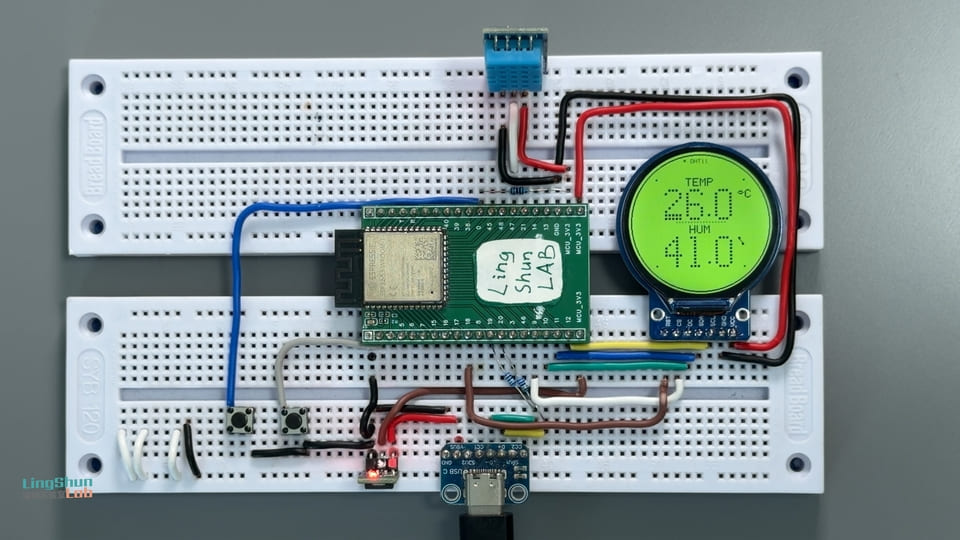
Das Endergebnis in einem Satz: 240×240 Runddisplay, cremegrüner Hintergrund, große zentrierte Pixel-Zahlen für Temperatur und Luftfeuchte, sanfter Übergang bei Wertänderungen, automatisches Blinken bei Grenzwertüberschreitung, ca. 30 fps, ohne jegliches Tearing oder Flackern.
Komponenten im Überblick
Bevor du Teile kaufst, lernst du hier die drei Hauptdarsteller von heute kennen.
ESP32-S3 · Der einzige Teil in diesem Projekt mit Grips
Der ESP32-S3 ist ein Wi-Fi-+ Bluetooth-Doppelmodus-Chip von Espressif. Heute nutzen wir aber nicht seine Netzwerkfähigkeiten, sondern die reichlichen GPIOs, den großzügigen Speicher und die ausreichend schnelle SPI-Bus.
Zur Veranschaulichung: Wenn das GC9A01-Runddisplay ein Fernseher ist, dann ist der ESP32-S3 die Set-Top-Box, die das Programmsignal in den Fernseher stopft – der gesamte „Inhalt” startet hier, das Display „spielt” ihn nur ab.
Wichtige Eckdaten:
- Taktfrequenz 240 MHz (Dual-Core Xtensa LX7)
- Speicher 512 KB SRAM, zusätzlich optional PSRAM
- Unterstützt Hardware-SPI, läuft mit bis zu 80 MHz
- 3,3 V Betriebsspannung, GPIO-Spannungsfestigkeit 3,3 V (⚠️ niemals 5-V-Signale anschließen)
GC9A01 Runddisplay · Die Quelle des Pixel-Retro-Gefühls
Der GC9A01 ist ein Treiberchip für ein rundes 240×240 IPS-LCD, meist als kleines Runddisplay-Modul mit ca. 1,28 Zoll Durchmesser erhältlich. Die Schnittstelle ist ein Standard-4-Draht-SPI.
Zur Veranschaulichung: Kennst du diese alten mechanischen Uhrenzifferblätter? Der GC9A01 tauscht dieses Zifferblatt gegen ein kleines, programmierbares Farbdisplay aus, das alles Mögliche darstellen kann – rund ist eben einfach elegant.
Wichtige Eckdaten:
- Auflösung: 240 × 240 Pixel, runde sichtbare Fläche
- Schnittstelle: 4-Draht-SPI (unterstützt bis zu 80 MHz Taktfrequenz)
- Farbtiefe: 16-Bit RGB565 (65536 Farben)
- Betriebsspannung: 3,3 V (VCC und Logikpegel jeweils 3,3 V, nicht an 5 V anschließen!)
- Hintergrundbeleuchtung: separate Pin-Steuerung (BL), High-Pegel schaltet ein
DHT11 · Der neugierige kleine Nachbar
Der DHT11 ist ein kostengünstiger digitaler Sensor, der Temperatur und Luftfeuchte kombiniert. Über ein einziges Datenkabel liefert er beide Werte zurück – angenehm einfach in der Anwendung.
Zur Veranschaulichung: Der DHT11 ist wie ein kleiner Nachbar, der in deinem Zimmer wohnt und dir ständig berichtet: „Wie warm ist es gerade, wie viel Wasser ist in der Luft?” Die Genauigkeit ist durchschnittlich, aber völlig ausreichend – und er ist leise.
Wichtige Eckdaten:
- Temperaturbereich: 0 ~ 50 °C, Genauigkeit ±2 °C
- Luftfeuchtebereich: 20 % ~ 90 % RH, Genauigkeit ±5 % RH
- Abtastintervall: minimal 1 Sekunde (im Code wird alle 2 Sekunden gelesen)
- Datenschnittstelle: 1-Wire-Digitalprotokoll (1-Wire-Variante)
- Betriebsspannung: 3,3 V oder 5 V möglich (in diesem Projekt an 3,3 V)
BOM (Stückliste)
| Bauteil | Modell / Spezifikation | Anzahl | Hinweis |
|---|---|---|---|
| Hauptentwicklerboard | ESP32-S3 Dev Module | 1 | On-Board-USB-C-Flash-Port bestätigen |
| Rundes Farbdisplay | GC9A01 · 1,28 Zoll · 240×240 SPI | 1 | Beim Kauf Version mit BL-Pin wählen |
| Temperatur-/Luftfeuchtesensor | DHT11-Modul (Modulversion mit Pull-up-Widerstand) | 1 | Modulversion empfohlen, spart externen Widerstand |
| Jumperkabel | Dupont-Kabel (Stecker-Stecker / Stecker-Buchse) | mehrere | Von beiden Sorten einige bereithalten |
Verkabelung
DHT11 → ESP32-S3
| DHT11 Pin | ESP32-S3 Pin | Hinweis |
|---|---|---|
| GND | GND | gemeinsame Masse |
| VCC | 3V3 | Sensorversorgung (3,3 V) |
| DAT (DATA) | GPIO 47 | Datenbus |
GC9A01 Runddisplay → ESP32-S3
| GC9A01 Pin | ESP32-S3 Pin | Hinweis |
|---|---|---|
| VCC | 3.3V | Hauptversorgung des Displays (⚠️ unbedingt 3,3 V, nicht 5 V) |
| GND | GND | gemeinsame Masse |
| SCL / CLK | GPIO 12 | SPI-Taktleitung |
| SDA / MOSI | GPIO 11 | SPI-Datenleitung |
| CS | GPIO 9 | Chip-Select (Low-aktiv) |
| DC | GPIO 10 | Daten-/Befehls-Umschaltung |
| RST | GPIO 18 | Hardware-Reset |
| BL | GPIO 7 | Hintergrundbeleuchtung (Pin fehlt möglicherweise, im Code dauerhaft High geschaltet; alternativ direkt an 3,3 V) |
💡 Praktischer Hinweis: Nach dem Verkabeln nicht sofort Strom geben – geh Zeile für Zeile die Tabelle durch und überprüfe alles. Achte besonders darauf, dass VCC an 3,3 V und nicht an 5 V angeschlossen ist (ein GC9A01 an 5 V ist praktisch Ruine), und dass DAT des DHT11 am richtigen GPIO hängt. Wer diese Falle schon mal erlebt hat, kennt die Verzweiflung: „Strom an – und das Display bleibt für immer dunkel”.
Benötigte Bibliotheken installieren
Öffne die Arduino IDE, gehe zu Werkzeuge → Bibliotheken verwalten, suche und installiere die folgenden zwei Bibliotheken:
1. Arduino_GFX_Library
- Suchbegriff:
Arduino_GFX - Autor:
Moon On Our Nation - Aufgabe: Treibt das GC9A01-Runddisplay an, enthält die Canvas-Doppelpuffer-Funktion (Schlüssel zum Vermeiden von Bildschirmflackern)
2. DHT sensor library
- Suchbegriff:
DHT sensor library - Autor:
Adafruit - Falls beim Installieren „Abhängigkeiten installieren?” auftaucht, wähle Install all (so wird Adafruit Unified Sensor gleich mitinstalliert)
Nach der Installation empfiehlt sich ein Neustart der Arduino IDE, damit die Bibliotheksdateien korrekt geladen werden.
Vollständiger Code
Erklärung der Codestruktur:
- Initialisierungsphase: Hintergrundbeleuchtung einschalten → Display initialisieren → erste DHT11-Daten lesen
- Hauptschleife: alle 2 Sekunden Sensor lesen, alle 33 ms (ca. 30 fps) ein Frame rendern
- Rendermechanismus: erst auf das Canvas im Speicher zeichnen, dann in einem Rutsch auf das Display flushen – Tearing und Flackern werden verhindert
- Pixel-Font: 5×7 für Labeltext, 5×9 für große Zahlenwerte, alles händisch per
fillRect()Zelle für Zelle gezeichnet - Warn-Animation: Bei Temperatur über 35 °C oder unter 5 °C, Luftfeuchte über 85 % oder unter 20 % blinken die Zahlen im 400-ms-Intervall
/**
 * ╔══════════════════════════════════════════════════╗
 * ║   ESP32-S3 Rund-Thermohygrometer · GAME BOY Pixel-Retro   ║
 * ║   Hardware: ESP32-S3 + GC9A01(240×240) + DHT11       ║
 * ║   Bibliotheken: Arduino_GFX_Library + DHT(Adafruit)  ║
 * ╚══════════════════════════════════════════════════╝
 *
 * Farbpalette —— Game Boy DMG klassische vierstufiges Grün:
 *   PAL_BG      #CADC9F  Cremegelbgrün (Hintergrundfarbe, Quelle des Retro-Gefühls)
 *   PAL_LITE    #9BBC0F  hellstes Grün  (Highlight-Dekoration)
 *   PAL_MID     #8BAC0F  helles Grün    (Dekopunkte)
 *   PAL_DARK    #306230  mittleres Grün (Labeltext / Trennlinien)
 *   PAL_DARKEST #0F380F  dunkles Grün   (Hauptzahlen / Rahmen, höchster Kontrast)
 *
 * Warnlogik (klassische Technik einfarbiger Maschinen):
 *   Temperatur >35 °C oder <5 °C → Zahlen blinken im 400-ms-Intervall
 *   Luftfeuchte >85 % oder <20 %  → wie oben
 */

#include <Arduino_GFX_Library.h>
#include <DHT.h>

// ══════════════════════════════════════════
// Schritt 1: Pin-Definitionen
//   Hier die Zahlen ändern, um Pins zu tauschen – sonst muss nichts angepasst werden
// ══════════════════════════════════════════
#define DHTPIN    47      // DHT11-Datenpin
#define DHTTYPE   DHT11

#define TFT_SCK   12     // GC9A01 SPI-Takt
#define TFT_MOSI  11     // GC9A01 SPI-Daten
#define TFT_CS    9      // GC9A01 Chip-Select
#define TFT_DC    10     // GC9A01 Daten/Befehl
#define TFT_RST   18     // GC9A01 Hardware-Reset
#define TFT_BL    7      // GC9A01 Hintergrundbeleuchtung (HIGH = an)

// ══════════════════════════════════════════
// Schritt 2: Game Boy (DMG) vierstufige Grün-Palette
//   Farbformat: RGB565 (16 Bit)
//   Farben hier nicht ändern, sonst ist es kein Game-Boy-Stil mehr :)
// ══════════════════════════════════════════
#define PAL_BG       0xCF69   // Cremegelbgrün —— Hintergrundfarbe
#define PAL_LITE     0x9DC2   // hellstes Grün   —— Highlight-Dekoration (derzeit wenig genutzt)
#define PAL_MID      0x8D42   // helles Grün     —— blinkender Punkt in der oberen Leiste
#define PAL_DARK     0x3306   // mittleres Grün  —— Labels/Trennlinien
#define PAL_DARKEST  0x11C2   // dunkles Grün    —— Hauptzahlen/Rahmen

// ══════════════════════════════════════════
// Schritt 3: Display-Konstanten und Font-Skalierung
// ══════════════════════════════════════════
#define CX  120        // Mittelpunkt X (Displaymitte)
#define CY  120        // Mittelpunkt Y (Displaymitte)

#define BOLD_SCALE  6  // Skalierung der großen Zahlen (5×9 Glyphe × 6 = 30×54 Pixel)
#define DOT_INSET   1  // Jede Pixelzelle zieht 1 px ein, Hintergrundspalt sichtbar – Punkt-Raster-Look
#define UNIT_SCALE  2  // Schriftgröße der Einheit (°C / %)
#define LBL_SCALE   2  // Schriftgröße der Labels (TEMP / HUM)

// ══════════════════════════════════════════
// Schritt 4: Hardware-Objekte initialisieren
// ══════════════════════════════════════════
DHT dht(DHTPIN, DHTTYPE);

// Hardware-SPI-Bus
Arduino_DataBus *bus = new Arduino_ESP32SPI(
  TFT_DC, TFT_CS, TFT_SCK, TFT_MOSI, GFX_NOT_DEFINED);

// GC9A01-Treiber (letzter Parameter true = keine Rotation, farb invertierungsrelevant)
Arduino_GFX *display = new Arduino_GC9A01(bus, TFT_RST, 0, true);

// Canvas-Doppelpuffer: erst komplettes Frame im Speicher zeichnen, flush() pusht es in einem Rutsch ans Display
//   Das ist die zentrale Maßnahme gegen Flackern, ähnlich Off-Screen-Rendering einer Spiel-Engine
Arduino_GFX *gfx = new Arduino_Canvas(240, 240, display);

// ══════════════════════════════════════════
// Globale Zustandsvariablen
// ══════════════════════════════════════════
float g_temp = 0, g_hum = 0;          // tatsächliche Sensorwerte
float g_dispTemp = 0, g_dispHum = 0;  // angezeigte Werte (mit sanftem Übergang, um Sprünge zu vermeiden)
bool  g_hasData = false;              // liegt mindestens ein gültiger Wert vor?

// ══════════════════════════════════════════
// Funktionsprototypen (dem Compiler mitteilen: „Diese Funktionen gibt es weiter unten")
// ══════════════════════════════════════════
const uint8_t* glyph(char ch);
int16_t  pixelAdvance(char ch, uint8_t scale);
int16_t  pixelTextWidth(const char *s, uint8_t scale);
void     drawPixelText(const char *s, int16_t x, int16_t y,
                       uint8_t scale, uint16_t c);
void     drawCenteredPixel(const char *s, int16_t y,
                           uint8_t scale, uint16_t c);
const uint8_t* boldGlyph(char ch);
int16_t  boldAdvance(char ch, uint8_t scale);
int16_t  boldTextWidth(const char *s, uint8_t scale);
void     drawBoldText(const char *s, int16_t x, int16_t y,
                      uint8_t scale, uint16_t c);
void     drawBezel();
void     drawTopBar(unsigned long t);
void     drawValue(const char *num, const char *unit,
                   int16_t yTop, uint16_t col);
void     drawDottedH(int16_t x0, int16_t x1, int16_t y, uint16_t c);
uint16_t tempColor(unsigned long t);
uint16_t humColor(unsigned long t);
void     drawScene(unsigned long t);

// ══════════════════════════════════════════
// setup() —— läuft beim Einschalten genau einmal
// ══════════════════════════════════════════
void setup() {
  Serial.begin(115200);
  delay(300);
  Serial.println("\n=============================");
  Serial.println("  GAME BOY Pixel-Thermohygrometer");
  Serial.println("=============================");

  // 1. Hintergrundbeleuchtung einschalten
  pinMode(TFT_BL, OUTPUT);
  digitalWrite(TFT_BL, HIGH);

  // 2. Display initialisieren
  if (!gfx->begin()) {
    Serial.println("[ERROR] Display-Initialisierung fehlgeschlagen! Verkabelung prüfen und neu starten.");
    while (true) delay(500);   // Hier blockieren, damit nichts Wildes weiterläuft
  }
  gfx->fillScreen(PAL_BG);
  gfx->flush();
  Serial.println("[OK] Display initialisiert");

  // 3. DHT11 initialisieren, 2 Sekunden warten bis der Sensor stabil ist, dann ersten Wert lesen
  dht.begin();
  Serial.println("[OK] DHT11 initialisiert, lese...");
  delay(2000);

  float t = dht.readTemperature();
  float h = dht.readHumidity();
  if (!isnan(t) && !isnan(h)) {
    g_temp = g_dispTemp = t;
    g_hum  = g_dispHum  = h;
    g_hasData = true;
    Serial.printf("[DATA] Erste Messung T=%.1f°C  H=%.1f%%\n", t, h);
  } else {
    Serial.println("[WARN] Erste Messung fehlgeschlagen, Display zeigt --.- und wartet auf nächsten gültigen Wert");
  }
}

// ══════════════════════════════════════════
// loop() —— alle 2 Sekunden Sensor lesen, alle 33 ms ein Frame rendern (ca. 30 fps)
// ══════════════════════════════════════════
unsigned long lastRead  = 0;
unsigned long lastFrame = 0;

void loop() {
  unsigned long now = millis();

  // Alle 2 Sekunden Sensor lesen (DHT11-Mindestabstand 1 Sekunde, 2 Sekunden sind stabiler)
  if (now - lastRead >= 2000) {
    lastRead = now;
    float t = dht.readTemperature();
    float h = dht.readHumidity();
    if (!isnan(t) && !isnan(h)) {
      g_temp = t;
      g_hum  = h;
      g_hasData = true;
      Serial.printf("[DATA] T=%.1f°C  H=%.1f%%\n", t, h);
    } else {
      // Bei LeseFehler Werte nicht aktualisieren, letzter gültiger Wert bleibt stehen
      Serial.println("[WARN] DHT11-Lesefehler, behalte letzten Wert");
    }
  }

  // Anzeigewert folgt mit 8 % Easing dem tatsächlichen Wert (nähert sich jeden Frame langsam an)
  //   Vergleich: Wie der Zeiger einer alten Analoguhr – springt nicht schlagartig zur neuen Position
  g_dispTemp += (g_temp - g_dispTemp) * 0.08f;
  g_dispHum  += (g_hum  - g_dispHum)  * 0.08f;

  // ca. 30 fps rendern (33 ms pro Frame)
  if (now - lastFrame >= 33) {
    lastFrame = now;
    drawScene(now);
    gfx->flush();    // Das Speicher-Canvas in einem Ruchs aufs physische Display schieben
  }
}

// ══════════════════════════════════════════
// drawScene() —— kompletten Inhalt eines Frames rendern
//   Zeichenreihenfolge: Hintergrundfarbe → runder Rahmen → obere Leiste → Temperaturbereich → Trennlinie → Luftfeuchtebereich
// ══════════════════════════════════════════
void drawScene(unsigned long t) {
  // 1. Bildschirm löschen (cremegrüner Hintergrund)
  gfx->fillScreen(PAL_BG);

  // 2. Rahmen und Dekopunkte zeichnen
  drawBezel();

  // 3. Obere Leiste zeichnen (Titel + Betriebs-LED)
  drawTopBar(t);

  // 4. Temperaturbereich
  char num[8];
  if (g_hasData) snprintf(num, sizeof(num), "%.1f", g_dispTemp);
  else           strcpy(num, "--.-");       // Platzhalter bei fehlenden Daten

  drawCenteredPixel("TEMP", 44, LBL_SCALE, PAL_DARK);
  drawValue(num, "*C", 62, tempColor(t));   // '*' wird in diesem Font auf den Grad-Kreis ° abgebildet

  // 5. Gestrichelte Mitteltrennlinie
  drawDottedH(80, 160, 118, PAL_DARK);

  // 6. Luftfeuchtebereich
  if (g_hasData) snprintf(num, sizeof(num), "%.1f", g_dispHum);
  else           strcpy(num, "--.-");

  drawCenteredPixel("HUM", 124, LBL_SCALE, PAL_DARK);
  drawValue(num, "%", 142, humColor(t));
}

// ──────────────────────────────────────────
// Rahmen: dunkelgrüne Doppel-Linie + vier 45°-diagonale Dekoquadrate
// ──────────────────────────────────────────
void drawBezel() {
  gfx->drawCircle(CX, CY, 116, PAL_DARKEST);
  gfx->drawCircle(CX, CY, 115, PAL_DARKEST);

  // Vier 45°-diagonale kleine Quadrate (cos45° ≈ 0,707)
  const int r = 104, d = (int)(r * 0.707f);
  gfx->fillRect(CX + d - 1, CY - d - 1, 3, 3, PAL_DARKEST);   // oben rechts
  gfx->fillRect(CX - d - 1, CY - d - 1, 3, 3, PAL_DARKEST);   // oben links
  gfx->fillRect(CX + d - 1, CY + d - 1, 3, 3, PAL_DARKEST);   // unten rechts
  gfx->fillRect(CX - d - 1, CY + d - 1, 3, 3, PAL_DARKEST);   // unten links
}

// ──────────────────────────────────────────
// Obere Leiste: zentrierter Titel „DHT11" + links blinkender Punkt im 500-ms-Takt (zeigt: System läuft)
// ──────────────────────────────────────────
void drawTopBar(unsigned long t) {
  drawCenteredPixel("DHT11", 12, 1, PAL_DARK);

  // Blinkender Punkt (an/aus wechselnd): alle 500 ms Farbe wechseln
  bool on = (t / 500) % 2 == 0;
  uint16_t c = on ? PAL_DARKEST : PAL_MID;
  int16_t tw = pixelTextWidth("DHT11", 1);
  int16_t sx = CX - tw / 2;         // X-Koordinate des linken Titelendes
  gfx->fillRect(sx - 12, 13, 4, 4, c);
}

// ──────────────────────────────────────────
// Zahlenzeile: große Zahl selbst horizontal zentriert, Einheit °C/% als kleiner Hochsteller rechts oben
//   So steht die Zahl mittig und wird nicht von der Einheit verschoben
// ──────────────────────────────────────────
void drawValue(const char *num, const char *unit,
               int16_t yTop, uint16_t col) {
  int16_t nw = boldTextWidth(num, BOLD_SCALE);
  int16_t sx = CX - nw / 2;                  // Start-X der zentrierten Zahl

  drawBoldText(num, sx, yTop, BOLD_SCALE, col);
  // Einheit direkt rechts neben der Zahl, 2 px höher – Hochsteller-Effekt
  drawPixelText(unit, sx + nw + 3, yTop + 2, UNIT_SCALE, col);
}

// ──────────────────────────────────────────
// Horizontale Pixel-Punktlinie (2×2 kleine Quadrate, 5 px Abstand)
// ──────────────────────────────────────────
void drawDottedH(int16_t x0, int16_t x1, int16_t y, uint16_t c) {
  for (int16_t x = x0; x <= x1; x += 5) {
    gfx->fillRect(x, y, 2, 2, c);
  }
}

// ══════════════════════════════════════════
// Farbzuordnung —— normal = dunkles Grün; extrem = im 400-ms-Takt „ausblinken" als Warnung
// ══════════════════════════════════════════
uint16_t tempColor(unsigned long t) {
  if (!g_hasData) return PAL_DARK;
  bool extreme = (g_dispTemp > 35.0f || g_dispTemp < 5.0f);
  if (extreme && (t / 400) % 2 == 0) return PAL_BG;   // aus = gleiche Farbe wie Hintergrund
  return PAL_DARKEST;
}

uint16_t humColor(unsigned long t) {
  if (!g_hasData) return PAL_DARK;
  bool extreme = (g_dispHum > 85.0f || g_dispHum < 20.0f);
  if (extreme && (t / 400) % 2 == 0) return PAL_BG;
  return PAL_DARKEST;
}

// ══════════════════════════════════════════
// 5×7 Pixel-Font (für Labels/Einheiten)
//   7 Zeilen pro Zeichen, untere 5 Bits jeder Zeile = Spalten 0~4 (Bit4 = ganz linke Spalte)
//   Sonderzeichen: '*' wird auf den Grad-Kreis ° abgebildet, '.' wird als kleines Quadrat auf der Grundlinie gezeichnet
// ══════════════════════════════════════════
const uint8_t EMPTY[7] = {0, 0, 0, 0, 0, 0, 0};

const uint8_t* glyph(char ch) {
  switch (ch) {
    case '0': { static const uint8_t g[7]={0x0E,0x11,0x13,0x15,0x19,0x11,0x0E}; return g; }
    case '1': { static const uint8_t g[7]={0x04,0x0C,0x04,0x04,0x04,0x04,0x0E}; return g; }
    case '2': { static const uint8_t g[7]={0x0E,0x11,0x01,0x02,0x04,0x08,0x1F}; return g; }
    case '3': { static const uint8_t g[7]={0x1F,0x02,0x04,0x02,0x01,0x11,0x0E}; return g; }
    case '4': { static const uint8_t g[7]={0x02,0x06,0x0A,0x12,0x1F,0x02,0x02}; return g; }
    case '5': { static const uint8_t g[7]={0x1F,0x10,0x1E,0x01,0x01,0x11,0x0E}; return g; }
    case '6': { static const uint8_t g[7]={0x06,0x08,0x10,0x1E,0x11,0x11,0x0E}; return g; }
    case '7': { static const uint8_t g[7]={0x1F,0x01,0x02,0x04,0x08,0x08,0x08}; return g; }
    case '8': { static const uint8_t g[7]={0x0E,0x11,0x11,0x0E,0x11,0x11,0x0E}; return g; }
    case '9': { static const uint8_t g[7]={0x0E,0x11,0x11,0x1F,0x01,0x02,0x0C}; return g; }
    case '-': { static const uint8_t g[7]={0x00,0x00,0x00,0x0E,0x00,0x00,0x00}; return g; }
    case '%': { static const uint8_t g[7]={0x18,0x18,0x08,0x04,0x02,0x03,0x03}; return g; }
    case '*': { static const uint8_t g[7]={0x00,0x0E,0x11,0x0E,0x00,0x00,0x00}; return g; } // ° Grad-Kreis
    case 'C': { static const uint8_t g[7]={0x0E,0x11,0x10,0x10,0x10,0x11,0x0E}; return g; }
    case 'D': { static const uint8_t g[7]={0x1E,0x11,0x11,0x11,0x11,0x11,0x1E}; return g; }
    case 'E': { static const uint8_t g[7]={0x1F,0x10,0x10,0x1E,0x10,0x10,0x1F}; return g; }
    case 'H': { static const uint8_t g[7]={0x11,0x11,0x11,0x1F,0x11,0x11,0x11}; return g; }
    case 'I': { static const uint8_t g[7]={0x0E,0x04,0x04,0x04,0x04,0x04,0x0E}; return g; }
    case 'M': { static const uint8_t g[7]={0x11,0x1B,0x15,0x15,0x11,0x11,0x11}; return g; }
    case 'N': { static const uint8_t g[7]={0x11,0x19,0x15,0x13,0x11,0x11,0x11}; return g; }
    case 'O': { static const uint8_t g[7]={0x0E,0x11,0x11,0x11,0x11,0x11,0x0E}; return g; }
    case 'P': { static const uint8_t g[7]={0x1E,0x11,0x11,0x1E,0x10,0x10,0x10}; return g; }
    case 'T': { static const uint8_t g[7]={0x1F,0x04,0x04,0x04,0x04,0x04,0x04}; return g; }
    case 'U': { static const uint8_t g[7]={0x11,0x11,0x11,0x11,0x11,0x11,0x0E}; return g; }
    default:  return EMPTY;
  }
}

// Vorlauf pro Zeichen (Pixelbreite + rechter Abstand)
int16_t pixelAdvance(char ch, uint8_t scale) {
  uint8_t gap = scale;
  if (ch == '.') return 2 * scale + (scale >> 1) + gap;   // Dezimalpunkt schmaler
  return 5 * scale + gap;
}

// Gesamte Pixelbreite eines Textes berechnen
int16_t pixelTextWidth(const char *s, uint8_t scale) {
  int16_t w = 0;
  for (; *s; ++s) w += pixelAdvance(*s, scale);
  return w;
}

// 5×7-Punkt-Matrix-Text Zelle für Zelle zeichnen
void drawPixelText(const char *s, int16_t x, int16_t y,
                   uint8_t scale, uint16_t c) {
  for (; *s; ++s) {
    char ch = *s;
    if (ch == '.') {
      gfx->fillRect(x, y + 5 * scale, scale, scale, c);   // Dezimalpunkt auf der Grundlinie
      x += 2 * scale + (scale >> 1) + scale;
      continue;
    }
    const uint8_t *g = glyph(ch);
    for (uint8_t r = 0; r < 7; ++r) {
      uint8_t bits = g[r];
      for (uint8_t col = 0; col < 5; ++col) {
        if (bits & (0x10 >> col)) {
          gfx->fillRect(x + col * scale, y + r * scale, scale, scale, c);
        }
      }
    }
    x += 5 * scale + scale;
  }
}

// Horizontal zentriert 5×7-Text zeichnen
void drawCenteredPixel(const char *s, int16_t y, uint8_t scale, uint16_t c) {
  int16_t w = pixelTextWidth(s, scale);
  drawPixelText(s, CX - w / 2, y, scale, c);
}

// ══════════════════════════════════════════
// 5×9-Punkt-Matrix-Großziffer-Font (speziell für die Hero-Werte Temperatur und Luftfeuchte)
//
//   Design-Merkmale:
//   · Jede Zelle zieht DOT_INSET px ein, Hintergrundspalt sichtbar – LCD-Punkt-Raster-Look
//   · '2' oben mit Kante + gestufter Schrägstrich Zelle für Zelle + durchgehender Doppelzeilen-Boden
//   · '5' oben und unten jeweils durchgehende volle Zeile
//   · '.' läuft nicht über die Glyphentabelle, sondern wird von drawBoldText direkt als einzelne Grundlinienzelle gezeichnet
// ══════════════════════════════════════════
const uint8_t* boldGlyph(char ch) {
  switch (ch) {
    case '0': { static const uint8_t g[9]={0x0E,0x11,0x11,0x11,0x11,0x11,0x11,0x11,0x0E}; return g; }
    case '1': { static const uint8_t g[9]={0x0C,0x04,0x04,0x04,0x04,0x04,0x04,0x04,0x0E}; return g; }
    case '2': { static const uint8_t g[9]={0x0E,0x11,0x01,0x02,0x04,0x08,0x10,0x1F,0x1F}; return g; }
    case '3': { static const uint8_t g[9]={0x0E,0x11,0x01,0x01,0x06,0x01,0x01,0x11,0x0E}; return g; }
    case '4': { static const uint8_t g[9]={0x02,0x06,0x0A,0x12,0x12,0x1F,0x02,0x02,0x02}; return g; }
    case '5': { static const uint8_t g[9]={0x1F,0x10,0x10,0x1E,0x01,0x01,0x01,0x11,0x1F}; return g; }
    case '6': { static const uint8_t g[9]={0x0E,0x11,0x10,0x10,0x1E,0x11,0x11,0x11,0x0E}; return g; }
    case '7': { static const uint8_t g[9]={0x1F,0x01,0x02,0x02,0x04,0x04,0x08,0x08,0x10}; return g; }
    case '8': { static const uint8_t g[9]={0x0E,0x11,0x11,0x0E,0x11,0x11,0x11,0x11,0x0E}; return g; }
    case '9': { static const uint8_t g[9]={0x0E,0x11,0x11,0x11,0x0F,0x01,0x01,0x11,0x0E}; return g; }
    case '-': { static const uint8_t g[9]={0x00,0x00,0x00,0x00,0x1F,0x00,0x00,0x00,0x00}; return g; }
    default:  return nullptr;
  }
}

// Vorlauf pro Großziffer
int16_t boldAdvance(char ch, uint8_t scale) {
  uint8_t gap = scale;
  if (ch == '.') return 2 * scale;    // Dezimalpunkt = 1 Zelle Breite + 1 Zelle Abstand
  return 5 * scale + gap;
}

// Gesamte Breite eines Großziffer-Textes berechnen
int16_t boldTextWidth(const char *s, uint8_t scale) {
  int16_t w = 0;
  for (; *s; ++s) w += boldAdvance(*s, scale);
  return w;
}

// 5×9-Punkt-Matrix-Großziffer Zelle für Zelle zeichnen (jede Zelle zieht DOT_INSET ein, sodass der Spalt die Hintergrundfarbe zeigt)
void drawBoldText(const char *s, int16_t x, int16_t y,
                  uint8_t scale, uint16_t c) {
  int8_t dot = scale - 2 * DOT_INSET;      // tatsächliche Kantenlänge der leuchtenden Quadrate (nach Einzug)
  if (dot < 1) dot = 1;                    // mindestens 1 px, sonst verschwindet alles

  for (; *s; ++s) {
    char ch = *s;
    if (ch == '.') {
      // Dezimalpunkt: einzelnes eingezogenes Quadrat in Zeile 7 (Grundlinie)
      gfx->fillRect(x + DOT_INSET, y + 7 * scale + DOT_INSET, dot, dot, c);
      x += 2 * scale;
      continue;
    }
    const uint8_t *g = boldGlyph(ch);
    if (g) {
      for (uint8_t r = 0; r < 9; ++r) {
        uint8_t bits = g[r];
        for (uint8_t col = 0; col < 5; ++col) {
          if (bits & (0x10 >> col)) {
            gfx->fillRect(
              x + col * scale + DOT_INSET,
              y + r   * scale + DOT_INSET,
              dot, dot, c);
          }
        }
      }
    }
    x += 5 * scale + scale;
  }
}
Häufige Probleme beheben
Keine Panik – 90 % der Probleme liegen an diesen wenigen Stellen. Geh sie der Reihe nach durch und meist ist es erledigt:
Display nach dem Einschalten komplett dunkel (auch keine Hintergrundbeleuchtung)
Wahrscheinlich ist der BL-Pin nicht richtig angeschlossen, oder die Zeile digitalWrite(TFT_BL, HIGH) im Code greift nicht. Prüfe zuerst das Kabel von GPIO7 zu BL, und probiere dann, BL direkt an 3,3 V zu hängen (ohne Code-Steuerung). Wenn die Hintergrundbeleuchtung angeht, das Display aber schwarz bleibt, sieh weiter unten.
Hintergrundbeleuchtung an, aber Display komplett schwarz oder „Schnee”
Problem mit der SPI-Verkabelung. Prüfe vor allem SCK (GPIO12), MOSI (GPIO11), CS (GPIO9), DC (GPIO10) – diese vier. DC und CS werden gerne vertauscht; wenn diese beiden falsch sitzen, bleibt das Display schwarz oder zeigt völlig Wirres. Außerdem steuert der letzte Parameter true/false des GC9A01-Treibers die Farbinvertierung – wenn die Farben wie auf einem Negativ wirken, wechsle true auf false (oder umgekehrt).
Displayfarben insgesamt falsch, nicht cremegrün
Ein Byte-Reihenfolge-Problem von RGB565. Die Arduino_GFX_Library regelt das meistens korrekt, aber falls die Farben völlig daneben sind, versuche beim Konstruieren von Arduino_GC9A01 das abschließende true auf false zu setzen.
Serial gibt ständig [WARN] DHT11-Lesefehler aus
- Prüfe, ob der DAT-Pin wirklich an GPIO47 hängt
- Wenn du einen losen DHT11 verwendest (kein Modul), brauchst du einen 10-kΩ-Pull-up-Widerstand zwischen DAT und VCC – Modulversionen haben den meist schon eingelötet
- Das
delay(2000)nachdht.begin()darf nicht gestrichen werden – der DHT11 braucht nach dem Einschalten ca. 1 Sekunde zum Stabilisieren, sonst kommt NaN - Bestätige, dass VCC an 3,3 V hängt (in diesem Projekt). Falls dein DHT11 nur 5 V unterstützt, lege VCC an 5 V und setze einen Widerstand zwischen DAT und GPIO47 als Pegelwandler (oder wechsle einfach zur DHT11-Modulversion, die meist auch mit 3,3 V läuft)
Zahlen aktualisieren sich, aber das Bild flackert/Tearing zeigt
Funktioniert das Canvas-Doppelpuffer korrekt? Prüfe, ob im Code gfx->flush() nicht vergessen wurde, und zeichne unbedingt auf das Canvas-Objekt gfx-> und nicht auf display->. Außerdem muss beim ESP32-S3 das richtige Board (ESP32S3 Dev Module) ausgewählt sein, sonst stimmt die SPI-Rate nicht.
Compilerfehler: 'drawScene' was not declared in this scope
Das ist eine Reihenfolgenfrage der Funktionsdeklarationen. Stelle sicher, dass in der Prototypliste oben void drawScene(unsigned long t); steht, oder verschiebe die Definition von drawScene vor loop().
FAQ
F: Kann ich die GPIO-Pins auf andere Nummern ändern?
A: Ja, du musst nur die #define-Definitionen oben im Code anpassen – sonst nichts. DAT des DHT11 kann an einen beliebigen GPIO; für SCK/MOSI des GC9A01 werden empfohlen die Hardware-SPI-Standardpins des ESP32-S3 (GPIO 11/12) zu verwenden, um die höchste Geschwindigkeit zu erreichen. Andere Pins funktionieren ebenfalls, benötigen dann aber eine zusätzliche Software-SPI-Konfiguration.
F: Kann ich den DHT11 gegen einen DHT22 tauschen?
A: Absolut. Ändere einfach in Zeile 16 den Code auf #define DHTTYPE DHT22, der Rest bleibt gleich. Der DHT22 ist genauer (Temperatur ±0,5 °C, Luftfeuchte ±2~5 % RH), das Abtastintervall beträgt minimal 2 Sekunden (im Code ohnehin auf 2 Sekunden gesetzt – passt also perfekt).
F: Welchen maximalen SPI-Takt unterstützt der GC9A01? A: Laut offizieller Spezifikation unterstützt der GC9A01 bis zu 100 MHz SPI-Takt. In der Praxis läuft der ESP32-S3 mit 80 MHz in der Regel problemlos. Die Arduino_GFX_Library nutzt automatisch die maximale Hardware-SPI-Rate – manuelle Konfiguration ist nicht nötig.
F: Welche GPIO-Spannung hat der ESP32-S3? Kann ich direkt 5-V-Geräte anschließen? A: Der ESP32-S3 arbeitet mit 3,3 V an den GPIOs und verträgt keine 5-V-Signale – direkt an 5-V-Logik kann der Chip beschädigt werden. Auch das GC9A01-Runddisplay ist ein 3,3-V-Bauteil. Wenn dein DHT11 mit 5 V versorgt wird, liegt der High-Pegel am DAT-Pin bei ca. 4,5 V. Hier empfiehlt sich ein Spannungsteiler (10 kΩ + 20 kΩ) oder ein Pegelwandlermodul zum Abwärtswandeln.
F: Welche Framerate und CPU-Auslastung hat der Code ungefähr?
A: Der aktuelle Code läuft mit ca. 30 fps (33 ms pro Frame), die Renderzeit pro Frame beträgt ca. 815 ms (abhängig von der SPI-Rate), die CPU-Auslastung liegt bei ca. 2040 %. Der zweite Kern des Dual-Core-ESP32-S3 ist komplett frei – bei Bedarf lässt sich das Sensor-Lesen auf Core 0 auslagern und das Rendern auf Core 1, was die Lauffähigkeit weiter verbessert.
F: Was tun, wenn Temperatur und Luftfeuchte dauerhaft --.- anzeigen und sich nicht aktualisieren?
A: Das bedeutet, dass g_hasData dauerhaft false bleibt – der DHT11 hat nie einen gültigen Wert geliefert. Gehe in dieser Reihenfolge vor: ① bestätigen, dass DAT an GPIO47 hängt; ② die DHT11-Modulversion braucht keinen zusätzlichen Pull-up, die lose Version braucht 10 kΩ; ③ im Serial-Monitor (Baudrate 115200) prüfen, ob [DATA] oder [WARN] ausgegeben wird – daran erkennst du, ob das Problem beim Sensor oder der Verkabelung liegt; ④ VCC-Spannung bestätigen (3,3 V empfohlen).
F: Was bedeutet der true-Parameter (GC9A01-Konstruktor) im Code?
A: Der vierte Parameter von new Arduino_GC9A01(bus, TFT_RST, 0, true) steuert die Farbinvertierung (RGB-Ausgabeunterschied zwischen IPS- und TN-Panels). Bei true werden die Farben normal ausgegeben, bei false entsteht eine Art „Negativ-Effekt” mit invertierten Farben. Wenn dein Display die Farben invertiert darstellt, wechsle einfach true auf false.